
GIMP : Adapter la grille au format de votre page
La retouche d'image exige une grande précision, et il est souvent nécessaire de positionner des éléments au pixel près. Heureusement, à l'instar de son concurrent Photoshop, GIMP propose un système de grille. Cet outil est particulièrement utile pour mieux apprécier les distances entre les différents composants d'une image.
Par défaut, la grille d'image est invisible dans GIMP. Cependant, il est tout à fait possible de la rendre visible en quelques clics, simplement en modifiant les paramètres d'affichage du logiciel. Ce tutoriel vous guidera pour insérer rapidement une grille dans vos images à retoucher.
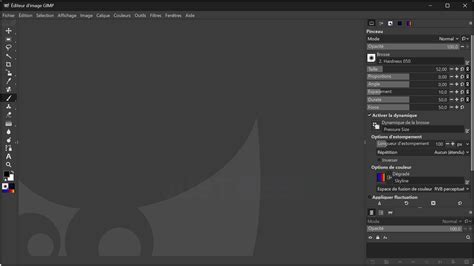
Utiliser une grille d'image dans GIMP
La grille d'image est facilement accessible dans GIMP. Voici la procédure pour l'afficher :
- Dans le menu supérieur, cliquez sur « Affichage ».
- Sélectionnez l'option « Afficher la grille ».
Vous pouvez désactiver la grille à tout moment en décochant simplement cette option.
Modifier l'apparence de la grille d'image
Si l'apparence par défaut de la grille ne vous convient pas, vous pouvez la personnaliser en utilisant l'une des deux méthodes suivantes :
Méthode 1 : Via les préférences du logiciel
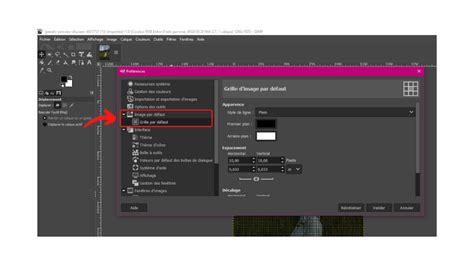
- Rendez-vous dans les réglages du logiciel en cliquant sur « Édition », puis sur « Préférences ».
- Naviguez jusqu'à la section « Image par défaut » et cliquez sur « Grille par défaut ».
Dans cette section, vous avez la possibilité de :
- Modifier le style de ligne utilisé.
- Changer les couleurs de premier plan et d'arrière-plan de la grille.
- Définir l'espacement et le décalage de l'outil.
Une fois vos modifications effectuées, n'oubliez pas de les enregistrer en cliquant sur « Valider » (situé en bas à droite de la fenêtre).
Méthode 2 : Via la configuration de l'image
- Dans le menu supérieur, cliquez sur « Image ».
- Sélectionnez l'option « Configurer la grille » qui se trouve en fin de menu déroulant.
Une fenêtre contextuelle s'ouvrira, vous permettant d'ajuster les paramètres de la grille.
GIMP : une solution gratuite et performante
GIMP, lancé en 1995, est un logiciel de retouche d'images et de photos gratuit. Disponible dans plusieurs langues, y compris le français, il peut être téléchargé sur n'importe quel ordinateur et utilisé sans frais ni limitations.
Adapter la grille à des dimensions spécifiques
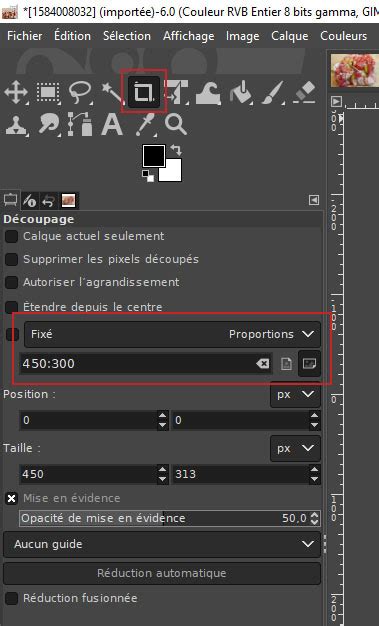
Pour adapter la grille à des dimensions précises, vous pouvez utiliser l'outil de découpage :
- Sélectionnez l'outil de découpage situé en haut à gauche de votre écran.
- Dans le menu déroulant « Proportions », conservez l'option « Fixé ».
- Saisissez ensuite la longueur et la largeur souhaitées (en pixels) dans la petite fenêtre dédiée.
Assurez-vous que les petits sigles à côté des champs "largeur / hauteur" et "résolution X / résolution Y" soient fermés. Ainsi, GIMP conservera le ratio de votre image.
Si vous n'utilisez pas une résolution de 72, saisissez cette valeur dans la case « Résolution X ». Vous pouvez également spécifier la largeur ou la longueur voulue dans leur case dédiée.
Exportation d'images et gestion de la taille de fichier
Lors de l'exportation de vos images, il est important de considérer l'extension du fichier et son poids. La fenêtre d'exportation vous permet de régler la qualité de l'image pour qu'elle soit inférieure à 100 ko. Si le fichier est trop lourd, réduisez la qualité à l'aide du curseur ou en saisissant une valeur numérique (rarement en dessous de 50).
Ces réglages sont essentiels pour optimiser la taille des fichiers, notamment pour une utilisation sur le web ou pour respecter certaines contraintes.
Fonctionnalités avancées de GIMP pour la précision
GIMP offre diverses fonctionnalités pour améliorer la précision de vos travaux :
- Guides horizontaux et verticaux : Ces lignes peuvent être ajoutées pour mieux aligner les éléments.
- Outils de déplacement : Ils permettent de positionner les guides avec précision.
- Zoom : Utilisez les touches "+" et "-" du clavier numérique pour ajuster le niveau de zoom et travailler avec plus de détail.
- Miroir et Rotation : Dans le menu « Affichage », l'option « Miroir & Rotation » vous permet de retourner votre image, ce qui peut être utile pour dessiner ou pour certains types de retouches.
Il est également possible de configurer l'affichage de la grille pour qu'elle ne modifie pas l'image elle-même, mais serve uniquement de repère visuel.
Tuto Gimp: Astuces a connaître pour réussir un photomontage
tags: #gimp #adapter #la #grille #au #format