
Tablette graphique Wacom Intuos Draw : Test complet et avis
La tablette graphique Wacom Intuos Draw est un modèle conçu pour initier les débutants à la création numérique tout en offrant des fonctionnalités appréciées par les professionnels. Ce test complet vous permettra de découvrir ses caractéristiques, ses performances et son rapport qualité-prix.
Présentation de la gamme Intuos
Il est important de noter que la gamme Intuos de Wacom se compose de quatre tablettes au stylet similaires. Outre le modèle "Draw", il existe également les variantes "Art", "Photo" et "Comic". Le prix de ces tablettes varie en fonction de leur taille (petite ou moyenne) et du logiciel inclus.
Contenu de l'emballage et design
L'emballage de la Wacom Intuos Draw est pratique et sans fioritures. La boîte principale, de couleur unie noire, contient l'appareil enveloppé dans du papier protecteur, accompagné du stylet. Sous la tablette, deux compartiments supplémentaires abritent le CD des pilotes et le câble USB. Il est à noter que le logiciel des pilotes peut également être téléchargé sur le site du fabricant. Pour ceux qui souhaitent un transfert de données sans fil, un adaptateur sans fil doit être acheté séparément, contrairement à d'autres modèles Wacom comme l'Intuos Pro qui incluent un kit sans fil.
La tablette est disponible en deux coloris : blanc et bleu menthe. La première impression est celle d'un appareil pratique et léger. Mesurant 22 x 17 cm, elle ne pèse qu'environ 320 grammes. La surface de dessin, d'une taille de 15,5 x 9,8 cm (format DIN A6 légèrement plus large et moins haut), est généreuse et optimise l'espace disponible, ce qui est un point fort de Wacom.
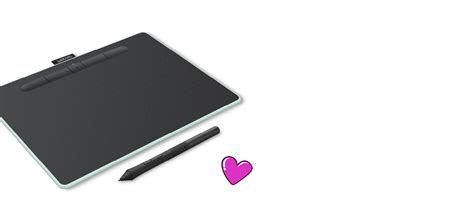
Dans l'ensemble, il s'agit d'un appareil clairement agencé et agréablement fin, qui trouvera sa place sur la plupart des bureaux.
Ergonomie et zone de travail
La disposition de la zone de travail, composée de la zone active et de quatre touches express, est également bien pensée. Ces touches sont positionnées en diagonale dans les coins supérieurs gauche et droit de la tablette. L'ergonomie de la tablette est conçue pour convenir aussi bien aux gauchers qu'aux droitiers. L'utilisation des touches est une question de préférence personnelle et de fréquence d'utilisation, mais elles sont facilement accessibles pendant le dessin et la peinture. Il est important de noter que la tablette graphique Intuos Draw ne dispose pas de la fonction multi-touch, ce qui peut être un inconvénient pour un appareil sans écran.
Installation et configuration
L'installation de la tablette est très simple. Une fois connectée via le câble USB fourni, l'ordinateur reconnaît automatiquement le dispositif. Dans les paramètres de l'appareil, il est possible de configurer le mode pour droitiers ou gauchers. De plus, vous pouvez personnaliser l'attribution des raccourcis sur les boutons express, ajuster la sensibilité du stylet et régler d'autres préférences.
Le stylet et la précision
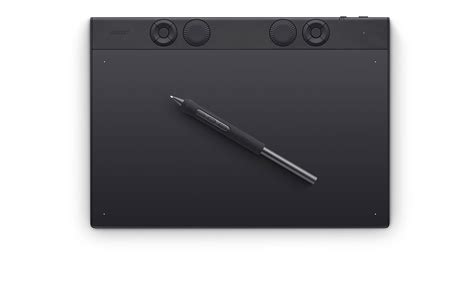
Le stylet Intuos, doté d'une surface en plastique légèrement rugueuse, offre une bonne prise en main, même lors d'une utilisation prolongée. Il est équipé de deux boutons qui peuvent être assignés à volonté. Pour une utilisation en tant qu'outil de dessin pur, il est conseillé de ne pas attribuer de fonctions aux boutons pour éviter toute interférence pendant le travail. Grâce à ses 1024 niveaux de pression, le stylet assure une entrée et une détection très précises. La résolution de 2600 lpi garantit des résultats d'une grande finesse.
Logiciel inclus et fonctionnalités supplémentaires
Le programme ArtRage Lite, inclus avec la tablette, permet de créer les premières œuvres d'art numériques. Ce logiciel remplit son rôle sans problème pour l'esquisse et la conception, et permet même de réaliser des peintures numériques satisfaisantes grâce à ses divers réglages de pinceaux. ArtRage Lite est un bon programme d'initiation, et ses outils de base, comme la gestion des calques, fonctionnent de manière similaire aux logiciels professionnels tels que Photoshop.
Pour une pause créative, un onglet situé sur le bord supérieur de l'appareil permet de ranger le stylet, évitant ainsi de le perdre. Wacom a également pensé à l'usure et fournit quatre embouts de rechange, astucieusement rangés sous le capot arrière de la tablette.
Problèmes potentiels et solutions (Windows 8.1)
Certains utilisateurs ont rencontré des problèmes de compatibilité après la mise à niveau vers Windows 8.1, où la souris cesse de fonctionner lorsque la tablette graphique est branchée. Ces problèmes persistent même après redémarrage ou réinstallation des pilotes. D'autres utilisateurs signalent que le bouton gauche de la souris ne fonctionne plus, nécessitant l'utilisation du bouton de la tablette Wacom Intuos 4 pour effectuer cette action. Les mises à jour des pilotes n'ont pas résolu ces dysfonctionnements.
Une situation similaire a été décrite où, lors de l'installation du pilote Intuos Pro sur un nouvel ordinateur portable MSI, le système ne démarrait pas correctement et se bloquait. La restauration du système à une date antérieure en mode "sans échec" était nécessaire pour rétablir le fonctionnement normal.
Il a été suggéré de vérifier si le pointeur est visible et si ses effets d'accessibilité sont présents. Une solution de contournement proposée consiste à utiliser un autre périphérique de pointage pour déplacer le curseur.
Les tuiles des applications Windows 8 / 8.1 ne fonctionnent pas (La Solution)
tags: #tablette #graphique #wacom #intuos #draw #windows