
Inkscape : Guide Complet pour la Création de Formes Vectorielles et de Diagonales
Dans le domaine de la conception assistée par ordinateur, particulièrement lorsqu'il s'agit de contrôler des machines, la génération de trajectoires précises est primordiale. Les images matricielles, qui enregistrent la couleur de chaque pixel, ne permettent pas d'atteindre cette précision. C'est là qu'intervient le dessin vectoriel, qui enregistre les informations relatives à la forme elle-même. Cela offre la possibilité de modifier la taille à l'infini sans aucune pixellisation.
Comprendre les Formes Vectorielles dans Inkscape
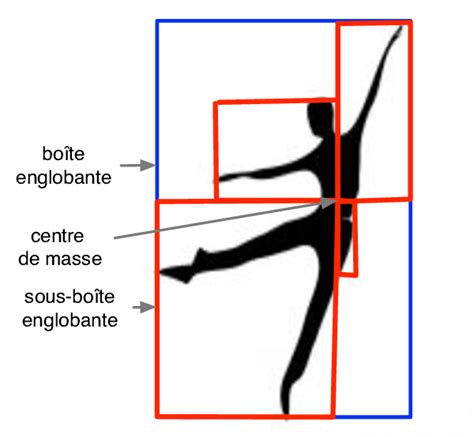
Une forme vectorielle dans Inkscape est définie par deux composantes principales : le remplissage (fill) et le contour (stroke). Le contour possède sa propre couleur et épaisseur. La complexité survient souvent lors de l'ajout de contours aux formes, car le centre du contour se positionne exactement sur le chemin de la forme. La boîte englobante visuelle, qui représente l'espace occupé par l'objet à l'écran, se situe alors à l'extérieur du contour. Par exemple, pour un rectangle de 20 mm de côté avec un contour de 1 mm, la boîte englobante visuelle mesurera 21 mm (20 mm + 0.5 mm de chaque côté du contour).
Il est important de distinguer la boîte englobante visuelle de la boîte englobante géométrique. La boîte englobante géométrique correspond aux dimensions réelles de la forme, indépendamment de l'épaisseur de son contour. Ainsi, pour un carré de 100 mm de côté avec un contour de 1 mm, la boîte englobante géométrique restera de 100 mm.
Configuration de l'Espace de Travail
Pour faciliter le placement des éléments et l'usinage, il est conseillé de définir les dimensions du matériau que vous allez utiliser. Cela peut être fait dans les propriétés du document. Dans cette même fenêtre, vous pouvez également modifier les unités de mesure utilisées dans l'interface d'Inkscape.
Outils de Dessin et de Sélection
Lorsque vous utilisez l'un des outils de dessin d'Inkscape, la barre de contrôle située en haut de l'interface se modifie pour afficher les propriétés spécifiques à l'élément que vous êtes en train de créer. Vous avez la possibilité de dessiner des formes libres grâce à l'outil Plume.
Plusieurs systèmes de colorimétrie existent, tels que RVB et CMJN. Le choix du système dépendra de vos besoins spécifiques.
Pour naviguer efficacement dans votre document, la combinaison de la touche Ctrl et de la molette de la souris vous permet de zoomer et dézoomer rapidement.
Sélectionner des Formes : Astuces et Limitations
Il n'est pas toujours possible de sélectionner une forme en cliquant simplement dans une zone vide de celle-ci, notamment si elle ne possède pas de fond ou si vous cliquez entre les branches d'une étoile. Dans de tels cas, vous devez cliquer directement sur le contour. Si une forme n'a ni fond ni contour, sa sélection peut s'avérer ardue.
En cliquant une fois sur une forme, ou en sélectionnant plusieurs formes, vous activez le mode de sélection d'objets, caractérisé par l'apparition d'une boîte englobante autour de l'objet sélectionné. Vous pouvez alors modifier la taille et la position de cette boîte englobante.
Un double-clic sur une forme vous ramène à l'outil de dessin correspondant à cette forme. Si vous double-cliquez sur une forme libre (un chemin), vous entrez en mode nœuds, où vous pouvez manipuler les points de contrôle du chemin.
Magnétisme et Grilles pour un Placement Précis
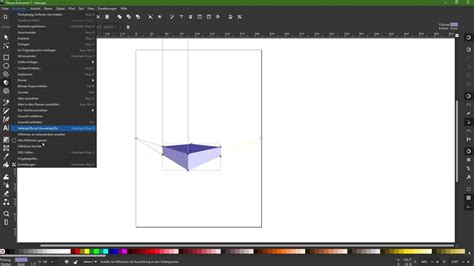
Le second outil, extrêmement pratique pour un placement précis, est le magnétisme. Il peut être activé en cliquant sur l'icône correspondante. La flèche adjacente permet de contrôler les points spécifiques qui seront magnétiques.
L'affichage d'une grille sur l'interface d'Inkscape est également d'une grande aide, surtout en combinaison avec le magnétisme. Pour une efficacité optimale, il est recommandé de configurer la grille correctement. Accédez à Fichier > Propriétés du document... > Onglet Grille. Choisissez le millimètre (mm) comme unité et définissez un espacement de 1 mm.
La grille dispose de deux niveaux. Par défaut, la grille principale correspond à cinq fois l'espacement, tandis que la grille secondaire correspond à une fois l'espacement (soit 1 mm dans notre exemple). La configuration de la grille est essentielle pour un alignement précis des éléments.
Alignement et Distribution d'Objets
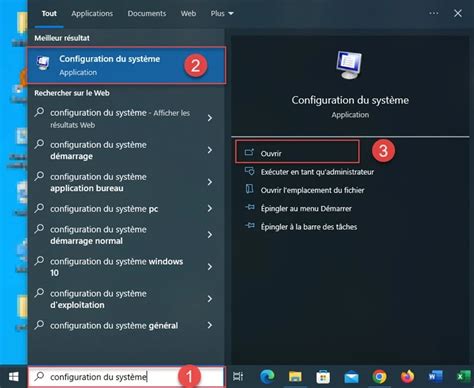
Si vous avez besoin d'aligner plusieurs éléments les uns par rapport aux autres, le panneau Aligner et distribuer est l'outil idéal. L'option "Relativement à" vous permet de définir quel élément servira de référence et ne bougera pas lors de l'alignement.
Groupement d'Objets
Il est possible de grouper plusieurs formes entre elles. Cette fonction permet de sélectionner l'ensemble du groupe en cliquant sur l'une de ses formes, au lieu de devoir les sélectionner individuellement. Pour grouper des éléments, sélectionnez-les, puis allez dans le menu Objet > Grouper ou utilisez les touches de raccourci Ctrl+G.
Un double-clic sur un groupe vous permet d'entrer à l'intérieur de celui-ci et de sélectionner à nouveau chaque élément individuellement. Pour sortir de plusieurs groupes imbriqués, il faut effectuer un double-clic à l'extérieur autant de fois qu'il y a de niveaux de groupes.
Transformation et Clonage d'Objets
Le panneau Transformer offre diverses options pour modifier vos objets. L'onglet "Dimensions" vous permet de redimensionner vos objets avec précision.
La copie classique s'effectue avec Ctrl+C et Ctrl+V. La commande Ctrl+D permet de dupliquer un objet sans le déplacer. Il est également possible de créer de nombreuses copies d'un objet sous forme de pavage.
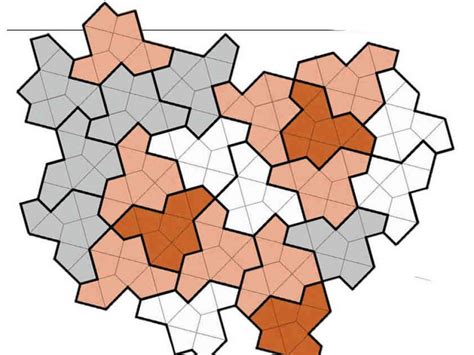
La fenêtre de création de pavage vous permet de définir le nombre de lignes et de colonnes. Un usage classique de l'onglet "Translation" est l'ajout d'un espace entre les clones. Par défaut, les clones sont collés les uns aux autres. En modifiant le pourcentage de translation X pour les colonnes, un espace sera ajouté entre chaque colonne de clones. La distance ajoutée est un pourcentage de la taille de l'objet original.
Attention : Lors de la création d'un pavage de clones, le premier clone en haut à gauche se superpose à l'objet original.
Conversion d'Objets en Chemins
La première option du menu Chemin permet de transformer un objet en chemin. Par exemple, transformer une forme simple comme un rectangle en chemin. Un autre usage intéressant est la transformation de texte en chemin. Ceci est particulièrement utile pour transférer votre fichier vers un autre ordinateur qui ne possède pas la police nécessaire, sans perdre le formatage du texte. Attention, cette opération est irréversible.
Il est également possible de convertir une image matricielle (JPG, BMP, PNG, etc.) en objet vectoriel, c'est-à-dire en chemin. Après cette opération, vous obtenez un second chemin composé uniquement du contour de la forme.
La fonctionnalité "Contour en chemin" permet de transformer un contour en chemin indépendant. Cela peut être utile pour des manipulations plus avancées.
Optimisation et Nettoyage des Chemins
Une difficulté fréquente lors de l'importation de fichiers, notamment de logiciels 3D, est la perte de l'échelle correcte. Il est donc important de sélectionner la forme dont au moins une dimension (longueur ou largeur) est connue.
Il arrive que le chemin géré par un logiciel 3D soit composé d'un nombre très important de points. Cela alourdit le fichier et peut poser des problèmes lors de l'usinage, car le logiciel de la machine peut avoir du mal à interpréter correctement la trajectoire. Un exemple typique est un cercle approximé par de nombreuses lignes droites au lieu de courbes de Bézier bien définies.
Inkscape vous permet de simplifier vos chemins via le menu Chemin > Simplifier. Cette fonction réduit le nombre de nœuds tout en essayant de conserver la forme générale.
Un autre problème classique avec les fichiers DXF importés est le fait que les formes ne sont pas des chemins continus. Par exemple, un rectangle peut être composé de quatre chemins indépendants.
Le dernier problème fréquemment rencontré est la superposition de chemins ou de formes. Visuellement, on peut voir un seul cercle ou rectangle, mais en réalité, plusieurs éléments sont dupliqués et superposés. Certains logiciels de pilotage de machines sont capables de gérer ce type de cas en générant un seul passage d'outil, mais il est préférable de nettoyer ces superpositions pour éviter toute ambiguïté.
ASTUCE INKSCAPE : Simplifier des lignes
tags: #comment #faire #des #diagonale #avec #inkscape