
Maîtriser les Pinceaux dans GIMP pour la Création d'Intérieurs de Vaisseaux
GIMP, acronyme de GNU Image Manipulation Program, est avant tout un outil de manipulation de photos. Cependant, les frontières entre la manipulation de photos, l'émulation de matériaux, la conception graphique et même la mise en page tendent à s'estomper. Les artistes exploitent GIMP pour toutes sortes de travaux visuels, et l'une des raisons de cette polyvalence réside dans son extensibilité. Il est possible d'enrichir GIMP grâce à des plugins, des scripts et des pinceaux.
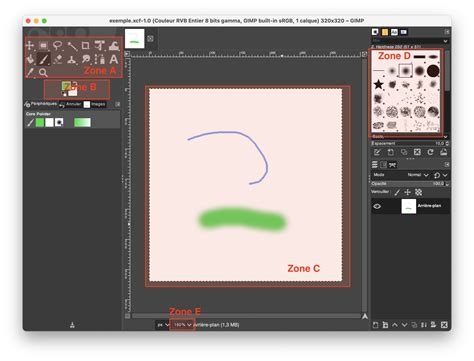
Comprendre les Pinceaux par Défaut et leur Personnalisation
Avant de se plonger dans les pinceaux recommandés, il est pertinent de mentionner ceux qui sont inclus par défaut dans GIMP. Bien que chacun ait ses propres besoins, l'opinion générale est que les pinceaux par défaut occupent un espace disproportionné dans le menu sans offrir une utilité proportionnelle. Une des premières actions lors de la configuration d'un nouveau système GIMP consiste souvent à supprimer les pinceaux par défaut du répertoire /usr/share/gimp/2.0/brushes.
Pour personnaliser le comportement d'un pinceau, le panneau Options de l'outil offre de nombreuses possibilités. Le curseur d'espacement, par exemple, contrôle la distance entre les répétitions d'un même motif de pinceau, influençant ainsi la densité et l'apparence du trait.
Le Potentiel des Ensembles de Pinceaux Spécialisés
Le projet GIMP Paint Studio (GPS) visait à intégrer une émulation de peinture de haute qualité dans GIMP. Bien que le projet semble actuellement inactif, on peut considérer qu'il a atteint ses objectifs. Chaque pinceau de cet ensemble est livré avec des préréglages qui se chargent automatiquement lors de la sélection. Ces pinceaux offrent des résultats de haute qualité pour diverses applications artistiques.
Parmi les ensembles de pinceaux utiles, on trouve des créations comme des éclaboussures d'aquarelle, idéales pour ajouter des textures et des effets de peinture réalistes. Ces éléments fonctionnent davantage comme des tampons, servant de base pour des peintures plus complexes, de fond pour du papier à lettre, ou simplement pour générer des textures générales.
Certains pinceaux sont conçus pour générer des formes prédéfinies, ce qui peut être crucial pour les graphistes. Par exemple, la création d'une bulle de dialogue de type bande dessinée peut être grandement facilitée par un pinceau dédié.
Il existe également des pinceaux plus créatifs, bien que leur utilité puisse varier. Un exemple notable est un pinceau représentant une flèche, souvent utilisé dans les tutoriels pour guider l'attention de l'utilisateur. Ce type de pinceau, simple mais efficace, mériterait d'être inclus par défaut dans GIMP.
Types de Pinceaux et leurs Applications
GIMP propose une variété de types de pinceaux, chacun avec ses caractéristiques propres :
- Pinceau Simple : Le type de pinceau le plus basique, traçant un trait continu basé sur le motif défini.
- Pinceau "Alpha" (ou "Tube") : Permet de dessiner en utilisant un dégradé de niveaux de gris, où le noir représente l'opacité totale et le blanc la transparence totale. Ce type est idéal pour créer des effets de "spray" ou des dégradés progressifs. Le curseur d'espacement est particulièrement important pour contrôler l'apparence de ces pinceaux.
- Pinceau Multi-Images : Un pinceau qui contient plusieurs images différentes. En cliquant, GIMP sélectionne aléatoirement l'une de ces images pour former le trait. Cela permet de créer des textures plus variées et moins répétitives. Ces pinceaux peuvent être utilisés pour des effets décoratifs ou pour simuler des éléments naturels.
- Pinceau animé : Permet de créer des animations en utilisant des séquences d'images. Ce type de pinceau est plus complexe et ouvre la porte à des créations dynamiques.
Le dialogue "Choix du pinceau" (accessible via Fichier/Dialogues/Pinceaux) est le point central pour gérer et sélectionner vos pinceaux. Il permet non seulement de choisir un pinceau, mais aussi d'ajuster ses paramètres.
Pinceaux Personnalisés et Extensions
Pour aller plus loin, il est possible d'importer des pinceaux personnalisés, notamment ceux créés pour d'autres logiciels comme Paint Shop Pro, qui utilisent souvent l'extension .gih. Ces pinceaux peuvent offrir des fonctionnalités uniques et étendre considérablement les capacités créatives de GIMP.
L'utilisation de pinceaux contenant plusieurs images, y compris des images avec un fond transparent (canal alpha), permet de créer des éléments complexes, comme des textures détaillées ou des motifs reproductibles. Pour que GIMP reconnaisse un pixel comme transparent, il doit effectivement contenir de la transparence dans sa définition.
En combinant les pinceaux prédéfinis et la personnalisation, vous pouvez obtenir une bibliothèque de plus de 153 pointes de pinceaux, et même davantage en tenant compte des variations possibles grâce aux préréglages. Il est conseillé d'explorer les ressources disponibles pour trouver les outils qui simplifieront votre flux de travail.
Créez vos propres pinceaux pour GIMP
Ce tour d'horizon des pinceaux dans GIMP, bien qu'exhaustif, n'est qu'un point de départ. L'exploration continue et l'expérimentation avec différents types de pinceaux et leurs paramètres vous permettront de maîtriser pleinement cet outil puissant pour la création d'intérieurs de vaisseaux et bien d'autres projets artistiques.
tags: #gimp #brush #interieur #vaisseau