
Le Créateur de Présentations IA de Canva : Révolutionner la Création de Contenu
Fatigué de passer des heures à créer des présentations insatisfaisantes, de jongler avec les délais ou simplement de vouloir améliorer vos supports visuels ? Le créateur de présentations IA de Canva a rendu la conception de présentations professionnelles et accrocheuses plus facile que jamais, et ce, en une fraction du temps habituel.
Cet outil, intégré à la plateforme de conception en ligne populaire de Canva, a été amélioré avec des fonctionnalités d'intelligence artificielle pour simplifier radicalement le processus de création. Lancé lors de l'événement Canva Create, le Canva AI offre une solution pour générer des présentations prêtes à l'emploi en quelques clics, vous faisant gagner un temps et une énergie précieux. Fini le syndrome de la page blanche ou les heures passées à ajuster chaque élément ; Canva AI s'en charge pour vous.
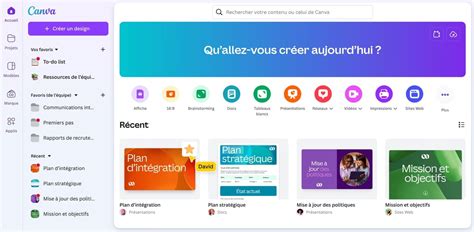
Comment Fonctionne le Créateur de Présentations IA de Canva ?
Le principe est simple : décrivez votre idée de présentation, et l'IA de Canva génère plusieurs options de design et de contenu en 15 à 20 secondes. Vous pouvez ensuite personnaliser ces propositions à votre guise.
Utilisation de la Fonction « Design for Me »
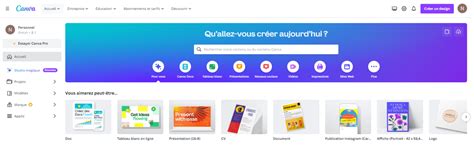
Après vous être connecté à Canva, l'interface claire et conviviale présente trois options principales en haut de l'écran : Designs, Templates et Canva AI. En cliquant sur Canva AI, vous découvrirez diverses options de création, allant des graphiques pour les réseaux sociaux aux présentations complètes. Pour créer une présentation, sélectionnez simplement « Design for me ».
L'IA vous proposera alors des suggestions basées sur votre saisie, agissant comme un assistant de conception personnel. Pour commencer, il suffit de décrire votre idée. Par exemple, vous pouvez saisir : « créer une présentation de 15 diapositives intitulée Introduction à l'IA pour les éducateurs ».
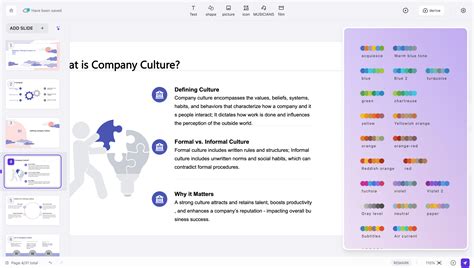
Après avoir soumis votre demande, Canva AI commencera à générer plusieurs options. La flexibilité et la vitesse de cet outil sont remarquables, et vous pouvez profiter de cette fonctionnalité même avec le plan gratuit, qui permet jusqu'à 25 designs générés par l'IA.
Vitesse de Génération et Options de Style
Canva AI se distingue par sa rapidité : en seulement 15 à 20 secondes, il génère plusieurs designs basés sur votre description initiale. Vous pouvez demander un look moderne et épuré, ou quelque chose de plus amusant et coloré. L'IA peut créer des diapositives dans un ton, un style ou une approche de conception spécifique, qu'il soit formel, ludique, ou intermédiaire. Pour l'exemple de présentation sur l'IA pour les éducateurs, vous verrez divers choix de design, chacun contenant du contenu rédigé par l'IA. Ces modèles servent de point de départ pour une personnalisation ultérieure.
Personnalisation et Fonctionnalités Avancées
Les options de personnalisation sont quasi infinies, vous permettant d'ajuster facilement chaque design pour qu'il corresponde à votre style. Canva ne s'arrête pas après la génération des diapositives ; il fournit des suggestions de suivi pour affiner votre contenu.
Ajustement du Contenu et des Visuels
Si une image ou une ambiance ne vous convient pas, vous pouvez la modifier. Par exemple, demander à Canva AI de remplacer une image par un « robot enseignant » entraînera une mise à jour automatique du design. Après la génération, la personnalisation est essentielle : ajustez le texte, changez les couleurs et déplacez les éléments. L'IA fournit une base solide, mais c'est à vous de vous l'approprier.
Si vous souhaitez affiner le texte, vous pouvez apporter des modifications directement dans l'éditeur. Cela garantit que la présentation correspond exactement à vos besoins et permet de ne pas se soucier des ajustements mineurs, car l'éditeur est prêt si vous devez ajuster une phrase ou ajouter une section.
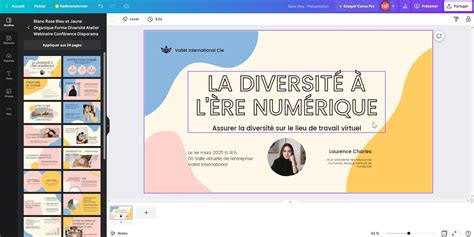
Contrôle et Convivialité de l'Éditeur
L'éditeur de Canva est parfait pour les petites modifications sans avoir à recommencer. Pour un contrôle plus approfondi, ouvrez la présentation dans l'Éditeur de Canva. Vous pourrez y personnaliser la mise en page en détail, ajouter des animations, changer les polices et intégrer des médias (vidéo/graphiques). La convivialité de l'éditeur est un atout majeur, même pour les personnes n'ayant pas d'expérience en design.
Avantages pour Différents Utilisateurs et Options de Plan
Canva AI aide à obtenir un look soigné et professionnel sans difficulté, ce qui le rend précieux pour divers profils d'utilisateurs.
Bénéfices pour les Éducateurs, Étudiants et Professionnels
- Pour les enseignants : La simplicité et la facilité d'utilisation permettent de générer rapidement des présentations de leçons attrayantes, leur permettant de se concentrer sur la transmission de contenu qui capte l'attention des étudiants.
- Pour les étudiants : Ils bénéficient de la vitesse et de la créativité pour créer des présentations professionnelles en quelques minutes et expérimenter différents styles de design.
- Pour les professionnels : Dans un contexte où les premières impressions sont cruciales, Canva AI permet de créer des présentations élégantes et soignées pour les réunions, impressionnant le public sans effort.
Plans et Fonctionnalités
L'un des aspects les plus attrayants est que Canva AI est disponible gratuitement, offrant jusqu'à 25 designs générés par l'IA. Pour des fonctionnalités plus avancées, vous pouvez opter pour Canva Pro, qui débloque des modèles premium, du contenu exclusif, des options d'exportation avancées, des éléments de design supplémentaires et des outils de collaboration d'équipe.
Options d'Exportation Polyvalentes et Collaboration
Canva AI facilite le partage de votre présentation grâce à des options d'exportation polyvalentes.
Partage et Collaboration
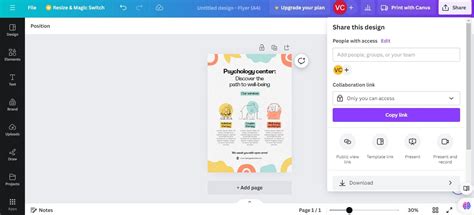
Vous pouvez facilement exporter votre design dans divers formats, notamment PDF, JPG, PNG, ou même une vidéo animée. Ceci est utile pour adapter votre présentation à différentes plateformes : exportez en PDF de haute qualité pour l'impression, en JPG ou PNG pour le partage en ligne, ou en vidéo animée pour ajouter du dynamisme aux réunions virtuelles. Cette polyvalence fait de Canva AI un puissant créateur de contenu, capable de produire non seulement des présentations, mais aussi du matériel promotionnel ou des ressources éducatives.
De plus, Canva facilite la collaboration pour les projets d'équipe. Invitez des membres d'équipe à modifier en temps réel, à laisser des commentaires et à partager des retours directement dans l'application.
Créer des Présentations Générées par l'IA avec Canva Magic Design
Une autre approche pour créer des présentations générées par l'IA est d'utiliser la fonction Magic Design de Canva. En entrant une invite textuelle et en choisissant un thème, Canva génère une présentation détaillée que vous pouvez ensuite modifier.
Utilisation de Magic Write pour Générer un Plan
L'outil Magic Presentation de Canva permet de générer une présentation à partir d'invites textuelles. Dans un document Canva, ouvrez Magic Write et utilisez une invite telle que : « Écrire une présentation basée sur des diapositives sur les avantages de l'utilisation de l'IA pour l'apprentissage ». Magic Write génère rapidement un plan, qui sert de base utile.
Génération de la Présentation Complète avec Magic Design
Pour générer la présentation elle-même, quittez le document actuel, ouvrez une nouvelle présentation vierge. Le bouton magique, situé en bas de chaque conception Canva, vous permet de sélectionner Magic Design. Copiez la même invite et confirmez. Plusieurs thèmes sont générés automatiquement ; choisissez celui qui vous convient le mieux et prévisualisez son apparence avant de sélectionner « Créer ma présentation ».
Canva crée alors une présentation détaillée sur le sujet en quelques secondes. Bien que la présentation générée ne soit peut-être pas suffisamment détaillée pour une présentation de 10 minutes, elle constitue une excellente base pour les modifications.
Modification et Utilisation du Brouillon Généré
Les modifications peuvent inclure le changement de photos, l'ajout de photos personnalisées, la modification de l'arrière-plan ou de tout texte. Modifier une version courte et finie est plus facile que de créer une présentation à partir de zéro. C'est un excellent moyen pour les étudiants ou vous-même de commencer à créer du contenu. L'idée principale est d'utiliser l'invite textuelle pour créer le début d'une présentation, facilitant ainsi la communication d'idées à un public.
Notre plateforme utilise une technologie IA multi-modèle avancée, incluant DeepSeek, GPT-4o, Claude 3.5 et Gemini 2.0. Les utilisateurs gratuits peuvent créer des présentations jusqu'à 1 500 mots. Le système préserve les titres, puces et structure de paragraphes du contenu original. La plateforme prend en charge 15 langues principales. La sécurité est une priorité absolue, avec un chiffrement de niveau bancaire pour toutes les données. Chaque présentation est entièrement personnalisable après génération et la plateforme est entièrement responsive, fonctionnant parfaitement sur smartphones et tablettes. Vous pouvez essayer la création basique sans compte.
Le créateur de présentations IA de Canva est un outil révolutionnaire avec une interface conviviale et une génération de design rapide, utilisable par tous, quel que soit leur niveau d'expérience. Il vous fait gagner du temps et vous aide à vous présenter sous votre meilleur jour. Essayez-le pour créer une présentation professionnelle époustouflante ; votre prochaine présentation pourrait bien être la meilleure.
tags: #canva #ai #slide #maker