
Résolution de problèmes et utilisation de l'outil Gomme dans GIMP
Introduction à la suppression d'éléments dans GIMP
Travailler sur une image dans un logiciel de retouche comme GIMP implique souvent de réaliser diverses opérations, telles que des sélections, des déplacements et des modifications. Il peut également être nécessaire de supprimer des éléments, et GIMP offre plusieurs méthodes pour y parvenir. Parmi celles-ci figurent l'effacement d'une sélection ou l'utilisation de l'outil Gomme. Supprimer un élément dans GIMP est généralement un processus simple et rapide.
Bien que l'effacement d'un élément sélectionné puisse se faire en quelques clics, l'utilisation de l'outil Gomme peut nécessiter quelques ajustements pour obtenir un résultat précis. Le tutoriel suivant présente les deux méthodes.
Méthode 1 : Effacer une sélection dans GIMP
Voici la procédure pour effacer un élément qui a été préalablement sélectionné dans l'éditeur d'images GIMP :
- Créez un nouveau calque dans la colonne de droite de l'éditeur en cliquant sur l'icône « Créer une copie de ce calque et l'ajouter à l'image ».
- Sélectionnez ce nouveau calque.
- Sur votre clavier, appuyez sur la touche Suppr.
- Alternativement, vous pouvez accéder au menu principal. Cliquez sur « Édition » puis choisissez l'option « Effacer ».
Méthode 2 : Utilisation de l'outil Gomme dans GIMP
Les étapes à suivre pour utiliser l'outil Gomme sont les suivantes :
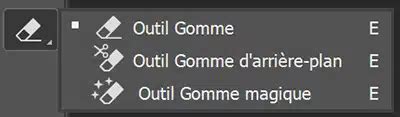
- Dans la boîte à outils, cliquez sur l'icône représentant une gomme.
- Dans l'espace « Brosse », sélectionnez l'outil le plus approprié à vos besoins.
- Ajustez les différents paramètres disponibles : opacité, taille, proportion, angle, espacement, dureté, force, etc.
- Cliquez sur l'image et, tout en maintenant le bouton de la souris enfoncé, déplacez le curseur.
- La zone survolée disparaît progressivement, étant remplacée par la couleur d'arrière-plan.
Gestion de la transparence avec l'outil Gomme
Si vous souhaitez que la zone effacée devienne transparente plutôt que d'être remplacée par la couleur d'arrière-plan, il est nécessaire d'ajouter un canal alpha à l'image. Plusieurs méthodes permettent d'y parvenir :
- Ajoutez un calque à l'image en vous rendant dans l'onglet dédié, disponible dans la colonne de droite de l'éditeur.
- Cliquez sur l'icône « Créer une copie de ce calque et l'ajouter à l'image ».
- Vous pouvez également passer par le menu principal. Cliquez sur « Image ».
- Après avoir survolé la section « Transparence », sélectionnez « Ajouter un canal Alpha ».
Problème de taille d'outil et de conversion colorimétrique
Un utilisateur a rencontré une difficulté concernant la taille maximale des outils dans GIMP, spécifiquement pour l'outil Gomme ou Pinceau, qui semblait limitée à 19 pixels. Une solution proposée consiste à créer une nouvelle brosse personnalisée dans la boîte de dialogue « Brosses ». En créant une brosse nommée "aa", elle apparaît en premier dans la liste, et il est possible de modifier sa taille jusqu'à 1000 pixels.
Un autre problème signalé concerne une erreur lors de l'utilisation du greffon "separate" pour la séparation des couleurs, survenant après la mise à jour vers des versions récentes de GIMP (supérieures à 2.10.18, notamment 2.10.22). Le message d'erreur indique que le greffon s'est arrêté brutalement et a potentiellement endommagé l'état interne de GIMP, recommandant de redémarrer le logiciel. Ce problème est récurrent et lié au besoin de convertir des images RVB en CMJN pour l'impression, tout en conservant les profils colorimétriques, ce qui pose des défis lors de l'exportation en PDF/X-4 depuis des logiciels comme Scribus.
Une solution de contournement mentionnée est l'utilisation de Krita, un autre logiciel de retouche qui supporte nativement le CMJN et permet la conversion vers ce format, facilitant ainsi l'intégration dans des flux de travail d'impression.