
Supprimer l'arrière-plan d'une image : méthodes et outils
La suppression de l'arrière-plan d'une image est une étape cruciale pour de nombreux créateurs de contenu, designers et vendeurs en ligne. Elle permet de présenter des produits de manière nette, de créer des visuels percutants et de professionnaliser l'apparence des contenus. Cet article explore diverses méthodes et outils pour y parvenir, allant des solutions intégrées dans des logiciels courants aux alternatives gratuites et aux plateformes modernes basées sur l'intelligence artificielle.
Comprendre les enjeux de la suppression d'arrière-plan
Une suppression d'arrière-plan réussie joue un rôle clé pour les vendeurs de commerce en ligne qui ont besoin de photos de produits impeccables, ainsi que pour les designers travaillant sur des images composites et les créateurs de contenu sur les réseaux sociaux qui cherchent à perfectionner leurs visuels. Elle aide à présenter les produits et les idées de manière plus professionnelle et attrayante.
Méthodes et Outils : Un Aperçu
Il existe plusieurs approches pour retirer l'arrière-plan d'une image, chacune ayant ses avantages et ses inconvénients en fonction du résultat souhaité et des outils disponibles.
1. Microsoft PowerPoint : La rapidité avant tout
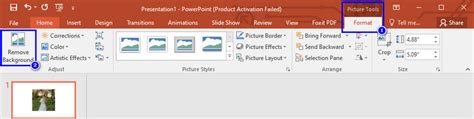
L'outil de suppression d'arrière-plan de PowerPoint est reconnu pour sa praticité et sa rapidité. L'importation d'une image dans une présentation, suivie de deux clics, permet de retirer le fond. Cependant, ce résultat manque souvent de précision, avec des contours peu nets et la suppression de zones fines de l'image.
Comment utiliser l'outil de suppression d'arrière-plan dans PowerPoint :
- Importez votre image dans votre présentation.
- Cliquez sur "Supprimer l’arrière-plan" (situé en haut à gauche). Les zones roses indiquent ce qui sera supprimé.
- Validez la sélection en cliquant sur "Conserver les modifications".
2. Photoshop : La précision professionnelle
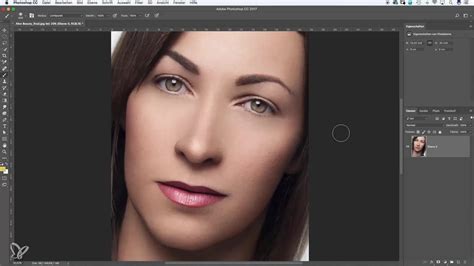
Photoshop offre des outils puissants pour une suppression d'arrière-plan détaillée. Deux méthodes principales se distinguent :
a) Outil Lasso et Baguette Magique
- Outil Lasso : Permet de détourer manuellement l'image en suivant ses contours. L'utilisation d'un stylet et d'une tablette graphique est recommandée pour une précision accrue.
- Baguette Magique : Cet outil sélectionne automatiquement les zones de couleur similaire. Il est efficace lorsque le fond de l'image est nettement différent de l'objet à détourer.
b) Méthode par Plage de Couleurs (avec ajustements)
Cette méthode est particulièrement utile pour les fonds unis ou avec des variations de couleurs spécifiques.
- Ouvrez votre image. Elle s'affiche sur un calque verrouillé.
- Dupliquez le calque (clic droit > "Dupliquer le calque" ou glisser vers l'icône "Nouveau calque"). Rendez le calque initial invisible en décochant l'icône œil.
- Sélectionnez le nouveau calque (celui sans cadenas).
- Allez dans le menu "Sélectionner" > "Plage de couleurs".
- Cliquez sur les différentes zones de couleur que vous souhaitez sélectionner (par exemple, le noir pour un fond noir).
- Ajustez la tolérance pour affiner la sélection (couleurs sombres, intermédiaires, etc.).
- Une fois la sélection validée, coupez-la avec "Ctrl + X" ou "Édition" > "Couper".
- Enregistrez votre image au format PNG pour conserver la transparence.
c) Utilisation du Mode Masque pour affiner la sélection
Si la sélection par plage de couleurs n'est pas parfaite, vous pouvez utiliser le "Mode masque" (icône en bas à gauche, carré avec un rond en pointillé). Cela permet de visualiser les zones non sélectionnées en rouge et d'utiliser les outils gomme et pinceau pour ajouter ou supprimer des zones à la sélection.
3. Krita : Une alternative gratuite et puissante
Krita est un logiciel d'édition et de retouche d'images gratuit, comparable à Photoshop. Il offre également des outils efficaces pour la suppression d'arrière-plan.
Méthode avec la Baguette Magique et le Mode Masque :
- Avec l'outil Baguette magique, cliquez sur le fond de l'image.
- Pour une visualisation précise, cliquez sur l'icône de sélection en cache (carré avec un rond en pointillé en bas à gauche). Les zones non sélectionnées apparaissent en rouge.
- Cliquez à nouveau sur l'icône de cache pour masquer la coloration rouge.
- Pour tout désélectionner, allez dans le menu "Sélectionner" > "Désélectionner".
- Votre image est prête à être enregistrée au format PNG.
4. GIMP : Une autre option gratuite et libre
GIMP est une alternative gratuite et open-source à Photoshop, très répandue. Bien que parfois moins intuitif, il permet de retirer efficacement les arrière-plans.
Outils pour supprimer l'arrière-plan dans GIMP :
- Outil de sélection contiguë (Baguette magique) : Similaire à celui de PowerPoint, il permet de cliquer sur les zones à supprimer.
- Outil de sélection à main levée (Lasso) : Permet de détourer manuellement l'image pour un contrôle plus fin.
Après avoir utilisé l'un de ces outils, vous pouvez supprimer la sélection avec "Ctrl + X" ou "Édition" > "Couper".
5. Paint.NET : L'alternative communautaire
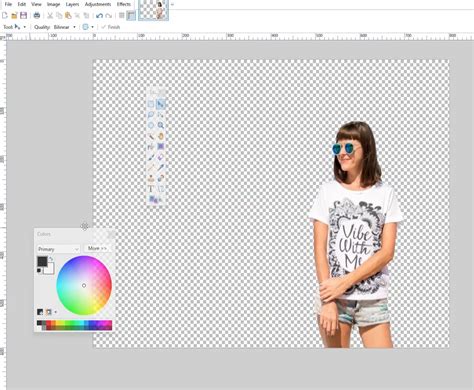
Paint.NET est une option gratuite et communautaire, souvent choisie comme alternative aux logiciels payants. Son processus de suppression d'arrière-plan est cependant plus manuel et peut demander du temps.
a) Méthode simplifiée pour débutants :
- Étape 1 : Ouvrez votre image dans Paint.NET.
- Étape 2 : Sélectionnez et supprimez l'arrière-plan. Activez l'outil "Baguette magique", cliquez sur l'arrière-plan et ajustez la "Tolérance". Appuyez sur la touche "Supprimer".
- Étape 3 : Affinez les contours avec l'outil gomme. Utilisez la gomme pour nettoyer les pixels restants et ajustez la "Dureté" et la "Largeur du pinceau" pour un découpage net.
- Étape 4 : Enregistrez votre image au format PNG via "Fichier" > "Enregistrer sous".
b) Approches avancées dans Paint.NET :
- Outil Baguette Magique : Offre une sélection automatique avec une tolérance réglable. Il est plus efficace sur les arrière-plans unis.
- Outils Lasso/Forme libre : Permettent un traçage manuel précis, idéal pour des formes complexes mais chronophage.
- Plugins : Des extensions comme "Background Eraser" et "Feather" peuvent aider à lisser les contours et affiner les découpes.
Avantages de Paint.NET :
- Gratuit et accessible.
- Offre plusieurs outils de sélection.
- Support communautaire et plugins extensibles.
- Bonne opportunité d'apprentissage des bases de l'édition.
Inconvénients de Paint.NET :
- Travail manuel souvent chronophage (2 à 3 heures par image complexe).
- Courbe d'apprentissage abrupte pour maîtriser les outils.
- Qualité des résultats parfois incohérente avec des arrière-plans complexes.
- Dépendance aux plugins pour des résultats optimaux.
- Absence d'assistance par IA pour la détection automatique des sujets.
6. CapCut Web : La suppression d'arrière-plan par IA
CapCut Web propose une solution moderne et rapide pour supprimer les arrière-plans, basée sur l'intelligence artificielle.
Comment supprimer l'arrière-plan avec CapCut Web :
- Étape 1 : Téléchargez votre image sur CapCut Web. Connectez-vous ou inscrivez-vous, puis sélectionnez "Image" > "Nouvelle image" et téléchargez votre photo.
- Étape 2 : Supprimez l'arrière-plan. Cliquez sur "Supprimer l’arrière-plan" dans la barre d'édition, puis activez l'option "Suppression automatique". L'IA détectera et effacera l'arrière-plan en quelques secondes.
- Étape 3 : Téléchargez votre résultat. Vous pouvez télécharger l'image en PNG transparent ou la modifier davantage en remplaçant l'arrière-plan.
Avantages de CapCut Web :
- Précision assistée par IA : Détection intelligente des sujets, même avec des détails fins.
- Automatisation en un clic : Processus simple et rapide, idéal pour les délais serrés.
- Qualité professionnelle des contours : Offre des découpes lisses et naturelles.
- Intégration complète de l'édition : Permet d'améliorer l'image avec d'autres outils d'édition directement dans l'interface.
- Aucune courbe d'apprentissage : Interface intuitive, accessible aux débutants.
Comment supprimer l'arrière plan sur capcut pc
MediBang Paint Pro : Un Outil Spécifique pour la Création
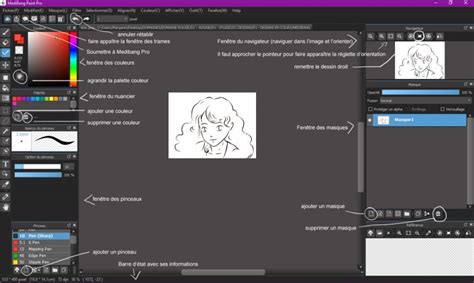
MediBang Paint Pro est un logiciel gratuit conçu pour le dessin de mangas et d'illustrations. Bien que son objectif principal ne soit pas la suppression d'arrière-plan au sens éditorial, il offre des fonctionnalités qui peuvent s'en rapprocher dans un contexte créatif.
Présentation de MediBang Paint Pro :
Développé par MediBang, ce logiciel fonctionne sur plusieurs plateformes (Windows, macOS, iOS, Android) et propose une interface riche en fonctionnalités pour les artistes.
Fonctionnalités pertinentes pour la gestion des images :
- Gestion des calques et masques d'écrêtage : Permet de travailler de manière non destructive.
- Outils de sélection : Inclut des outils comme le lasso et la baguette magique pour isoler des zones.
- Outil de découpage : Utile pour séparer des éléments dans une composition, ce qui peut indirectement aider à isoler un sujet.
- Stockage en nuage : Permet de sauvegarder et accéder aux projets depuis n'importe où.
- Exportation dans plusieurs formats : Supporte le format PNG, essentiel pour conserver la transparence.
Bien que MediBang Paint Pro ne dispose pas d'une fonction "supprimer l'arrière-plan" automatisée comme certains éditeurs d'images, ses outils de sélection et de gestion des calques permettent aux utilisateurs de réaliser des découpes précises manuellement, en particulier lorsqu'ils travaillent sur des illustrations originales où le fond est géré dès le départ.
Conclusion
Le choix de la méthode pour supprimer un arrière-plan dépendra de vos besoins : rapidité et simplicité avec PowerPoint, précision professionnelle avec Photoshop, flexibilité des alternatives gratuites comme Krita et GIMP, approche manuelle mais gratuite avec Paint.NET, ou encore l'efficacité de l'IA avec CapCut Web. Pour les artistes créant des illustrations, MediBang Paint Pro offre les outils nécessaires pour gérer les arrière-plans de manière intégrée à leur processus créatif.
tags: #medibang #paint #pro #enlever #arriere #plan