
Maîtriser le détourage d'objets avec GIMP
Le détourage d'image est une compétence fondamentale en retouche photo, permettant d'isoler un objet ou un sujet de son arrière-plan. Que vous souhaitiez intégrer un élément dans une autre composition, créer un logo ou simplement obtenir un fond transparent, GIMP, logiciel de retouche d'image open-source et gratuit, offre les outils nécessaires pour réaliser cette tâche avec précision. Ce guide vous accompagnera à travers les différentes méthodes et techniques pour maîtriser le détourage d'objets sous GIMP.
Introduction à GIMP : un outil puissant et accessible
GIMP, acronyme de GNU Image Manipulation Program, est une alternative gratuite et performante aux logiciels de retouche payants. Il se distingue par sa flexibilité, sa richesse fonctionnelle et sa compatibilité multiplateforme (Windows, macOS, Linux).
Les atouts de GIMP pour le détourage
- Gratuité et Open-Source : GIMP est accessible à tous sans frais, et sa communauté active contribue à son amélioration constante.
- Flexibilité des outils de sélection : GIMP propose une variété d'outils permettant de sélectionner avec précision les contours d'un objet, tels que l'outil de sélection rapide, l'outil de chemin, ou encore la sélection à main levée.
- Communauté et extensions : La communauté GIMP développe régulièrement des plugins et scripts qui peuvent enrichir les fonctionnalités de l'outil, y compris pour le détourage.
- Légèreté et compatibilité : GIMP fonctionne sur la plupart des systèmes d'exploitation et est moins gourmand en ressources que certains logiciels concurrents.
- Support de nombreux formats : GIMP prend en charge une large gamme de formats d'image (JPEG, PNG, GIF, PSD, etc.), facilitant l'importation et l'exportation de vos travaux.
Préparation de l'image pour un détourage optimal
Avant de vous lancer dans le détourage, une bonne préparation de votre image dans GIMP est essentielle pour garantir un résultat professionnel.
Importer une image dans GIMP
L'importation d'une image dans GIMP est une étape simple :
- Lancez GIMP.
- Allez dans le menu Fichier et sélectionnez Ouvrir.
- Naviguez dans vos dossiers, sélectionnez l'image souhaitée et cliquez sur Ouvrir.
GIMP supporte de nombreux formats, vous offrant une grande flexibilité.
Ajuster les paramètres de l'image
Une fois l'image ouverte, il est conseillé d'ajuster certains paramètres pour faciliter le détourage :
- Résolution : Allez dans Image > Échelle et taille de l'image. Une résolution de 300 ppi est recommandée pour l'impression, tandis que 72 ppi convient pour le web.
- Taille : Dans la même fenêtre, ajustez la largeur et la hauteur. Assurez-vous que l'option Conserver les proportions est cochée pour éviter toute distorsion. Il est souvent judicieux de réduire une image trop grande pour faciliter le traitement, tout en conservant une qualité suffisante.
- Optimisation : Utilisez l'outil Niveaux (menu Couleurs) pour ajuster la luminosité et le contraste. Cela peut aider à mieux distinguer les contours de l'objet à détourer.
Important : Travaillez toujours sur une copie de votre image originale pour ne pas risquer de la modifier de manière irréversible.
Techniques de détourage avec GIMP
GIMP propose plusieurs outils pour réaliser le détourage. Le choix de l'outil dépendra de la complexité de l'objet et de son arrière-plan.
Utilisation de l'outil de sélection rapide
L'outil de sélection rapide est idéal pour des détourages rapides sur des zones aux couleurs et textures distinctes.
- Sélectionnez l'outil de sélection rapide dans la boîte à outils (raccourci clavier : U).
- Cliquez sur la zone que vous souhaitez sélectionner et faites glisser la souris. L'outil détecte automatiquement les contours.
- Pour affiner la sélection, ajustez la taille du pinceau.
- Maintenez la touche Ctrl enfoncée pour désélectionner des zones indésirables.
La sélection à main levée (Lasso)
Cet outil permet de tracer manuellement le contour de l'objet.
- Sélectionnez l'outil de sélection à main levée (icône en forme de lasso, raccourci clavier : F).
- Cliquez pour déposer des points d'ancrage le long du contour de l'objet. Chaque clic crée un nouveau point relié au précédent par une ligne droite.
- Pour les courbes, vous pouvez soit multiplier les points d'ancrage, soit maintenir le bouton gauche de la souris enfoncé et dessiner à main levée (plus délicat).
- Pour fermer la boucle, ramenez le curseur sur le premier point.
Pour une meilleure précision, utilisez les fonctions de zoom (+) et déplacez-vous dans l'image avec le bouton du milieu de la souris.
L'outil Ciseaux intelligents (ou Lasso intelligent)
Cet outil tente de suivre automatiquement les contours de l'objet en détectant les différences de couleur.
- Sélectionnez l'outil Ciseaux intelligents.
- Cliquez le long du contour de l'objet. L'outil crée des points et essaie de s'adapter au bord.
- Il est souvent nécessaire de valider la sélection par un clic gauche à l'intérieur de celle-ci.
- Pour fermer la boucle, ramenez le curseur sur le premier point.
L'efficacité de cet outil dépend beaucoup du contraste entre l'objet et son arrière-plan.
L'outil de sélection d'avant-plan (Foreground Select Tool)
Cet outil est particulièrement utile pour détourer des objets complexes, comme des cheveux ou de la fourrure. Il sépare l'objet de l'arrière-plan en deux étapes.
- Sélectionnez l'outil de sélection d'avant-plan.
- Dessinez grossièrement le contour de l'objet à détourer.
- Une fois la première sélection validée, une couleur bleue apparaît par défaut, masquant l'arrière-plan. Le curseur se transforme en pinceau.
- Peignez sur l'objet à conserver. GIMP analyse les couleurs et textures pour mieux définir la sélection.
- Relâchez la souris ; l'outil affine la séparation. Répétez l'opération si nécessaire pour inclure toutes les parties de l'objet.
- Validez pour obtenir l'objet sur un fond transparent.
Détourage avec l'outil de sélection du premier plan sous Gimp
Utilisation de l'outil Chemin (Paths Tool)
L'outil Chemin est le plus précis et le plus polyvalent pour le détourage, bien qu'il demande plus de temps et de patience. Il est idéal pour les contours complexes et nets.
- Sélectionnez l'outil Chemin.
- Cliquez pour créer des points d'ancrage le long du contour de l'objet.
- Pour créer des courbes, cliquez et faites glisser le point d'ancrage pour ajuster les poignées de Bézier.
- Pour affiner le tracé, vous pouvez déplacer les points et les poignées individuellement.
- Une fois le chemin tracé, vous pouvez le convertir en sélection via le panneau des chemins ou en cliquant droit sur le chemin.
Affiner les bords de la sélection
Après avoir effectué une première sélection, il est souvent nécessaire d'affiner les bords pour un résultat plus naturel.
- Adoucir : Dans le menu Sélection, choisissez Adoucir pour lisser les contours.
- Réduire/Augmenter : Ces options permettent d'ajuster la taille de la sélection pour corriger les bords rugueux ou inclure des détails.
- Contour progressif : Appliquez un léger contour progressif pour créer une transition plus douce entre l'objet et son nouvel arrière-plan.
- Masque rapide : Activez le mode Masque rapide (icône en bas à gauche de la fenêtre) pour "peindre" directement sur votre sélection avec un pinceau, permettant d'ajouter ou de retirer des zones avec une grande précision.
Finalisation et exportation de l'image détourée
Une fois le détourage terminé, vous devez vérifier sa qualité et exporter l'image dans le format approprié.
Vérification de la qualité du détourage
Zoomez sur les bords de votre image détourée pour repérer les imperfections. Assurez-vous qu'il ne reste pas de fragments d'arrière-plan et que les contours sont nets et naturels. L'utilisation d'un fond temporaire contrastant peut aider à visualiser les défauts.
Exporter l'image détourée
Le choix du format d'exportation est crucial pour conserver la transparence et la qualité de votre travail :
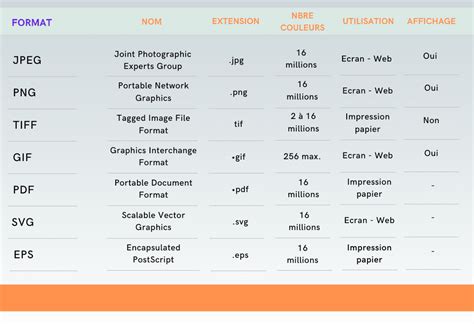
- PNG : Idéal pour conserver la transparence. Parfait pour les logos, icônes ou éléments graphiques destinés à être superposés. Offre une bonne qualité sans perte de données.
- JPEG : Adapté aux photographies lorsque la transparence n'est pas nécessaire. Offre une compression qui réduit la taille du fichier, mais peut entraîner une perte de qualité.
- TIFF : Recommandé pour les impressions de haute qualité. Conserve tous les détails mais génère des fichiers plus volumineux.
Pour exporter : allez dans Fichier > Exporter sous.... Choisissez votre format et ajustez les paramètres d'exportation (qualité, compression, transparence) selon vos besoins.
En suivant ces étapes et en expérimentant avec les différents outils de GIMP, vous serez en mesure de réaliser des détourages précis et professionnels pour tous vos projets créatifs.
tags: #gimp #detourer #contour #objet