
Effets Spéciaux avec GIMP : Création d'un Effet "Rongeur" et Vintage
Ce guide explore l'utilisation du logiciel de retouche d'image GIMP pour appliquer des effets visuels, notamment un effet "vintage" inspiré du traitement croisé argentique, ainsi que des techniques pour supprimer des éléments indésirables et améliorer la composition d'une photographie.
Comprendre l'Effet Vintage par Traitement Croisé
Le traitement croisé, une technique issue de la photographie argentique, consiste à révéler des pellicules (types E6 et C41) avec des mélanges chimiques spécifiques pour obtenir des rendus de couleurs uniques et parfois imprévisibles. En numérique, il est possible de simuler cet effet avec GIMP, offrant ainsi un contrôle total sur le processus et le résultat final.
Simulation du Traitement Croisé avec GIMP
L'approche courante pour ajuster la luminosité et les couleurs dans GIMP implique l'utilisation de la courbe des valeurs. Cependant, pour un effet vintage plus prononcé, il est recommandé de travailler sur chaque canal de couleur (rouge, vert, bleu) indépendamment.
Ajustement du Canal Vert
On commence par le canal "vert". L'objectif est d'augmenter l'intensité des verts dans les tons sombres et de les "cramer" légèrement pour créer un aspect distinctif. La courbe des valeurs permet de visualiser et d'ajuster cet effet.
Ajustement du Canal Bleu
L'étape suivante concerne le canal bleu, où des ajustements similaires peuvent être appliqués pour influencer la teinte générale de l'image.
Ajustement du Canal Rouge
Le canal rouge joue un rôle crucial dans la chaleur de la photographie. Pour réchauffer une image initialement froide, on augmente significativement les tons rouges tout en réduisant les contrastes afin de conserver un aspect pâle et doux.
Réglage de la Luminosité Globale
Une fois les ajustements de couleurs terminés, la luminosité globale de l'image est ajustée à l'aide du canal "valeur".
Personnalisation et Enregistrement des Paramètres
La méthode décrite est un exemple, et les courbes peuvent être modifiées selon les préférences personnelles et les caractéristiques de chaque photo. GIMP permet d'enregistrer les paramètres de courbes personnalisés pour une réutilisation aisée sur d'autres images.
Techniques de Retouche d'Image dans GIMP
Au-delà des effets de couleur, GIMP offre des outils puissants pour modifier et améliorer des photographies, notamment pour supprimer des éléments indésirables et accentuer certains détails.
Suppression d'Objets Indésirables
Les photos comportent souvent des éléments superflus qui peuvent être retirés efficacement, particulièrement s'ils ne sont pas de grande taille. GIMP propose des outils dédiés pour cette tâche.
Utilisation de l'Outil Tampon de Clonage
L'outil Tampon de Clonage permet de copier une partie de l'image pour masquer un détail. Il est particulièrement utile pour éliminer des éléments comme des fils de clôture.
- Sélectionner une zone de l'image à proximité de l'objet à supprimer.
- Choisir une brosse adaptée à la taille de l'objet.
- Positionner le curseur sur la zone source et effectuer un clic avec la touche Ctrl enfoncée.
- Peindre sur l'objet indésirable pour le masquer avec la zone copiée.
Utilisation de l'Outil Correcteur
Cet outil fonctionne de manière similaire au tampon de clonage mais intègre une analyse des textures et des couleurs pour un rendu plus naturel lors du masquage.
Amélioration du Détachement et Floutage du Fond
Il est parfois nécessaire d'améliorer le détachement d'un sujet de son arrière-plan, surtout lorsque la profondeur de champ est faible. L'outil de floutage peut être utilisé pour cela.
Après avoir sélectionné la zone à flouter, il suffit de peindre avec l'outil jusqu'à obtenir le niveau de flou désiré. L'outil flou mélange les couleurs pour créer cet effet.
Accentuation de la Netteté
De manière inverse, l'outil de netteté peut être utilisé pour accentuer les détails. Il est cependant crucial de doser ce traitement pour éviter l'apparition de bruit numérique (pixellisation).
Création d'un Effet "Rongeur" et autres Traitements Spécifiques
Ce tutoriel s'inspire en partie d'une méthode trouvée sur le site "abc du gimp", distribuée sous licence Creative Commons.
Étape 2 : Désaturation de l'Image
Dans un premier temps, l'image est désaturée via le menu Couleurs > Désaturer, en choisissant le mode Luminosité.
Étape 3 : Application d'un Dégradé
Un dégradé nommé "Crown Molding" est appliqué à l'image en utilisant le menu Couleurs > Mappage > Application de dégradé.
Étape 5 : Application d'un Second Dégradé
Le dégradé "Shadow 1" est ensuite appliqué à l'image, en utilisant la même méthode que précédemment.
Étape 6 (Optionnelle) : Intégration d'un Motif en Relief
Pour ajouter un motif en relief, comme un symbole, il est nécessaire que l'image de base contienne uniquement deux couleurs. Si l'image est en couleur, elle doit d'abord être désaturée.
Une fois l'image du motif ouverte, on utilise le menu Filtres > Mappage > Repoussage d’après une carte, en sélectionnant le calque contenant le motif comme carte de repoussage. Les paramètres de profondeur et de type de carte peuvent être variés pour obtenir le résultat souhaité. Il est conseillé de conserver le calque du motif pour une utilisation ultérieure.
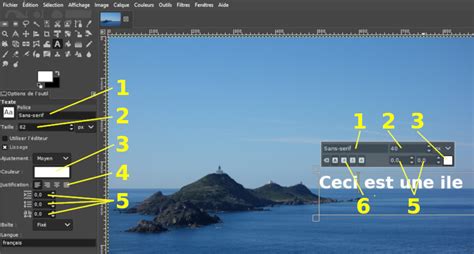
Étape 7 : Second Repoussage
Un nouveau repoussage est appliqué à l'image, cette fois en utilisant le calque mis de côté après la désaturation initiale comme carte de repoussage. Les paramètres, notamment la profondeur et l'inversion du relief, peuvent être ajustés pour un résultat optimal.
Étapes 8 et 9 : Création des Coulures
Pour ajouter des coulures, le calque du motif est dupliqué et pivoté de 90 degrés vers la droite. Ensuite, le menu Filtres > Distorsions > Vent est utilisé pour créer l'effet de coulures.
Étape 12 : Nettoyage des Coulures
En sélectionnant le calque des coulures et en appuyant sur la touche SUPPR, les zones correspondant au motif sont supprimées, ne laissant que les coulures. Il faut ensuite s'assurer que le calque des coulures est positionné au-dessus du calque de la rouille dans la liste des calques.
Étape 13 : Colorisation des Coulures
Les coulures sont ensuite colorisées via le menu Couleurs > Colorier. Des valeurs de Teinte (24), Saturation (61) et Luminosité (-52) peuvent être utilisées comme point de départ, mais doivent être adaptées selon le résultat recherché.
Étape 14 (Optionnelle) : Assombrissement de l'Image
Il est possible d'assombrir légèrement l'image pour finaliser l'effet.