
Utiliser GIMP avec des fichiers RAW grâce à Darktable
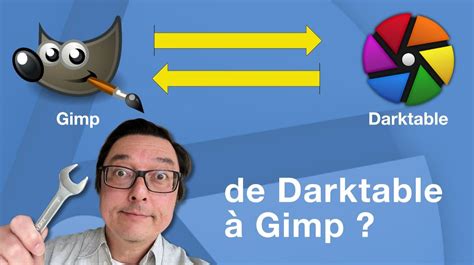
Bien que l'outil open-source GIMP soit extrêmement puissant pour la manipulation d'images, il ne prend pas nativement en charge l'ouverture et l'édition des fichiers RAW. Cependant, il est tout à fait possible de travailler avec ces formats d'image haute qualité dans GIMP grâce à l'utilisation de plugins externes gratuits. Ce guide vous expliquera comment installer et utiliser Darktable, un plugin populaire, pour traiter efficacement vos images RAW directement depuis GIMP.
Pourquoi utiliser un plugin pour les fichiers RAW ?
Les fichiers RAW contiennent une quantité d'informations beaucoup plus importante que les formats d'image classiques comme le JPEG. Ils sont enregistrés directement par le capteur de l'appareil photo, sans traitement ni compression excessive. Cela offre une flexibilité maximale lors de l'édition, permettant des ajustements importants sur l'exposition, la balance des blancs, les couleurs, etc., sans perte de qualité significative. GIMP, étant un logiciel de manipulation d'images matricielles, ne possède pas les algorithmes nécessaires pour interpréter et traiter directement ces données brutes. C'est là qu'interviennent des logiciels spécialisés comme Darktable ou RAWTherapee.
Installation de Darktable, le plugin essentiel
Pour commencer à travailler avec des fichiers RAW dans GIMP, la première étape consiste à installer un plugin adapté. Nous nous concentrerons ici sur Darktable, une excellente option gratuite et open-source.
-
Accéder au site officiel : Rendez-vous sur le site officiel de Darktable à l'adresse darktable.org.
-
Téléchargement : Cliquez sur le bouton "Installer" ou "Download" généralement situé dans le menu principal du site. Vous y trouverez différentes versions adaptées à votre système d'exploitation.
-
Choix de la version : Sélectionnez la version de Darktable correspondant à votre système : Linux, Mac ou Windows. Si vous utilisez Windows, cliquez sur l'icône Windows pour accéder aux options de téléchargement spécifiques.
-
Téléchargement du programme d'installation : Une fois la bonne version sélectionnée, vous obtiendrez un lien pour télécharger le fichier d'installation. Cliquez sur ce lien pour lancer le téléchargement.
-
Installation du plugin : Une fois le téléchargement terminé, double-cliquez sur le fichier d'installation. Suivez les instructions de l'assistant d'installation. Le plugin s'installera et s'intégrera automatiquement à GIMP, vous permettant ainsi d'ouvrir et de modifier des fichiers RAW.
Ouvrir et modifier des fichiers RAW dans GIMP via Darktable
Une fois Darktable installé, le processus d'ouverture et de modification de vos fichiers RAW est simple et se déroule en deux étapes principales : l'édition dans Darktable et l'affichage final dans GIMP.
Ouverture du fichier RAW
Après avoir installé Darktable, ouvrez GIMP. Pour importer un fichier RAW, vous avez plusieurs options :
- Glisser-déposer : Faites simplement glisser votre fichier RAW depuis l'Explorateur de fichiers (ou Finder sur Mac) directement dans la fenêtre de GIMP.
- Menu Fichier : Allez dans le menu Fichier, puis sélectionnez Ouvrir.
Dans la boîte de dialogue d'ouverture qui apparaît, naviguez jusqu'à l'emplacement de votre fichier RAW. Darktable prend en charge une large gamme de formats RAW, tels que DNG, NEF (Nikon), CR2 (Canon), ARW (Sony), et bien d'autres. Sélectionnez votre fichier et cliquez sur "Ouvrir".
Traitement dans Darktable
Il est important de comprendre que le fichier RAW ne s'ouvrira pas directement dans l'interface de GIMP. Il sera automatiquement lancé dans Darktable, qui s'ouvrira comme une application distincte. C'est dans Darktable que vous effectuerez toutes les modifications nécessaires.
Darktable est un convertisseur RAW complet, offrant des outils puissants pour ajuster votre image :
- Exposition : Ajustez la luminosité globale de l'image.
- Balance des blancs : Corrigez les dominantes de couleur pour obtenir des blancs neutres.
- Couleurs : Modifiez la saturation, la vibrance, et travaillez sur les canaux de couleur individuels.
- Netteté et réduction du bruit : Améliorez la clarté de l'image et réduisez le bruit numérique.
- Groupes de modules : Darktable organise ses outils en catégories logiques, telles que Groupe de base, Groupe de luminosité, Groupe de couleur, Groupe de correction, et Groupe d'effets, pour faciliter le flux de travail.
TUTO Darktable : les BASES ! Retoucher des photos et traiter des RAW gratuitement !
Finalisation et intégration dans GIMP
Une fois que vous êtes satisfait des modifications apportées dans Darktable, fermez simplement l'application Darktable. Automatiquement, votre image traitée s'ouvrira dans GIMP, généralement sous forme de calque d'image normal dans la palette des calques.
Important : Le processus de modification dans Darktable est considéré comme non destructif tant que vous travaillez dans ce logiciel. Cependant, une fois l'image transférée et ouverte dans GIMP, elle est traitée comme une image matricielle classique. Cela signifie que vous ne pourrez pas rouvrir l'image dans Darktable pour y apporter de nouvelles modifications RAW. Si vous avez besoin de réajuster les paramètres RAW, vous devrez recommencer le processus en important à nouveau le fichier RAW original dans Darktable.
Gestion des formats de fichiers et des couleurs
Il est essentiel de comprendre comment GIMP et les logiciels associés gèrent les formats de fichiers et les modèles colorimétriques, surtout lors de l'importation de graphiques depuis d'autres applications comme Adobe Illustrator.
Formats graphiques supportés par GIMP et InDesign
GIMP prend en charge une vaste gamme de formats de fichiers graphiques, y compris des formats bitmap comme TIFF, JPEG, GIF, BMP, et des formats vectoriels comme EPS. Le format PNG est également bien supporté, notamment pour sa capacité à gérer la transparence.
Pour les flux de travail professionnels impliquant des logiciels comme Adobe InDesign, la compatibilité des formats est cruciale.
- TIFF : Format bitmap polyvalent, supportant CMJN, RVB, niveaux de gris, LAB, couches alpha et tons directs. Idéal pour l'impression professionnelle.
- JPEG : Format compressé avec perte, idéal pour les photographies sur le Web. Supporte CMJN, RVB et niveaux de gris. La qualité peut être ajustée.
- GIF : Format sans perte limité à 256 couleurs, adapté aux graphiques simples et aux logos, mais moins performant pour les photographies.
- PNG : Format sans perte, supportant la transparence (canaux alpha) et une large gamme de couleurs. Excellent pour le Web.
- EPS (Encapsulated PostScript) : Format vectoriel utilisé pour le transfert d'illustrations. InDesign affiche des aperçus bitmap des fichiers EPS et peut gérer les tons directs qu'ils contiennent.
- DCS (Desktop Color Separations) : Variante de l'EPS pour les séparations de couleurs, notamment pour les flux de travail CMJN multipistes.
Gestion des couleurs
Les différences dans les modèles colorimétriques supportés par différents logiciels peuvent entraîner des variations dans l'apparence des couleurs. Par exemple :
- Illustrator supporte RVB, CMJN, niveaux de gris, TSL, et couleurs web RVB sécurisées.
- InDesign supporte LAB, CMJN, RVB et TSL.
- GIMP gère RVB, niveaux de gris et peut travailler avec des espaces colorimétriques plus larges via des plugins ou des configurations spécifiques.
Lorsque vous importez ou collez des graphiques entre Illustrator et InDesign, les couleurs RVB et CMJN sont généralement converties vers le modèle de couleur approprié. Les couleurs TSL et Web RVB sécurisées sont converties en RVB dans InDesign.
Traitement du texte et des objets vectoriels
Lors de l'importation de graphiques depuis Illustrator dans InDesign :
- Les objets vectoriels sont collés comme des objets modifiables dans InDesign. Ils peuvent être dissociés, transformés et modifiés avec les outils d'InDesign.
- Le texte copié depuis Illustrator peut être vectorisé et ne pas être modifiable avec l'outil Texte d'InDesign. S'il est collé sans bloc de texte, il peut perdre sa mise en forme. Le texte sur un tracé d'Illustrator, une fois collé dans InDesign, peut être transformé mais pas édité comme du texte.
Pour une intégration optimale, assurez-vous que les paramètres de copie/collage sont correctement configurés dans les deux applications (par exemple, utiliser AICB dans Illustrator et désactiver "Préférer le PDF au collage" dans les préférences d'InDesign).
Utilisation de fichiers PDF et InDesign dans GIMP
Bien que GIMP soit principalement axé sur la manipulation d'images matricielles, il peut ouvrir certains formats de documents qui pourraient être générés par des logiciels de mise en page.
Importation de fichiers PDF
GIMP peut ouvrir des fichiers PDF. Lors de l'ouverture, une boîte de dialogue vous permet de spécifier la résolution d'importation, le mode colorimétrique (RVB ou niveaux de gris), et les options de gestion des polices. Chaque page du PDF sera généralement ouverte comme une image matricielle distincte dans GIMP.
Conversion de documents InDesign (INDD/IDML)
GIMP ne peut pas ouvrir directement les fichiers natifs d'Adobe InDesign (.indd). Ces fichiers sont des documents de mise en page complexes qui contiennent des éléments vectoriels, du texte, des images et des informations de mise en page. Pour travailler avec le contenu d'un document InDesign dans GIMP, vous devrez d'abord exporter le contenu d'InDesign dans un format que GIMP peut comprendre.
Les options d'exportation depuis InDesign incluent :
- PDF : Exporter le document InDesign en PDF, puis ouvrir ce PDF dans GIMP. C'est l'une des méthodes les plus courantes pour récupérer le contenu visuel.
- JPEG, PNG, TIFF : Exporter des pages entières ou des éléments spécifiques sous forme d'images matricielles.
- EPS : Exporter des éléments vectoriels complexes qui peuvent ensuite être importés dans GIMP.
Si vous cherchez à convertir des documents InDesign vers un format ouvert comme celui de Scribus (un logiciel de PAO open-source), le format IDML (InDesign Markup Language) est souvent utilisé. L'IDML est un format basé sur XML qui peut être lu par d'autres applications, y compris Scribus. Le processus implique généralement d'enregistrer le document InDesign au format IDML, puis d'ouvrir cet IDML dans Scribus pour ensuite exporter le contenu dans des formats image utilisables par GIMP.
tags: #ouvrir #indd #avec #gimp