
Maîtriser le floutage de sélection dans GIMP
Ce tutoriel a pour objectif de tester différentes techniques pour flouter des portions d’images. Nous prendrons l’exemple d’une photo présentant de nombreux enfants. Pour effectuer les différents tests de cet exercice, il faudra opérer des sélections autour des visages des enfants. Zoomez sur une portion de l’image afin de faciliter le travail.
Outils de sélection dans GIMP
GIMP propose différents outils qui permettent de sélectionner une partie d’une image pour lui appliquer ensuite un traitement spécifique. Ce traitement ne sera appliqué qu’à la zone sélectionnée, le reste de l’image n’étant pas modifié. Tous les traitements des menus Couleur et Filtre peuvent être utilisés sur une sélection.
Sélection à main levée
Les outils de sélection à main levée permettent de définir un tracé autour d’une partie de la photo avec la souris, et donc de prendre en compte la forme effective de la partie concernée.
Outil Lasso
La sélection à main levée avec le lasso permet de sélectionner une zone de l’image avec la souris en entourant la zone d’une sélection. Cet outil permet des sélections assez précises sous réserve de multiplier les points d’ancrage pour bien délimiter la zone choisie.
Chemins
Le chemin est un outil propre à GIMP dont l’usage habituel n’est pas la sélection. Il peut toutefois être utilisé pour sélectionner une zone de l’image en l’utilisant comme le lasso. Cependant, contrairement au lasso, les points d’ancrage peuvent être modifiés pour mieux ajuster le contour. Un chemin peut de plus être sauvegardé et appliqué à une autre photo.
Ciseaux intelligents
Les ciseaux intelligents s’utilisent comme le lasso, mais le tracé s’ajuste automatiquement au contour de la zone en cours de sélection. Comme le tracé est déterminé par différence de contraste, il collera d’autant mieux à la zone en cours de sélection que celle-ci est contrastée par rapport au reste de l’image. L’option « Contour interactif » de l’outil permet de voir quel sera le tracé qui sera utilisé avant de relâcher le bouton de la souris.
Sélection par couleur et contiguïté
Outil Sélection par couleur
L’outil Sélection par couleur permet de sélectionner la ou les zones de l’image qui sont d’une même couleur que le pixel sur lequel l’outil a cliqué. Les pixels sélectionnés ne sont pas forcément contigus, mais dépendent de la position de la couleur dans l’image.
Outil Sélection contiguë (Baguette magique)
Également appelée Baguette magique, l’outil Sélection contiguë permet, comme l’outil de sélection par couleur, de sélectionner une zone de l’image sur la similarité des couleurs, mais uniquement les zones contigües à la zone sur laquelle on a cliqué. Il s’utilise surtout pour sélectionner des zones de couleur uniforme, car ses résultats ne sont pas toujours ceux espérés.
Sélection par masque
La sélection par masque est la méthode la plus efficace pour sélectionner des zones de l’image très complexes, comme par exemple une tête de personnage avec des cheveux. Elle est toutefois plus complexe que les autres méthodes.
- Ouvrir l’image à traiter, dupliquer le calque (clic droit sur le calque, puis Dupliquer le calque ou Menu Calque/Dupliquer le calque). Remarque : le sujet n’est pas très complexe à détourer et on aurait pu utiliser un outil de sélection comme le lasso ou les ciseaux intelligents.
- Ajouter au calque dupliqué un canal alpha (clic droit, puis Ajouter un canal alpha), puis un masque de calque (clic droit+ Ajouter un masque de calque). Un canal alpha représente la transparence de l’image.
- Cliquer sur le masque (rectangle blanc à droite de l’image du calque dans la fenêtre des calques).
- En choisissant une brosse dure (cercle noir net dans la fenêtre des brosses en bas à droite) et en ajustant la taille du pinceau pour un travail de précision, peindre le personnage de manière à ce qu’il soit entièrement remplacé par le damier de la zone de travail. En cas de débordement, utiliser la couleur blanche pour récupérer la zone effacée par erreur. En utilisant des pinceaux de taille appropriée et en jouant sur les 2 couleurs noir et blanc, on arrive à réaliser un travail de grande précision.
- Une fois le personnage entièrement effacé, faire un clic droit sur le rectangle du masque dans la fenêtre des calques, puis cliquer sur Masque vers sélection. La silhouette du personnage apparaît alors entourée d’un tracé de sélection.
- Cliquer sur l’icône du calque dupliqué (petit rectangle image de gauche).
- Mettre le calque de dessous à visible (œil apparent) pour faire réapparaître l’image de départ.
Application de filtres de flou sur des sélections
GIMP offre la possibilité d'appliquer des filtres de flou spécifiquement sur des zones sélectionnées de l'image. Cela permet de mettre en valeur le sujet principal en estompant l'arrière-plan, par exemple.
Technique de base avec sélection et flou
- Sélectionner au plus près l’élément gênant avec un outil de sélection (par exemple, le lasso).
- Sélectionnez Filtre > Amélioration > Heal selection. Choisir une valeur du Context Sampling Width (ici, 30). Cette valeur indique à GIMP la zone à prendre en compte pour reconstituer un fond plausible à reconstituer sous l’élément gênant supprimé. Sélectionnez l’emplacement de la zone à considérer pour reconstituer le fond (ici, All Around : tout autour). Cliquer sur OK.
Floutage de l'arrière-plan pour mettre en valeur le sujet
Il est parfois nécessaire, après la prise de vue, de flouter un arrière-plan trop présent sur une image afin de mettre en valeur le sujet principal, comme on aurait pu le faire à la prise de vue en utilisant une ouverture plus réduite accompagnée d’une mise au point sur le sujet.
- Sélectionnez la zone de travail (le fond de l’image).
- Inversez la sélection : Sélection > Inverser. La zone à flouter est maintenant sélectionnée.
- Il va donc être maintenant possible de flouter le fond en utilisant l’outil Filtres > Flou > Flou Gaussien.
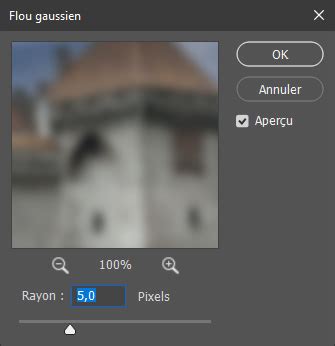
- Paramétrez ce traitement avec le paramètre Rayon de Flou (en pixels, par exemple). Plus le rayon est important, plus le flou est grand.
Application du Flou Gaussien
Le Flou Gaussien est un filtre disponible dans la plupart des logiciels de création graphique, y compris GIMP. Cet effet, créé par le mathématicien Carl Friedrich Gauss, applique un voile sur l’ensemble de l’image. Pour affiner cet effet, on définit un rayon qui permet d’étendre ou de diminuer le flou.
Le flou gaussien permet de réduire la définition d’une image en quelques clics. Il peut, par exemple, être utile pour flouter un arrière-plan ou corriger les imperfections de la peau sur un portrait.
Étapes pour créer un flou gaussien dans GIMP :
- Ajoutez un calque à votre image en faisant un clic droit sur la miniature de cette dernière, dans la section dédiée. Sélectionnez « Dupliquer le calque ». Le nouvel élément apparaît dans la liste des calques. N’oubliez pas de le renommer, pour plus de clarté.
- Sélectionnez le nouveau calque que vous venez de créer.
- Dans la boîte à outils (située dans la colonne de gauche de l’éditeur), cliquez sur l’icône en forme de lasso. Il s’agit de l’outil de sélection à main levée.
- Faites une sélection au sein de votre image en entourant la zone à flouter.
- Dans le menu supérieur, cliquez sur « Filtres ».
- Dans le menu déroulant qui apparaît, survolez la section « Flou » et choisissez « Flou Gaussien ».
- Une fenêtre de paramétrage apparaît. Jouez sur le rayon (les champs « Taille X » et « Taille Y ») pour configurer le niveau de flou.
- Cliquez sur « Valider ». La zone sélectionnée a bien été floutée.
Techniques de floutage avancées et plugins
Certains utilisateurs recherchent des méthodes plus avancées pour gérer le flou, notamment l'augmentation du flou des zones déjà floues sans affecter les zones nettes, ou des fonctionnalités similaires à celles de Photoshop.
Recherche de plugins pour un flou sélectif
Une question a été posée concernant l'existence d'un plugin pour GIMP (ou un logiciel abordable) permettant d'obtenir :
- Une augmentation du flou des zones floues d'une image sans toucher aux zones nettes, avec un curseur pour le seuil entre zone floue et zone nette.
- Ou bien le même résultat que la fonction "Sélectionner - Zone de mise au point" de Photoshop.
Le but est d'éviter de devoir sélectionner manuellement une zone floue (ou nette, par soustraction) avec les outils habituels, ou d'utiliser l'outil "flou - netteté" qui est plutôt adapté pour de petites zones.
L'outil "Focus blur" et la "Depth map"
L'outil de Photoshop "semble" simplifier l'extraction des zones nettes, avec la possibilité de fixer le seuil flou/net. Une solution intéressante serait, à partir d'un seuil réglable, d'augmenter le flou progressivement avec des curseurs pour fixer la progressivité et la limite d'augmentation, et si possible en choisissant le type de flou appliqué.
Il a été suggéré que "Focus blur" (dans GIMP) pourrait offrir cette fonctionnalité, mais la manière de l'utiliser n'était pas claire. L'option "use depth map" a été mentionnée.
Concernant "Focus Blur", il faut cocher l'option "use depth map" et lui indiquer une image de même dimension mais en niveaux de gris. Dans les zones blanches, pas de floutage ; ailleurs, plus c'est gris, plus c'est flouté. Reste à convertir une image existante en carte de profondeur de champ (ou de flou) ; les zones nettes devenant blanches, les autres parties devenant +/- grises, voire noires, suivant le degré de flou.
Outils de floutage destructeurs et non destructeurs
Dans le cadre d'un exemple pratique, l'utilisation d'un outil de floutage a été testée. Après avoir zoomé sur une portion d'image et créé une sélection ovale autour d'un visage, il a été constaté que malgré de nombreuses passes, le sujet restait reconnaissable. Cet outil est qualifié de "destructeur", car il déplace considérablement les pixels constituant l'image.
Les cases « rayons du flou » permettent de doser l’impact de l’effet. En passant les valeurs à 25 px, la fenêtre de prévisualisation s'est avérée pratique pour avoir un aperçu immédiat du rendu. Il a été noté que l'effet ne se propageait pas en dehors de la sélection et qu'il était non destructeur. Il suffit de choisir une largeur/hauteur de pixel et de valider.
Une autre méthode combine à la fois le flou et le barbouillage, offrant une prévisualisation pour doser la valeur.
Comment donner un effet de mouvement à une photo avec Gimp (effet cinétique) - 2025 #gimp
tags: #gimp #floutage #selection