
Adobe InDesign : Maîtriser la Conception de Documents Complexes et Multipage
La création d'une newsletter, d'un magazine ou d'un livre bien organisé et visuellement attrayant est un défi qui nécessite des outils performants. La gestion des erreurs potentielles dans un document de plusieurs pages peut être décourageante. Adobe InDesign s'impose comme la référence parmi les logiciels de mise en page, offrant des fonctionnalités spécifiquement conçues pour la conception de publications.
Fonctionnalités Clés d'Adobe InDesign pour la Conception Multipage
InDesign se distingue par sa capacité à gérer efficacement les éléments typographiques complexes et les mises en page élaborées.
Styles Typographiques : Gain de Temps et Cohérence
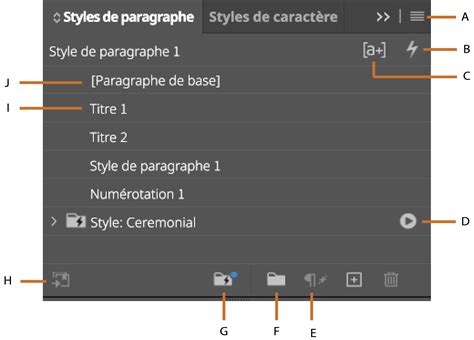
La fonctionnalité de styles typographiques, qu'il s'agisse de styles de paragraphe ou de styles de caractère, permet de définir et d'appliquer uniformément des choix typographiques sur l'ensemble d'un document. Par exemple, la création de lettrines, ces premières lettres de chapitre agrandies, devient aisée et cohérente grâce à ces styles, évitant ainsi les erreurs manuelles et les incohérences stylistiques.
Les styles de paragraphe sont généralement appliqués au corps du texte dans son ensemble, tandis que les styles de caractère permettent de modifier des instances spécifiques au sein d'un style de paragraphe. Imaginez un magazine d'architecture avec une police de caractères moderne, un espacement accru entre les lignes et un texte gris foncé. Dans un document Microsoft Word, le corps du texte est par défaut étiqueté comme "normal". Une fois les caractéristiques définies et votre style de paragraphe créé dans InDesign, vous pouvez simplement l'enregistrer sous le nom "normal".
Styles d'Objet : Automatisation des Éléments Répétitifs
Les styles d'objet fonctionnent de manière similaire aux styles de paragraphe et de caractère, mais s'appliquent aux objets graphiques. Ils sont particulièrement utiles pour les mises en page de magazines ou de newsletters. Par exemple, un bulletin d'information d'un refuge pour animaux, présentant des articles sur des animaux à adopter, peut comporter une image circulaire de chaque animal entourée de texte. Ces spécifications peuvent être nommées et enregistrées sous forme de style d'objet, simplifiant ainsi l'application répétitive de ces éléments.
Pages Mestres : Uniformité et Gain de Temps
L'utilisation des pages mestres permet de placer des éléments récurrents, tels que les numéros de page, les en-têtes ou les pieds de page, sur toutes les pages du document. Ces éléments apparaissent automatiquement sur chaque page, économisant un temps précieux lors de la mise en page. Les éléments des pages mestres sont également verrouillés par défaut, ce qui empêche leur déplacement accidentel lors de la mise en page des autres éléments de la page.
Gestion de Documents Longs et Complexes
Pour la conception de livres comportant un grand nombre de pages, il est recommandé de diviser le document en fichiers plus petits, tels que par chapitre ou par section. Cette approche évite les problèmes de performance liés à la manipulation d'un document unique de plusieurs centaines de pages.
Le concept peut être comparé à une cosse de pois : le fichier du livre représente la cosse, et les chapitres ou sections en sont les pois. Cette modularité contribue à la flexibilité et à la discipline requises pour la création d'œuvres uniques et professionnelles.
Gestion des Orientations de Page et Tailles Personnalisées
InDesign offre une flexibilité remarquable pour gérer différentes orientations et tailles de page au sein d'un même document. Par exemple, pour insérer une page de format tabloid pliante dans un document à pages recto-verso de format lettre, il est possible de modifier l'orientation de cette page.
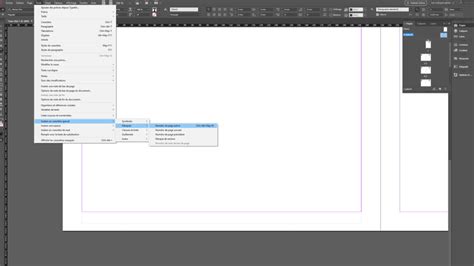
Il existe plusieurs méthodes pour changer la taille d'une page. L'une d'elles consiste à utiliser l'outil Page. En sélectionnant la page souhaitée et en activant l'outil Page, vous entrez en mode "Édition de la taille de la page", qui fait apparaître des outils spécifiques dans la barre de contrôle. Ces outils permettent de modifier l'orientation de la page.
Création de Tailles de Page Personnalisées
Pour une utilisation récurrente, il est possible de créer des tailles de page personnalisées. Une fois le mode "Édition de la taille de la page" activé, vous pouvez définir de nouveaux préréglages de taille de page dans la boîte de dialogue "Taille de page personnalisée". Ces préréglages sont ensuite enregistrés dans le dossier des paramètres d'InDesign, au même titre que les espaces de travail ou les jeux de raccourcis clavier.
Pour utiliser un préréglage personnalisé, sélectionnez simplement la page désirée dans le panneau "Pages", puis cliquez sur le bouton "Modifier la taille de la page" en bas du panneau pour afficher les tailles de page par défaut et personnalisées disponibles.
Ces tailles de page personnalisées sont stockées dans le dossier "Page Sizes" au sein du dossier des paramètres d'InDesign.
Gestion des Recouvrements (Overprint)
Le recouvrement prédéfini (ou overprint) est un ensemble de paramètres que vous pouvez appliquer à une ou plusieurs pages d'un document pour contrôler la manière dont les couleurs interagissent lors de l'impression, afin d'éviter les problèmes de surimpression ou de manque d'encre.
Panneau Recouvrements Prédéfinis
Le panneau Recouvrements prédéfinis offre une interface pour définir et enregistrer ces paramètres. Vous pouvez appliquer des recouvrements prédéfinis à n'importe quelle page d'un document ou importer des paramètres depuis un autre document InDesign.
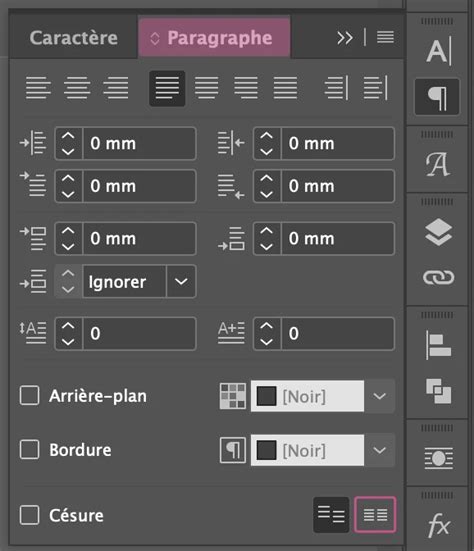
Les options de recouvrement permettent de définir la largeur de recouvrement, la forme des sommets (pointu, arrondi, biseau), le seuil de changement de couleur à partir duquel le logiciel crée un recouvrement, ainsi que la tolérance, qui détermine le niveau de variation des composants de couleur avant qu'un recouvrement ne soit appliqué. La valeur par défaut de la tolérance est de 10%, mais il est recommandé de choisir une valeur entre 8% et 20% pour des résultats optimaux.
Paramètres Spécifiques des Recouvrements
- Largeur de recouvrement : définit la largeur du chevauchement.
- Noir : concerne le recouvrement des noirs intenses et la distance d'étalement de l'encre.
- Sommet : définit la forme de la jonction de deux bords de recouvrement.
- Seuil : spécifie le changement de couleur minimum pour créer un recouvrement.
- Tolérance : ajuste la variation des composants de couleur avant l'application du recouvrement.
- Densité neutre : détermine le point à partir duquel InDesign considère une encre comme noire.
- Variation : contrôle le positionnement du recouvrement par rapport à la ligne médiane des couleurs.
- Réduction de couleur : spécifie le pourcentage d'utilisation des composants de couleur pour la réduction de la couleur de recouvrement.
Gestion des Images et Objets Vectoriels
InDesign permet de créer des recouvrements prédéfinis pour gérer les interactions entre les images bitmap et les objets vectoriels. Différentes options déterminent l'emplacement du recouvrement lorsque des images bitmap sont recouvertes par des objets vectoriels, telles que Bande centrale, Maigri ou Densité neutre.
Des options spécifiques permettent d'activer le recouvrement le long de la limite entre les images bitmap se chevauchant ou au sein des couleurs de chaque image bitmap. Il est recommandé d'utiliser ces options avec discernement, notamment pour des images complexes en tons continus.
Conseils pour l'Impression et la Production
Pour garantir une sortie imprimée de haute qualité, il est essentiel de suivre certaines recommandations lors de la préparation de vos documents InDesign.
Préparation du Document pour l'Impression
- Utiliser un plugin dédié : Pour créer un fichier prêt à l'impression, utilisez les plugins spécifiques à votre imprimeur. Ne modifiez pas le format de page de votre document, car cela pourrait entraîner des erreurs lors des contrôles en amont.
- Paramètres de couleur : Configurez vos paramètres de couleur dans InDesign en sélectionnant l'espace CMJN du document pour harmoniser tous les éléments.
- Éviter les tons directs et les couleurs de repérage : Convertissez tous les tons directs (Pantone) en CMJN avant de charger votre PDF. Les couleurs de repérage doivent être évitées. La couverture d'encre totale pour les arrière-plans en noir ne devrait généralement pas dépasser 300%. Le texte noir doit être composé de K uniquement (0,0,0,100).
- Simplifier les graphiques vectoriels complexes : Les conceptions vectorielles trop complexes peuvent surcharger les appareils d'impression. Convertissez-les si nécessaire pour limiter les risques de problèmes.
- Créer la couverture en dernier : Déterminez le nombre exact de pages avant de concevoir le modèle de couverture pour vous assurer qu'il aura le format adéquat.
Vérification du PDF Exporté
Après l'exportation de votre document en PDF, une vérification minutieuse est indispensable :
- Dans Acrobat/Adobe Reader, assurez-vous que les options suivantes sont sélectionnées dans les préférences : Affichage > Affichage de page > Deux pages et Afficher la page de couverture en mode Deux pages.
- Dans Édition > Préférences > Affichage, décochez "Utiliser les polices locales" et sélectionnez "Toujours" pour "Utiliser l'aperçu de la surimpression".
Gestion du Fond Perdu
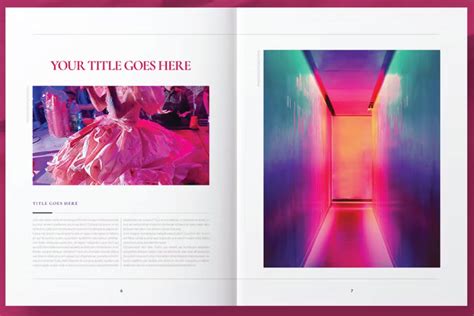
Tous les PDF exportés comportent un fond perdu qui sera rogné lors de l'impression. Si du contenu "ressort" de la page, assurez-vous qu'il est positionné au moins jusqu'au repère de fond perdu rouge.
Commande d'une Épreuve
Même après des contrôles rigoureux, il est fortement recommandé de commander une épreuve de votre livre avant de passer une commande importante. Cela vous permettra de vous assurer que tout est conforme à vos attentes.
tags: #indesign #chevaucher #un #document #sur #2