
GIMP : Maîtriser la Sélection pour un Travail Efficace
Ne pas sauvegarder régulièrement son travail dans GIMP peut entraîner la perte de données en cas de panne. Utiliser des formats de fichier appropriés, comme XCF pour conserver les calques, est crucial. Ignorer l'utilisation des calques limite la flexibilité de l'édition. Travailler avec des images de basse résolution affecte la qualité finale, surtout pour l'impression. Négliger les raccourcis clavier ralentit le flux de travail. Une mauvaise utilisation des outils de sélection peut compromettre la précision. Ajuster les préférences de GIMP améliore l'expérience utilisateur. Optimiser les images pour le web réduit les temps de chargement. La gestion des couleurs assure la fidélité des créations.
Importance de la Sauvegarde Fréquente
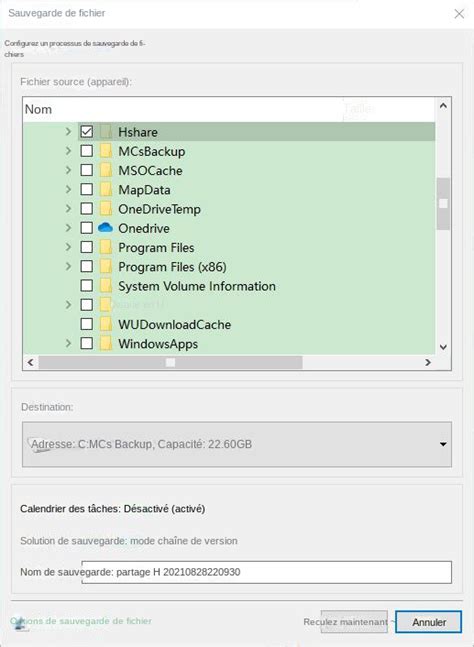
Lorsque vous travaillez sur GIMP, il est facile de se laisser emporter par la créativité et d'oublier de sauvegarder régulièrement votre travail. Pourtant, cette habitude peut vous éviter bien des désagréments.
Imaginez que vous êtes en train de peaufiner une image complexe, et soudain, une panne de courant survient. Sans sauvegarde fréquente, tout votre travail pourrait être perdu. Sauvegarder souvent vous permet de préserver vos efforts et de minimiser les pertes en cas d'imprévu.
Pensez à activer l'option de sauvegarde automatique dans GIMP. Cela vous permettra de vous concentrer sur votre création sans vous soucier de perdre vos modifications.
En outre, sauvegarder régulièrement vous offre la possibilité de revenir à une version antérieure de votre projet si vous n'êtes pas satisfait des modifications récentes. Par exemple, si vous avez appliqué un filtre qui ne donne pas le résultat escompté, vous pouvez facilement revenir en arrière sans perdre de temps.
Pour faciliter ce processus, utilisez des raccourcis clavier comme Ctrl + S pour sauvegarder rapidement. Cela vous fera gagner du temps et vous évitera de devoir naviguer dans les menus à chaque fois.
Enfin, pensez à sauvegarder vos fichiers dans des formats adaptés, comme le format XCF de GIMP, qui conserve toutes les informations de calques et d'édition. Cela vous permettra de reprendre votre travail exactement là où vous l'avez laissé, avec toutes les options d'édition intactes.
Utilisation des Formats de Fichier Appropriés
Lorsque vous travaillez avec GIMP, choisir le bon format de fichier pour sauvegarder vos créations s'avère déterminant pour préserver la qualité et la flexibilité de votre travail. Voici quelques formats recommandés pour différentes situations :
- XCF : Utilisez ce format natif de GIMP pour conserver toutes les informations de votre projet, y compris les calques, les chemins et les sélections. C'est idéal pour les travaux en cours, car il permet de revenir facilement sur les modifications.
- PNG : Optez pour le PNG lorsque vous avez besoin d'une image de haute qualité avec un fond transparent. Ce format sans perte est parfait pour les graphismes web et les logos. Par exemple, si vous créez un logo pour un site, le PNG préserve la netteté des contours.
- JPEG : Ce format compressé convient aux photographies et aux images où la taille du fichier doit être réduite. Cependant, gardez à l'esprit que la compression peut entraîner une perte de qualité. Pour un équilibre entre qualité et taille, ajustez le niveau de compression à environ 85%.
- TIFF : Pour des impressions de haute qualité, le TIFF est un excellent choix. Il conserve les détails et les couleurs, ce qui le rend adapté aux travaux destinés à l'impression professionnelle. Par exemple, pour une affiche, le TIFF garantit que les couleurs restent fidèles à l'original.
- GIF : Si vous créez des animations simples ou des images avec peu de couleurs, le GIF est approprié. Il prend en charge les animations et est souvent utilisé pour les graphiques web animés.
En choisissant le format adapté à vos besoins, vous optimisez non seulement la qualité de votre travail, mais vous facilitez également son utilisation future. N'oubliez pas de sauvegarder régulièrement dans le format XCF pour garder une version modifiable de votre projet.
Ignorer l'Utilisation des Calques
Avantages des Calques dans GIMP
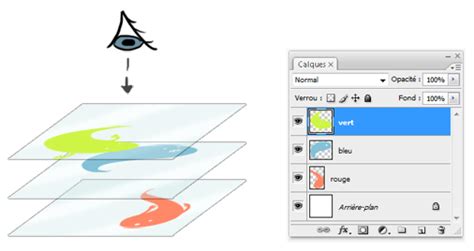
Les calques dans GIMP sont un outil puissant qui simplifie grandement l'édition et l'organisation des éléments visuels. En travaillant avec des calques, vous pouvez manipuler chaque élément de votre création indépendamment, ce qui vous offre une flexibilité inégalée. Imaginez que chaque calque est une feuille transparente superposée sur une autre, vous permettant de modifier une partie de l'image sans affecter le reste.
Par exemple, si vous travaillez sur un projet de retouche photo, vous pouvez avoir un calque pour le fond, un autre pour le sujet principal, et un troisième pour les effets de lumière. Cela vous permet de modifier le contraste du sujet sans altérer le fond, ou d'ajuster la luminosité des effets de lumière sans toucher aux autres éléments.
Les calques vous permettent de revenir en arrière facilement, car chaque modification est isolée. Vous pouvez ainsi expérimenter sans crainte de perdre votre travail initial.
GIMP propose également des outils pratiques pour gérer vos calques, comme le panneau des calques où vous pouvez les renommer, les masquer, ou ajuster leur opacité. Utiliser des groupes de calques peut aussi être très utile pour organiser des projets complexes, en regroupant des éléments similaires pour une gestion plus fluide.
En termes de données chiffrées, sachez que GIMP peut gérer un nombre illimité de calques, ce qui vous offre une liberté totale pour vos créations. Pensez à utiliser des masques de calque pour des effets de transparence ou des ajustements localisés, ce qui enrichit encore vos possibilités créatives.
En adoptant une approche méthodique avec les calques, vous optimisez non seulement votre flux de travail, mais vous améliorez aussi la qualité de vos créations.
Comment Bien Gérer les Calques
Gérer efficacement les calques dans GIMP peut transformer votre flux de travail, rendant vos créations plus fluides et organisées. Voici quelques conseils pour optimiser cette gestion.
- Nommez vos calques de manière descriptive. Cela vous permettra de les identifier rapidement, surtout lorsque vous travaillez sur des projets complexes avec de nombreux calques. Par exemple, au lieu de Calque 1, optez pour Arrière-plan bleu ou Texte principal.
- Utilisez les groupes de calques pour organiser vos éléments visuels. En regroupant des calques similaires, vous pouvez appliquer des modifications globales plus facilement et maintenir une structure claire. Par exemple, regroupez tous les calques liés à un personnage ou à un élément spécifique de votre design.
- Pensez à verrouiller les calques que vous ne souhaitez pas modifier accidentellement. Cela évite les erreurs de manipulation et vous permet de travailler en toute sérénité. Le verrouillage peut se faire pour la position, la transparence ou l'édition complète du calque.
- Jouez avec l'opacité pour ajuster la visibilité des calques. Cela vous aide à voir comment différents éléments interagissent entre eux. Par exemple, réduire l'opacité d'un calque de texte peut le rendre plus subtil et intégré dans l'image.
- N'oubliez pas d'explorer les modes de fusion. Ces modes modifient la manière dont un calque interagit avec ceux situés en dessous. Par exemple, le mode Multiplication peut assombrir une image en combinant les couleurs des calques.
- Enfin, utilisez les masques de calque pour des modifications non destructives. Les masques vous permettent de masquer ou révéler des parties d'un calque sans supprimer définitivement des pixels. Cela est particulièrement utile pour des ajustements précis et réversibles.
En appliquant ces stratégies, vous optimiserez votre utilisation des calques dans GIMP, rendant votre processus de création plus efficace et agréable.
Utiliser des Images de Basse Résolution
Impact de la Résolution sur la Qualité de l'Image
Lorsque vous travaillez sur vos créations dans GIMP, la résolution de l'image joue un rôle déterminant dans la qualité finale de votre projet. La résolution, exprimée en pixels par pouce (ppi), influence directement la netteté et la clarté de vos images. Une résolution plus élevée signifie plus de détails, ce qui est particulièrement important pour les impressions ou les affichages sur des écrans haute définition.
Imaginez que vous concevez une affiche pour un événement. Si vous choisissez une résolution de 72 ppi, adaptée pour le web, votre image pourrait apparaître floue et pixelisée une fois imprimée. En revanche, une résolution de 300 ppi est recommandée pour les impressions de haute qualité, garantissant des détails précis et des couleurs vives.
La résolution ne peut pas être augmentée sans perte de qualité. Il est donc préférable de commencer avec une résolution élevée.
Pour les projets destinés à être affichés sur des écrans, comme des bannières web, une résolution de 72 ppi suffit généralement. Cela permet de réduire la taille du fichier, facilitant ainsi le chargement rapide des pages web. Cependant, pour des travaux d'impression, optez toujours pour une résolution plus élevée.
Un autre aspect à considérer est la taille de l'image. Une image de grande taille avec une résolution élevée peut ralentir votre ordinateur, surtout si vous travaillez sur plusieurs calques dans GIMP. Utilisez des outils comme l'option Redimensionner l'image pour ajuster la taille tout en maintenant une résolution appropriée.
En résumé, choisissez la résolution en fonction de l'utilisation finale de votre image. Pour les impressions, privilégiez une résolution élevée, tandis que pour le web, une résolution plus basse est suffisante. Cela vous permettra de créer des images de qualité tout en optimisant les performances de votre travail sur GIMP.
Choisir la Bonne Résolution pour vos Projets
Lorsque vous travaillez sur vos projets dans GIMP, choisir la bonne résolution est une étape clé pour garantir la qualité de vos créations. La résolution détermine la clarté et le niveau de détail de vos images, et elle doit être adaptée à l'usage final de votre projet.
Pour les projets d'impression, comme les affiches ou les brochures, optez pour une résolution de 300 DPI (dots per inch). Cette densité de points assure une qualité d'impression nette et professionnelle. Par exemple, pour une affiche de 30x40 cm, configurez votre document à 3543x4724 pixels.
Pour les projets numériques, tels que les images destinées aux réseaux sociaux ou aux sites web, une résolution de 72 DPI est généralement suffisante. Cela permet de réduire la taille du fichier tout en maintenant une qualité visuelle acceptable sur les écrans. Plus la résolution est élevée, plus le fichier sera lourd, ce qui peut ralentir votre ordinateur lors de l'édition.
Utilisez des outils comme GIMP pour ajuster la résolution en fonction de vos besoins spécifiques, tout en gardant à l'esprit l'usage final de votre création.
En choisissant la bonne résolution, vous vous assurez que vos projets sont non seulement esthétiquement plaisants, mais aussi optimisés pour leur destination finale.
Négliger l'Importance des Raccourcis Clavier
Raccourcis Clavier Essentiels dans GIMP
Dans le monde de la création numérique, gagner du temps est souvent synonyme d'efficacité. Les raccourcis clavier dans GIMP vous permettent d'accélérer votre flux de travail, en vous concentrant davantage sur la créativité que sur la navigation dans les menus. Voici une liste de raccourcis qui vous aideront à optimiser votre utilisation de GIMP.
- Ctrl + N : Créez un nouveau projet rapidement, idéal pour démarrer une nouvelle création sans perdre de temps.
- Ctrl + O : Ouvrez un fichier existant, vous permettant de reprendre votre travail là où vous l'avez laissé.
- Ctrl + S : Sauvegardez votre projet en cours, une habitude à adopter pour éviter toute perte de données.
- Ctrl + Z : Annulez la dernière action, un outil indispensable pour corriger rapidement les erreurs.
- Shift + Ctrl + Z : Rétablissez une action annulée, pratique pour revenir en arrière si vous changez d'avis.
- Ctrl + L : Affichez la fenêtre des calques, facilitant la gestion et l'organisation de vos éléments visuels.
- Shift + Ctrl + N : Créez un nouveau calque, essentiel pour structurer votre projet de manière efficace.
- Ctrl + Shift + A : Désélectionnez tout, utile pour éviter les modifications accidentelles sur des zones non désirées.
- Ctrl + E : Exportez votre image, parfait pour partager votre travail finalisé rapidement.
- Ctrl + Shift + E : Exportez en tant que, vous permettant de choisir le format de fichier le plus adapté à vos besoins.
En intégrant ces raccourcis dans votre routine, vous constaterez une amélioration notable de votre productivité. Par exemple, l'utilisation régulière de Ctrl + S pour sauvegarder votre travail vous évitera bien des désagréments en cas de problème technique. De même, la combinaison Ctrl + Z et Shift + Ctrl + Z vous offre une flexibilité précieuse pour expérimenter sans crainte.
Adoptez ces raccourcis et transformez votre expérience GIMP en un processus fluide et intuitif.
Comment Personnaliser ses Raccourcis
Personnaliser vos raccourcis dans GIMP peut transformer votre expérience utilisateur, vous permettant de travailler plus rapidement et plus efficacement. Voici comment procéder pour adapter ces raccourcis à vos besoins spécifiques.
Pour commencer, ouvrez GIMP et allez dans le menu Édition, puis sélectionnez Préférences. Dans la fenêtre qui s'ouvre, cherchez l'option Interface et cliquez sur Configuration des raccourcis clavier. Vous accédez alors à une liste complète des commandes disponibles dans GIMP.
Prenez le temps de réfléchir aux actions que vous utilisez le plus souvent. Par exemple, si vous travaillez fréquemment avec l'outil de sélection rectangulaire, attribuez-lui un raccourci facile à mémoriser, comme Ctrl + R.
Pour modifier un raccourci, trouvez la commande souhaitée dans la liste, cliquez dessus, puis appuyez sur la combinaison de touches que vous souhaitez utiliser. GIMP vous avertira si le raccourci est déjà attribué à une autre commande, vous permettant de confirmer ou de choisir une autre combinaison.
Astuce pratique : Utilisez des combinaisons de touches qui vous sont familières, comme celles que vous utilisez dans d'autres logiciels, pour faciliter la transition et réduire le temps d'adaptation.
Exemple concret : Si vous êtes habitué à Photoshop, vous pouvez configurer GIMP pour que les raccourcis soient similaires, comme Ctrl + T pour transformer une sélection.
N'oubliez pas de sauvegarder vos modifications en cliquant sur Enregistrer avant de fermer la fenêtre. Cela garantit que vos nouveaux raccourcis seront disponibles à chaque session.
En personnalisant vos raccourcis, vous optimisez votre flux de travail, ce qui vous permet de vous concentrer davantage sur la créativité et moins sur la navigation dans les menus.
Gimp 2.10.18 - Régler vos raccourcis, Modules et Unités
Ne Pas Utiliser les Outils de Sélection Correctement
Différents Outils de Sélection dans GIMP
Lorsque vous travaillez avec GIMP, l'utilisation des outils de sélection est fondamentale pour isoler et manipuler des parties spécifiques de votre image. Une compréhension approfondie de ces outils vous permettra d'obtenir des résultats précis et professionnels. GIMP propose une variété d'outils de sélection, chacun adapté à des tâches différentes.
Outil de Sélection Rectangulaire et Elliptique : Ces outils sont parfaits pour créer des sélections géométriques simples. Vous pouvez les utiliser pour sélectionner des zones carrées, rectangulaires ou circulaires/elliptiques.
Outil Lasso : Cet outil vous permet de dessiner à main levée une sélection. Il est utile pour des formes irrégulières lorsque vous avez besoin d'une grande liberté de mouvement. Il existe en trois modes : libre, droit (pour créer des lignes droites) et polygonal (pour créer des sélections avec des segments de droite).
Outil de Sélection Magique (Baguette Magique) : Cet outil sélectionne automatiquement les zones de couleur similaire. Il est très efficace pour sélectionner rapidement des objets avec des contours bien définis et des couleurs uniformes. Vous pouvez ajuster la sensibilité (seuil) pour affiner la sélection.
Outil de Sélection par Couleur : Similaire à la baguette magique, cet outil sélectionne toutes les zones de l'image qui ont la même couleur, indépendamment de leur proximité. C'est utile pour supprimer ou modifier une couleur spécifique sur toute l'image.
Outil de Sélection d'Avant-plan : Cet outil avancé vous aide à séparer un objet de son arrière-plan. Vous dessinez grossièrement autour de l'objet, puis GIMP tente d'identifier les bords de l'objet pour une sélection précise.
Outil Plume : Bien que techniquement un outil de création de chemins, l'outil Plume est souvent utilisé pour créer des sélections très précises et complexes, notamment pour des courbes lisses. Une fois le chemin créé, vous pouvez le convertir en sélection.
Chaque outil a ses forces et ses faiblesses. La clé d'une sélection réussie réside souvent dans la combinaison de plusieurs outils et dans l'utilisation des options de modification de sélection (ajouter, soustraire, intercepter).
Techniques pour une Sélection Précise
Obtenir une sélection parfaite dans GIMP peut parfois être un défi, mais avec les bonnes techniques, vous pouvez améliorer considérablement la précision de vos découpes et modifications. Voici quelques astuces pour maîtriser vos sélections.
- Zoomer : Travaillez toujours avec un niveau de zoom suffisant. Cela vous permet de voir les bords de votre sujet avec plus de détails et d'éviter les erreurs. Utilisez la touche + pour zoomer et la touche - pour dézoomer.
- Utiliser les modes de sélection : Lorsque vous utilisez des outils comme le lasso ou la sélection rectangulaire, rappelez-vous que vous pouvez ajouter à une sélection existante (Shift + clic), soustraire d'une sélection (Ctrl + clic), ou intercepter des sélections (Shift + Ctrl + clic).
- Affiner les bords : Une fois votre sélection initiale créée, utilisez l'option Sélectionner > Affiner les bords. Cela vous permet de lisser, de contracter ou d'étendre la sélection, et surtout de gérer la transition entre l'objet sélectionné et l'arrière-plan, ce qui est crucial pour les cheveux ou les contours flous.
- Utiliser les masques de calque : Pour des sélections complexes et réversibles, les masques de calque sont indispensables. Au lieu de supprimer des pixels, vous les masquez. Cela vous permet de revenir en arrière facilement si vous faites une erreur ou si vous souhaitez ajuster la sélection plus tard.
- Combiner les outils : Ne vous limitez pas à un seul outil. Par exemple, commencez avec la baguette magique pour sélectionner la majeure partie d'une zone, puis utilisez l'outil lasso pour affiner les contours ou ajouter des détails.
- Utiliser les chemins : Pour des formes très précises ou des objets avec des courbes complexes, l'outil Plume pour créer des chemins est souvent la meilleure option. Vous pouvez ensuite convertir ces chemins en sélections avec une grande précision.
- Visualiser la sélection : Utilisez l'option Affichage > Afficher le masque de sélection pour voir clairement quelle partie de votre image est sélectionnée et quelle partie ne l'est pas. Cela peut aider à identifier les zones qui nécessitent des ajustements.
En pratiquant ces techniques, vous gagnerez en assurance et obtiendrez des résultats de sélection beaucoup plus professionnels et propres.
tags: #gimp #garder #uniquement #la #selection