
Utilisation des Normales et des Arêtes dans 3ds Max pour le Modélisation
Dans le domaine de la modélisation 3D avec 3ds Max, la gestion des normales et des arêtes est cruciale pour obtenir le rendu souhaité, notamment en ce qui concerne le lissage des objets. Ce guide explore diverses techniques pour manipuler ces éléments, depuis la création d'objets de référence jusqu'à l'application de modificateurs complexes.
Techniques de Modélisation de Base avec des Cubes et des Normales
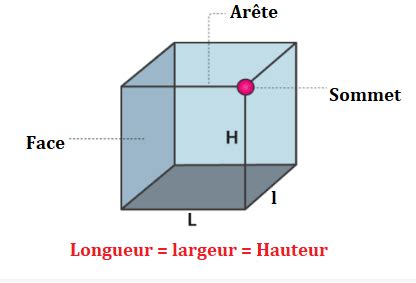
Une méthode courante pour créer des objets de référence ou des masques consiste à utiliser un cube dont les normales sont inversées. Cela permet de visualiser uniquement les faces internes du cube, créant ainsi un effet de "boîte" vide. Cette technique est particulièrement utile lorsque l'on travaille avec des plans de référence pour la modélisation.
La procédure implique la création d'un cube, l'inversion de ses normales, puis le mappage d'un plan sur celui-ci. L'objectif est de faire correspondre les vues de face et de côté du plan avec les faces correspondantes du cube.
Cependant, des difficultés peuvent survenir lors du mappage. Si le mappage affecte l'ensemble du cube au lieu des faces souhaitées, cela indique souvent que la texture utilisée ne contient pas les vues nécessaires (face et côté) ou que la méthode de mappage n'est pas correctement appliquée.
Application du Mappage Planar sur des Faces Spécifiques
Pour résoudre ce problème, il est essentiel d'utiliser la fonction Unwrap Map. Une fois les faces du cube sélectionnées, le mappage peut être positionné manuellement. La clé réside dans l'application de la fonction Planar Map sur chaque face sélectionnée. Cette action recadre le mappage spécifiquement sur la face choisie.
Il est également important de choisir le bon axe pour le mappage ou d'utiliser l'option average normal (moyenne normale). Une fois ces étapes correctement exécutées, le mappage devrait fonctionner comme prévu, permettant de mapper indépendamment la vue de face et la vue de côté.
Cette méthode est souvent utilisée par les débutants pour comprendre les bases du mappage et de la modélisation. Les questions sur l'origine de tels plans de référence sont fréquentes, car leur recherche peut être ardue pour les nouveaux utilisateurs.
Gestion du Lissage et des Arêtes
La gestion du lissage des arêtes est un aspect fondamental de la modélisation 3D, particulièrement lorsqu'il s'agit de créer des formes organiques ou des objets avec des courbes douces.
Comprendre la Différence entre Sculpture et Modélisation par Parties
Il est souvent observé que les débutants tentent de "sculpter" entièrement un objet d'un seul bloc, ce qui est rarement la méthode la plus efficace, surtout pour des objets complexes comme un train. Une approche plus réaliste et gérable consiste à créer des parties distinctes de l'objet en fonction de leurs formes, puis à assembler ces parties.
Pour obtenir des arrondis lisses, plusieurs techniques peuvent être employées :
- Extrusion sans capuchons : Utiliser une spline arrondie pour l'extrusion, en veillant à régler le paramètre d'interpolation pour obtenir la finesse souhaitée en termes de polygones.
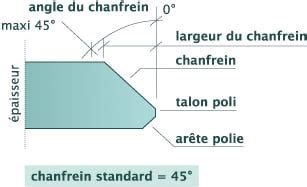
- Chanfreinage d'arêtes : Sélectionner les arêtes à arrondir et appliquer un ou plusieurs chanfreins avec des valeurs différentes.
Utilisation des Smoothing Groups et des Modificateurs
Pour affiner le lissage, les Smoothing Groups jouent un rôle essentiel. Ils permettent de définir quelles arêtes doivent être traitées comme continues (lisses) et lesquelles doivent être considérées comme des coupures nettes. L'application correcte des smoothing groups est souvent une source de difficulté pour les utilisateurs débutants, nécessitant parfois plusieurs jours de pratique pour être maîtrisée.
Le lissage des normales et des faces coplanaires peut être ajusté pour obtenir le rendu optimal, notamment pour des terrains ou d'autres modèles complexes.
Exploration des Outils de Sélection dans 3ds Max (Editer Poly)
Le panneau Editer Poly dans 3ds Max offre une gamme étendue d'outils pour la sélection et la modification de sous-objets (sommets, arêtes, polygones, éléments). Comprendre ces outils est fondamental pour une modélisation précise.
Niveaux de Sous-Objet et Conversion de Sélection
Le panneau Sélection permet de naviguer entre différents niveaux de sous-objets. La conversion de sélections entre ces niveaux s'effectue à l'aide de combinaisons de touches comme Ctrl et Maj, permettant d'étendre ou de restreindre la sélection aux sous-objets adjacents ou partageant des composants communs.
- Sommet : Sélection de points individuels.
- Arête : Sélection des lignes reliant les sommets.
- Bordure : Sélection d'arêtes qui ne sont connectées qu'à une seule face, formant souvent une boucle fermée.
- Polygone : Sélection des faces de l'objet.
- Élément : Sélection de tous les polygones contigus formant une partie de l'objet.
Outils de Sélection Avancés
Des outils comme Anneau et Boucle sont particulièrement puissants pour sélectionner des ensembles d'arêtes ou de bordures qui suivent un motif spécifique. L'outil Anneau sélectionne des arêtes parallèles, tandis que Boucle sélectionne des arêtes alignées.
- Anneau : Utile pour sélectionner une série d'arêtes qui forment un cercle ou une forme similaire. La fonction Changement d'anneau permet de déplacer la sélection le long de l'anneau, vers l'intérieur ou l'extérieur.
- Boucle : Sélectionne des arêtes qui forment une ligne continue. La fonction Changement de boucle permet de déplacer la sélection le long de la boucle.
Ces outils, combinés aux fonctions Réduire et Agrandir, permettent de manipuler des sélections complexes avec une grande efficacité.
Options de Sélection Spécifiques
- Sélection par région : Permet de sélectionner plusieurs sous-objets en dessinant une zone.
- Ignorer faces masquées : Contrôle si les sous-objets cachés peuvent être sélectionnés.
- Sélection par angle : Sélectionne automatiquement les polygones voisins qui forment un angle inférieur à une valeur spécifiée, utile pour sélectionner des zones planes ou légèrement inclinées.
★ TUTO - Apprendre 3Ds Max en 20 Minutes (Les bases) ★
La maîtrise de ces outils de sélection est essentielle pour appliquer correctement les modificateurs et obtenir le résultat désiré dans 3ds Max.
tags: #3ds #max #normalize #ring #edge