
Créer une animation GIF avec GIMP
Le format GIF (Graphics Interchange Format) est un format d'image qui permet de stocker plusieurs images dans un même fichier, ce qui le rend idéal pour la création de petites animations facilement partageables. Les GIFs animés sont aujourd'hui très populaires sur les réseaux sociaux et dans les applications de messagerie, car ils permettent de transmettre des émotions et des messages de manière rapide et engageante.
GIMP, ou GNU Image Manipulation Program, est un logiciel libre et open source, particulièrement bien adapté pour la retouche photo et la création graphique. Il constitue une alternative gratuite et puissante aux logiciels de traitement d'images payants. Sa flexibilité et sa capacité à gérer des projets complexes, tout en restant accessible aux débutants, en font un outil de choix pour la création de GIFs animés. Grâce à sa gestion intuitive des calques, chaque calque représentant une image de l'animation, GIMP offre un contrôle précis sur chaque étape de votre création.
Pourquoi créer des GIFs animés ?
Dans le monde numérique actuel, les GIFs animés jouent un rôle prépondérant dans la communication visuelle. Ils sont devenus un outil incontournable pour enrichir le contenu sur les réseaux sociaux, dans les campagnes marketing et même dans les échanges personnels. Leur popularité repose sur leur capacité à capter l'attention rapidement, à transmettre des messages percutants et à illustrer des concepts de manière concise.
Avantages des GIFs animés :
- Communication visuelle dynamique : Les GIFs permettent de raconter une histoire ou de transmettre un message sans nécessiter de son, ce qui est particulièrement utile sur les plateformes où le son est souvent désactivé par défaut.
- Facilité de partage : Leur taille de fichier généralement réduite facilite le partage sur les réseaux sociaux et les applications de messagerie, augmentant ainsi leur potentiel viral.
- Accessibilité : Contrairement aux vidéos, les GIFs ne nécessitent pas de lecteur multimédia spécifique, ce qui les rend compatibles avec la plupart des appareils et navigateurs.
Pour maximiser l'impact de vos GIFs, il est recommandé de privilégier des boucles fluides et des transitions douces, afin d'améliorer l'expérience visuelle et de maintenir l'attention de l'audience plus longtemps. L'intégration de GIFs animés dans votre stratégie de communication peut ainsi renforcer l'engagement de votre public.
Préparation de votre projet GIF dans GIMP
Installation de GIMP
Pour débuter avec GIMP, il est essentiel d'installer le logiciel. Voici les étapes à suivre :
- Téléchargez GIMP : Rendez-vous sur le site officiel de GIMP (gimp.org) et sélectionnez la version compatible avec votre système d'exploitation (Windows, macOS, ou Linux).
- Lancez le téléchargement : Cliquez sur le bouton de téléchargement approprié. Le fichier d'installation, d'une taille d'environ 200 Mo, sera téléchargé sur votre ordinateur.
- Exécutez le fichier d'installation : Une fois le téléchargement terminé, ouvrez le fichier téléchargé (un fichier .exe sur Windows, un fichier .dmg sur macOS).
- Suivez les instructions : L'assistant d'installation vous guidera à travers les différentes étapes. Vous pouvez opter pour une installation par défaut ou personnaliser les options.
- Vérifiez l'installation : Après l'installation, lancez GIMP pour vous assurer qu'il fonctionne correctement. L'interface utilisateur devrait s'afficher, prête à être utilisée.
En cas de difficultés lors de l'installation, le site officiel de GIMP propose une section FAQ et des forums de discussion où vous pourrez obtenir de l'aide.
Configuration de l'espace de travail
Une configuration adéquate de votre espace de travail dans GIMP est primordiale pour une création de GIF animé fluide et efficace. Il est conseillé d'organiser votre interface selon vos préférences et les outils fréquemment utilisés.
- Mode fenêtre unique : Utilisez le mode fenêtre unique de GIMP pour simplifier la navigation et vous permettre de vous concentrer sur votre projet.
- Boîte à outils : Assurez-vous que la boîte à outils est visible. Elle contient des outils essentiels tels que le pinceau, le pot de peinture et l'outil de sélection, nécessaires pour modifier et personnaliser vos images.
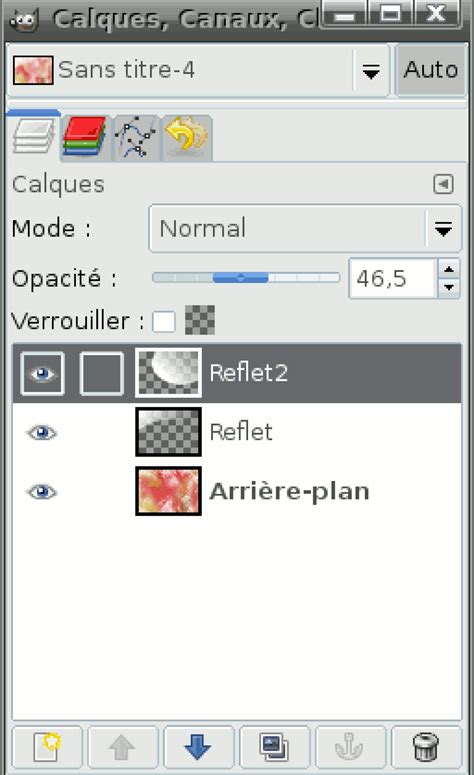
- Onglet Calques : L'onglet Calques est fondamental pour l'animation, car chaque calque représentera une image ou une étape de votre GIF. Vous pouvez les organiser, les renommer et ajuster leur opacité. Utilisez le raccourci clavier Ctrl + L pour ouvrir rapidement la fenêtre des calques si elle n'est pas visible.
- Onglet Historique : L'activation de l'onglet Historique vous permet de revenir en arrière en cas d'erreur, ce qui est particulièrement utile lors de la création d'animations complexes.
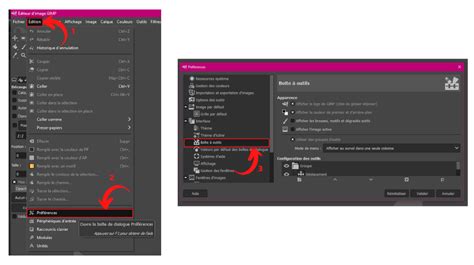
- Préférences : Pour optimiser les performances, ajustez les paramètres de mémoire et de cache dans Édition > Préférences afin que GIMP fonctionne de manière fluide, même avec des fichiers volumineux.
Création d'un GIF animé avec GIMP
Importation et gestion des calques
L'importation des images et la gestion des calques sont les premières étapes cruciales pour structurer votre animation GIF dans GIMP.
Pour importer vos images, allez dans le menu Fichier > Ouvrir en tant que calques. Cette méthode permet de superposer les images, chaque image devenant un calque distinct. Vous pouvez également glisser-déposer vos fichiers directement dans la fenêtre de GIMP pour un import rapide.
Chaque calque représente une image individuelle de l'animation. L'ordre des calques dans le panneau des calques détermine la séquence de votre GIF. Pour une meilleure organisation, renommez chaque calque de manière séquentielle (par exemple, "Image 1", "Image 2", etc.).
La transparence des calques peut être utilisée pour créer des effets de transition intéressants. Ajustez l'opacité d'un calque dans le panneau des calques pour modifier sa transparence.
Il est recommandé d'enregistrer régulièrement votre projet au format XCF, le format natif de GIMP, afin de conserver toutes les informations sur les calques et les modifications.
Animation des calques et définition du timing
L'animation des calques dans GIMP repose sur la gestion du timing et des transitions entre chaque image.
Assurez-vous que vos calques sont dans l'ordre souhaité. Pour définir la durée d'affichage de chaque image, vous pouvez modifier le nom du calque en ajoutant le délai d'affichage souhaité entre parenthèses, exprimé en millisecondes (ms). Par exemple, "Image1 (200ms)" signifie que ce calque sera visible pendant 200 millisecondes.
Pour créer des transitions fluides, vous pouvez dupliquer un calque et le modifier légèrement pour simuler un mouvement. Par exemple, pour animer un objet qui se déplace, déplacez-le légèrement sur le calque dupliqué.
Il est possible de prévisualiser votre animation à tout moment en allant dans Filtres > Animation > Rejouer l'animation. Une nouvelle fenêtre s'ouvrira, vous permettant de lancer, arrêter et faire défiler les images. Vous pouvez ajuster le timing et les transitions directement pendant la lecture pour voir les effets instantanément.
Gimp 2 10 : Mettre une IMAGE dans une AUTRE
Exportation et optimisation du GIF
Une fois votre animation prête, il est temps de l'exporter et de l'optimiser pour réduire sa taille de fichier.
Optimisation pour le GIF
Pour réduire la taille de votre fichier GIF, GIMP propose des outils d'optimisation. Cliquez successivement sur Filtres > Animations > Optimiser (pour GIF). Cette étape est importante pour que le fichier final ne soit pas trop volumineux, surtout si vous prévoyez une diffusion sur Internet ou via un smartphone.
L'optimisation analyse chaque calque pour identifier les pixels identiques entre deux images consécutives. GIMP supprime alors les informations redondantes de la nouvelle image, ne conservant que les modifications. Après optimisation, les noms des calques peuvent être modifiés pour inclure le délai, par exemple sous la forme "nomdecalque(100ms)(combine)".
Exportation du fichier
Pour exporter votre GIF animé :
- Allez dans le menu Fichier > Exporter sous.
- Dans le champ Nom du fichier, tapez le nom de votre fichier suivi de l'extension .gif.
- Dans le menu déroulant des types de fichier, sélectionnez Image GIF (*.gif).
- Cliquez sur Exporter.
- Dans la fenêtre d'options d'exportation qui s'ouvre, cochez l'option En tant qu'animation.
- Si vous n'avez pas spécifié de délai lors de la création, vous pouvez le faire ici en modifiant la valeur en millisecondes dans le champ "Delay between frames where unspecified".
- Cochez la case Use delay entered above for all frames pour que ce délai s'applique à toutes les images.
- Pour une boucle infinie, assurez-vous que cette option est activée.
- Vous pouvez également ajuster la méthode de compression (LZW ou RLE) pour réduire davantage la taille du fichier.
- Cliquez à nouveau sur Exporter.
Optimisation pour le web
Pour garantir une expérience utilisateur fluide et rapide sur le web, l'optimisation de vos GIFs est essentielle. Il faut trouver un équilibre entre la qualité visuelle et la taille du fichier.
- Palette de couleurs : Réduire le nombre de couleurs peut diminuer la taille du fichier sans compromettre significativement la qualité visuelle. Passer de 256 à 128 couleurs peut réduire la taille du fichier de 20 à 30 %.
- Dimensions : Si votre GIF est destiné à être affiché dans une petite section de votre site, réduisez ses dimensions pour éviter un fichier inutilement volumineux.
- Durée : Limitez la durée de votre animation. Un GIF plus court contient moins d'images et donc un fichier plus léger.
GIMP propose des options d'exportation qui permettent de compresser votre GIF tout en conservant une bonne qualité d'image. N'hésitez pas à tester différentes configurations pour trouver le meilleur compromis.
tags: #gimp #gif #anime #arret