
Mode Plein Écran dans Capture One Pro : Astuces et Raccourcis
Ce tutoriel, rédigé par Philippe Ricordel, expert Capture One Pro et auteur du guide "Capture One Pro par la pratique", vise à vous aider à accélérer votre flux de post-traitement dans Capture One Pro en découvrant des raccourcis et des astuces pour traiter vos images plus rapidement. Vous découvrirez comment activer et utiliser le mode plein écran, accéder rapidement aux outils principaux et aux onglets tout en maximisant l'espace de travail pour vos images.
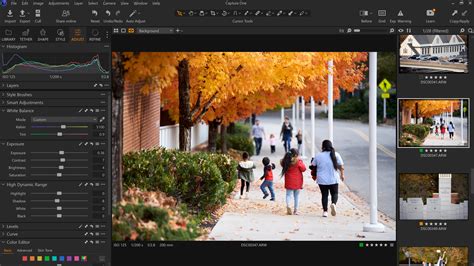
Configuration des Espaces de Travail et Raccourcis
Capture One Pro offre la possibilité de personnaliser entièrement l'interface logicielle selon vos besoins. Vous avez accès à tous les raccourcis créés par Capture One Pro à l'installation et vous pouvez les modifier à votre guise. Ces espaces de travail définissent la présentation à l'écran des différentes fonctions du logiciel. Plusieurs modèles définis par défaut dans C1Pro sont disponibles, et vous pouvez en définir et enregistrer de nouveaux sans limite de quantité.
Il est important de noter qu'il ne s'agit pas d'un raccourci Capture One Pro mais d'une précision sur le fonctionnement du logiciel : dans Capture One Pro, la touche C est affectée à l'outil recadrage.
Activation du Mode Plein Écran
L'activation du mode plein écran dans Capture One Pro peut varier légèrement en fonction de votre système d'exploitation.
Sur Windows :
Avec Windows, la touche F11 permet à Capture One Pro de passer en mode plein écran. Ce mode est généralement utilisé pour afficher une vue sans restriction de votre image dans le visualiseur.
Sur macOS :
Sur macOS, vous pouvez basculer entre votre espace de travail habituel et le mode plein écran en appuyant sur la touche F. Il est également possible d'utiliser F11 comme raccourci secondaire.
Une autre méthode pour passer en mode plein écran sur macOS consiste à utiliser la combinaison de touches Control + Command + F.
Personnalisation et Contournement des Limitations
Certains utilisateurs ont rencontré des difficultés pour activer le mode plein écran, notamment Henri T. sous Windows 7 Pro 64 bits. Après vérification, le raccourci F11 était correctement configuré. Il a été suggéré de vérifier si les raccourcis clavier n'avaient pas été modifiés via le menu : Capture One / Modifier raccourcis clavier.
Pour ceux qui constatent que le mode plein écran n'occulte pas complètement les barres d'outils et le navigateur, il existe une solution pour obtenir un affichage plus épuré.
Méthode 1 : Création d'un Espace de Travail Personnalisé
- Appuyez sur F11 pour passer en mode plein écran standard.
- Utilisez les raccourcis Ctrl + T (pour masquer les outils) et Ctrl + B (pour masquer le navigateur).
- Accédez au menu : Fenêtre > Espace de travail > Enregistrer l'espace de travail.
- Nommez cet espace de travail, par exemple "Plein écran".
Désormais, un simple clic sur cette option vous permettra d'obtenir l'affichage désiré. Pour revenir à votre environnement habituel, il suffit de cliquer sur un autre espace de travail par défaut ou personnalisé.
Méthode 2 : Utilisation de Fenêtres Séparées (Double Moniteur)
Une autre méthode consiste à utiliser la "Fenêtre principale" (F10 sur PC) qui permet d'ouvrir une nouvelle fenêtre. Cette approche est particulièrement efficace sur un système à double moniteur : la fenêtre normale peut être placée sur le moniteur principal et la fenêtre en mode plein écran sur le moniteur secondaire.
Comportement du Mode Plein Écran et Options Avancées
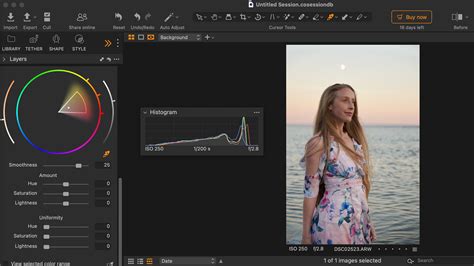
En activant le mode plein écran, l'image principale s'affiche sur un fond noir, et des triangles masquent les outils principaux sur les côtés. Un simple survol de ces triangles avec la souris révèle les outils et onglets nécessaires. De plus, le visualiseur peut être affiché en bas de l'écran pour changer d'images, avec un effet de disparition automatique dès que la zone n'est plus survolée.
Il est également possible d'afficher le navigateur (Browser) sur un écran séparé dans un système à double moniteur en sélectionnant : Fenêtre > Visualiseur. Le visualiseur s'ouvre alors dans une fenêtre distincte.
Certains utilisateurs souhaitent que la souris disparaisse et que les flèches des outils sur les côtés ne soient pas présentes en mode plein écran. Si les outils et le navigateur réapparaissent lorsque la souris est déplacée vers le bord de l'écran, il peut être utile de vérifier les paramètres de masquage automatique de la barre des tâches Windows, car cela peut influencer le comportement de Capture One Pro.
Certains utilisateurs expriment leur surprise quant à l'absence d'une fonction de plein écran native et simple, similaire à celle de Lightroom. Bien que le raccourci F (ou F11) fonctionne pour afficher l'image aussi grande que possible sans changer son ratio d'aspect, le curseur de la souris n'est pas caché par défaut, et les outils peuvent apparaître au survol.
Pour ceux qui recherchent une vue "propre" de l'aperçu de l'image, une combinaison de raccourcis peut s'avérer utile : sur Windows, une fois en plein écran, appuyez sur CTRL+T et CTRL+B pour masquer les outils et le navigateur. Bien que cela ne soit pas une fonction native de plein écran au sens strict, cela s'approche de l'effet désiré.
Le mode plein écran est particulièrement utile pour vérifier la mise au point critique lors du traitement de grandes séries de photos, comme lors du traitement d'une séance photo de concert.
tags: #mettre #pein #ecran #avec #capture #one