
GIMP pour tablettes : Un outil puissant et accessible pour la retouche d'images
Dans le monde de l'édition d'images, des applications complexes comme Photopea ou Adobe Photoshop Touch peuvent sembler intimidantes pour les débutants. Si vous recherchez une application plus simplifiée ou axée sur les novices, GIMP peut être un excellent choix pour commencer. GIMP est une application d'édition de photos gratuite et très facile à utiliser, ce qui en fait un bon compagnon pour les loisirs.
Riche en fonctionnalités et outils
Ce qui distingue GIMP de la plupart des applications d'édition de photos est son interface utilisateur entièrement personnalisable. Étant donné qu'il existe une multitude d'outils, il y aura probablement une poignée que vous n'utiliserez jamais. Vous trouverez des outils pour la peinture d'images, l'amélioration de photos, la correction de la déformation de la perspective, la retouche numérique via des outils de guérison ou de clonage, et plus encore. Il prend en charge une large gamme de formats, y compris, mais sans s'y limiter, JPEG, GIF, PSD, PNG et TIFF, entre autres. Il vous permet également de traiter par lots des fichiers en vous permettant de définir une poignée de processus répétables sur un tas de photos.
Cependant, bien que cette application soit riche en fonctionnalités qui sont très bénéfiques pour les débutants, les nouveaux utilisateurs trouveront probablement la courbe d'apprentissage un peu raide. Étant donné qu'il y a beaucoup d'icônes et de fonctionnalités à mémoriser, maîtriser leur fonctionnement prendra du temps.
Pour une édition de photos plus efficace
Si vous cherchez un outil d'édition de photos qui vous aidera à travailler plus rapidement, GIMP pourrait être l'un de vos meilleurs choix. L'interface utilisateur personnalisable promet un espace de travail plus compact et personnalisé, ne vous montrant que les outils et les fonctionnalités dont vous avez besoin pour vos projets. Améliorer le rendu de ses photos, retoucher un défaut sur un portrait ou encore recadrer une image sont des opérations courantes que vous pouvez être amené à réaliser sur votre ordinateur. Un bon logiciel photo est capable de rendre une photo médiocre époustouflante.
Photoshop VS GIMP : Une comparaison approfondie
Photoshop et GIMP sont en théorie des concurrents : ces logiciels servent à manipuler des images matricielles (des images constituées de pixels comme les photos, par opposition aux images vectorielles).
Adobe Photoshop : La référence professionnelle
Actuellement, Photoshop constitue la référence professionnelle dans le traitement des images. Cela inclut la retouche photo, la gestion multicanal et la gestion multicouche. Pour cela, l'outil bénéficie de nombreuses fonctionnalités indispensables comme les masques de fusion, les points de fuite en trois dimensions ou encore les filtres dynamiques. Photoshop est donc une solution particulièrement puissante avec une utilisation variée aussi bien pour la vidéo, le Web et la PAO. Photoshop est disponible sur Windows et macOS. Il s'agit d'un logiciel payant, dont le prix est très variable puisqu'on peut soit l'acheter seul, soit acheter la Creative Suite : une suite de logiciels édités par Adobe.
GIMP : L'alternative gratuite et open source
De son côté, GIMP est un logiciel gratuit et open source qui a été créé pour proposer une alternative à Photoshop. Il fonctionne sur tous les environnements : Linux, Mac OS et Windows. Les fonctionnalités d'édition sont pour la plupart les mêmes sur les deux plateformes. Bien que dans des onglets différents, ce qui peut être perturbant lors du passage d'un logiciel à l'autre, elles contiennent toutes deux des outils de transformation avec des fonctions telles qu'Homothétie, Rotation, Inclinaison, Torsion, Perspective, Déformation, Aligner les calques sur la sélection, Recadrage, Cisaillement, etc.
Différences clés entre GIMP et Photoshop
L'interface de GIMP est totalement différente de celle de Photoshop (elle perturbe beaucoup les débutants et n'est pas facile à prendre en main), et il faut aussi noter que GIMP est beaucoup moins polyvalent que Photoshop. Il se limite à l'édition d'images bitmap, mais ne propose pas par exemple de fonctionnalités avancées telles que :
- Les options de fusion (aussi appelées styles de calque)
- Outils vectoriels (tracé, masque vectoriel, calque de forme)
- Filtre non destructif (effets spéciaux modifiables)
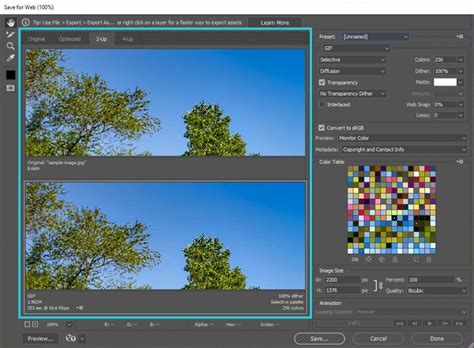
- Les tranches, qui sont très utiles en webdesign.
GIMP ne gère pas le Mode couleur CMYK nativement ; pour la prise en charge du CMYK, il faut un addon spécial. Or, le mode couleurs CMYK (CMJN en français) doit être utilisé lors de la réalisation de tout document destiné à l'impression numérique ou offset.
Il est vrai que dans un workflow professionnel, Adobe Photoshop arrive largement en tête. Mais pour une utilisation de loisirs ou pour un photographe expert qui souhaite tirer parti de ses clichés en les retouchant, GIMP peut facilement proposer une palette d'outils très complète et suffisante. Mais quel que soit le logiciel, effectuer de la retouche photo nécessite surtout du temps et des compétences particulières !
PHOTOSHOP vs GIMP : QUEL est le MEILLEUR ? (Lequel choisir ? Pourquoi ?)
La tablette graphique : Un atout majeur pour la retouche photo
La tablette graphique est le meilleur outil de retouche photo dans Photoshop et GIMP. Elle remplace votre clavier, votre souris et donne une meilleure précision pour éditer vos photos.
Pourquoi utiliser une tablette graphique ?
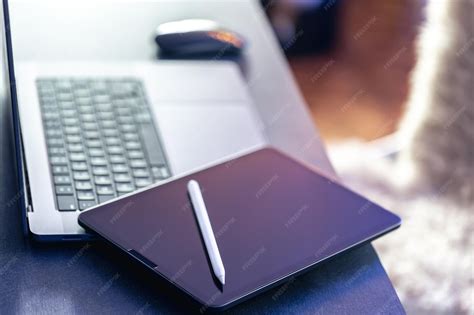
La tablette est sensible à la pression, ce qui signifie que vous pouvez tracer une variété de lignes en fonction de la pression que vous appliquez. Une tablette graphique est un outil périphérique, s'apparentant à une feuille de papier et un stylo, permettant la saisie sur ordinateurs d'éléments graphiques à l'aide de logiciels adaptés. Elle se compose de deux éléments : une surface plane, la tablette, comprenant un espace de saisie et parfois quelques boutons de réglages, et un stylet, l'équivalent d'un stylo qui possède deux boutons équivalents à ceux de votre souris.
Grâce aux tablettes graphiques, vous allez pouvoir dessiner, écrire et bien sûr retoucher vos photos avec une plus grande précision par rapport à la souris. Si vous avez essayé de faire un (beau) dessin avec la souris, vous avez remarqué que c'est beaucoup moins facile qu'avec un crayon ! Le stylet fourni avec la tablette fera office de crayon et vous permettra de doser finement la pression et donc l'effet.
Quelle tablette graphique choisir pour la retouche photo ?
La retouche photo est une activité principale pour de nombreux utilisateurs, et l'utilisation d'une tablette graphique bien adaptée à cette discipline a fait ses preuves. Dès que l'on essaie ce type de périphérique, on est conquis par cette nouvelle façon de travailler. C'est plus précis qu'une souris, c'est plus ergonomique, le système de pression permet de jouer sur l'opacité et l'épaisseur de certains outils.
Par exemple, la tablette XPPen Deco Mini7 sous Windows OS, avec ses différents logiciels de traitement photo, a montré de très bons résultats. Sa surface active de 7 x 4.37 pouces est petite, ce qui en fait une tablette portable. La tablette est ultra fine et très légère. Elle prend également en charge 8192 niveaux de pression, ce qui, avec la détection de l'inclinaison jusqu'à 60 degrés, permet de réaliser des dessins beaucoup plus réalistes, avec des transitions fluides et des traits très naturels.
Elle possède 8 boutons programmables sur la surface de la tablette, et le stylet offre deux boutons programmables sur son côté. Ces boutons sont disponibles pour optimiser le confort d'utilisation au quotidien. Le stylet P05D est sans charge et sans pile, avec de nombreuses mines de rechange. Il a aussi une poignée en caoutchouc souple et antidérapante pour une prise en main confortable. Elle s'adapte en fonction des systèmes d'exploitation, compatible avec les appareils Linux, Windows, Mac, Android et Chrome OS.
Facile à utiliser, elle est très précise pour détourer, peindre, annoter, traiter une photo. Sa sensibilité à la pression est phénoménale. La qualité et les fonctions proposées par cette tablette graphique à un prix abordable sont très appréciées.
Le format de la tablette : un critère important
Il existe une grande diversité de tablettes graphiques, avec des formats variés (A3, A4, A5, A6, etc.), plus ou moins de touches programmables, et différents types de stylets et logiciels fournis. Le format est important suivant le travail que l'on souhaite faire. Une A5 ou A6 sera suffisante si l'on fait de la retouche d'image et des notes manuscrites. Quand on fait de la retouche photo, on a plus besoin de petits mouvements très précis que de larges mouvements amples. Maintenant, si l'on se destine au dessin, la A4 sera mieux adaptée et sera même indispensable. De fait, quand on est un dessinateur, un graphiste, on cherche de grandes tablettes qui vont nous permettre d'avoir des gestes amples et nous donner une belle facilité pour dessiner.
Si vous débutez, une tablette entrée de gamme peut vous aider à découvrir cette façon de retoucher vos photos. Attention de ne pas prendre un produit trop bas de gamme, ce qui pourrait vous donner une mauvaise expérience avec ce type de matériel.
Tablette graphique avec écran pour retouche photo
Il existe également des tablettes plus chères qui intègrent un écran (de qualité photo). Celles-ci sont plutôt destinées aux professionnels ou aux passionnés très avancés. Grâce à leur écran sur lequel on peut directement dessiner, écrire et retoucher, elles offrent une expérience immersive. Il faut les calibrer pour que les déplacements du stylet correspondent bien à ce que l'on voit à l'écran ; le logiciel aide à la mise en service et est, en principe, très simple à utiliser et à paramétrer.
La tablette graphique moniteur XPPen Artist 15.6 Pro est recommandée pour retoucher et développer des photos. Elle permet d'être plus précis et rapide dans les retouches grâce à ses nombreux boutons programmables et à la précision du stylet qui se pilote comme un simple stylo.
Il s'agit d'une tablette graphique entrée de gamme qui se dote d'un écran totalement laminé de 15,6 pouces, avec une résolution Full HD 1920 x 1080 pixels et une large gamme de couleurs à 120% sRGB. Grâce à leur surface mate, le film de protection inclus a un effet antireflet et garantit ainsi une vision claire et sans reflet de l'écran. Les 8192 niveaux de pression sont très appréciés pour permettre une expression naturelle dans les logiciels de dessin, et l'inclinaison du stylet est reconnue avec un angle de 60°.
Les 8 boutons de raccourcis personnalisables et une molette rouge en bord d'écran, en plus du bouton présent sur le corps du stylet, permettent de manier très facilement cette tablette. Le packaging standard inclut tout ce qui est nécessaire : tablette, stylet, câble 3 en 1, support portable, gant de dessin et 8 pointes de rechange. La tablette Artist 15.6 Pro est très bien pour la grosse retouche sur Photoshop, GIMP ou autre, la sélection, la gestion des brosses, le dessin, etc.
Avec l'achat, XPPen offre un logiciel graphique gratuit : Artrage6, OpenCanvas et Cartoon Animator 4. OpenCanvas est un bon substitut à Photoshop, il fonctionne à merveille et les utilisateurs sont satisfaits de leur achat.
GIMP sur tablette : Une réalité accessible
GIMP est un des meilleurs éditeurs d'image gratuits que vous pouvez télécharger sur Windows. Il existe des versions pour Android, bien qu'il ne s'agisse pas toujours de versions officielles. Par exemple, GIMP Inkscape est un éditeur d'images avec des fonctionnalités avancées qui va bien plus loin qu'appliquer des filtres et des effets pour rendre les photos d'Instagram belles.
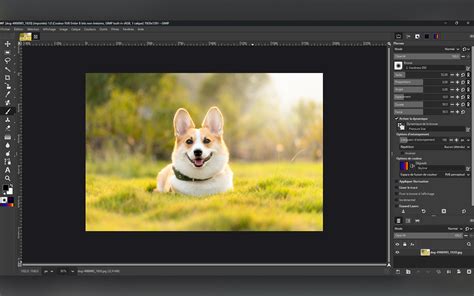
Ce qui attire l'attention de l'utilisateur, surtout de celui non habitué aux logiciels de retouche graphique capables d'offrir des résultats pratiquement professionnels, c'est la propre interface de l'appli. Elle fait penser au bureau d'un PC et, concrètement, à la version de GIMP pour Linux. Imaginez toutes les retouches que vous allez pouvoir réussir.
Utilisation de GIMP sur Android
Les conditions et informations supplémentaires pour l'utilisation de GIMP sur Android incluent un système d'exploitation minimum requis : Android 2.3. Elies Guzmán, diplômé en histoire et en documentation, possède plus d'une décennie d'expérience dans le test et la rédaction d'applications.
GiMP IMAGE EDITOR est présenté comme l'un des studios de design les plus puissants qui tient dans la paume de vos mains. C'est le premier éditeur tout-en-un pour répondre à tous vos besoins de retouche photo. Si vous cherchez un moyen simple de créer des images uniques et de transmettre un message, c'est la façon de le faire !
Retouchez facilement des photos de tout type : selfies, nourriture, architecture, paysages et mode. Utilisez des éléments tels que des masques, des polices, des légendes, des citations, des filigranes et des mèmes que vous créez dans l'application. Ajoutez de superbes typographies et illustrations, appliquez des filtres et des effets photo époustouflants, ajoutez une collection toujours croissante de formes, d'effets de lumière, de textures, de bordures, de motifs et bien plus encore à vos photos et partagez-les sur vos réseaux sociaux préférés.
La beauté de GiMP IMAGE EDITOR est que vous n'avez pas besoin d'être un photographe professionnel ou un graphiste pour créer des résultats d'aspect professionnel. Cette application est conçue pour être simple et rapide à utiliser afin que tout le monde puisse en bénéficier. Elle permet de créer un nombre illimité de retouches photo amusantes, originales ou professionnelles. Après avoir installé cette application, vous aurez accès à l'éditeur de photos parfait pour Instagram et pour créer des images magnifiques et uniques à portée de main. Téléchargez, modifiez et partagez facilement autant de photos que vous le souhaitez, quand vous le souhaitez.
Fonctionnalités de GIMP sur Android
C'est vraiment GIMP, le programme de manipulation d'images GNU incroyablement performant, qui s'exécute sur votre appareil. Il est complet et pris en charge par des professionnels. Voici quelques spécificités de l'interface Android :
- Appuyez sur un chiffre pour faire un clic gauche.
- Déplacez la souris en faisant glisser autour d'un doigt.
- Pincer pour zoomer.
- Appuyez et maintenez puis faites glisser un doigt pour effectuer un panoramique (utile lors d'un zoom avant).
- Faites glisser deux doigts de haut en bas pour faire défiler.
- Si vous souhaitez afficher un clavier, appuyez sur l'écran pour faire apparaître un ensemble d'icônes, puis cliquez sur l'icône du clavier.
- Si vous voulez faire l'équivalent d'un clic droit, appuyez avec deux doigts.
- Si vous souhaitez modifier la mise à l'échelle du bureau, recherchez la notification du service Android et cliquez sur les paramètres. Vous devez arrêter et redémarrer l'application après avoir modifié ces paramètres pour qu'elle prenne effet.
Tout cela est plus facile à faire sur une tablette et avec un stylet, mais cela peut également être fait sur un téléphone ou en utilisant votre doigt. Pour accéder aux fichiers du reste d'Android, il existe de nombreux liens utiles dans votre répertoire personnel (/home/userland) vers des endroits tels que vos documents, images, etc. Pas besoin d'importer ou d'exporter des fichiers.
Si vous ne voulez pas ou ne pouvez pas payer le coût de cette application, vous pouvez exécuter GIMP via l'application UserLAnd. Cette application est publiée sous la GPLv3.
Mises à jour et alternatives à GIMP
GIMP 2.10.20 est disponible depuis le 6 juin 2020. Une version normalement mineure mais qui apporte tout de même une série de modifications bien pratiques. Cette nouvelle version de GIMP améliore la prise en charge des fichiers au format PSD (issus d'Adobe Photoshop). Elle inclut également un nouveau mode de découpage non destructeur (qui permet de conserver la partie retirée, au cas où une restauration serait nécessaire). Et pour finir, les utilisateurs auront le plaisir de découvrir une nouvelle gestion des filtres et de nouveaux filtres.
La nouvelle mise à jour 2.10.30 intègre la prise en charge de 6 formats de fichier : AVIF, HEIF, PSD, DDS, RGBE et PBM. Elle inclut aussi des mises à jour de plug-in de métadonnées associées aux images.
On attend toujours la sortie de la version 3.0. Le monde de la retouche photo et d'image est dominé par l'éditeur Adobe et son fameux Photoshop, décliné en plusieurs versions en fonction de vos besoins et de votre budget. Notons également Adobe Photoshop Lightroom qui s'oriente plutôt vers la retouche d'image que vers la création graphique et peut concurrencer GIMP. Adobe Photoshop offre une interface plus accessible et des outils plus ergonomiques. Par contre, la qualité a un prix et vous devrez vous acquitter d'un abonnement pour installer et utiliser les applications Adobe.
Si vous cherchez une version gratuite, n'hésitez pas à tester Photopea, un service en ligne qui vous permet de disposer d'un logiciel d'édition multimédia sans installation et donc compatible avec tous les OS (Windows, MacOS, Linux). Vous pourrez importer vos fichiers multimédia depuis votre dossier local (aux formats JPG, PSD, XCF, AI et bien d'autres).
Dans la liste des logiciels open source, notons que GIMP est talonné par Krita, dont l'interface moins austère invite plus facilement les débutants. Ce logiciel gratuit est également compatible avec Windows, MacOS et Linux, et est disponible en version portable. Il est par contre plus orienté vers le dessin et la peinture numérique, et moins vers la retouche photo et le traitement d'images.
D'autres logiciels très efficaces sont également disponibles comme Darktable ou Affinity Photo, qui sont, eux, plus spécialisés dans la retouche professionnelle de photos. Notez que Darktable est compatible Windows, Mac, Linux, alors qu'Affinity Photo est disponible pour Windows, Mac et les tablettes iPad.
Disponible uniquement pour Windows, Paint.net reste l'outil de base pour les débutants qui n'auraient pas besoin de calques et de fonctionnalités aussi poussées que GIMP ou Adobe Photoshop.
Il est à noter que des applications comme EA Sports FC 25 (anciennement FIFA) sont des simulations de football d'EA Sports, et que des applications d'IPTV comme Smarters Pro peuvent également intéresser certains utilisateurs.