
Comment connecter DaVinci Resolve à votre ordinateur
Introduction à DaVinci Resolve et à la collaboration
DaVinci Resolve est une solution complète de post-production qui permet à tous les membres d’une équipe de travailler sur le même projet simultanément. Contrairement au workflow de post-production linéaire traditionnel, où le projet passe d'un artiste à l'autre avec un risque d'erreurs et une consignation parfois fastidieuse des modifications, DaVinci Resolve révolutionne cette approche.
Grâce au mode collaboratif de DaVinci Resolve, chaque membre de l'équipe peut travailler sur le même projet depuis sa propre page dédiée. Le Blackmagic Cloud facilite cette collaboration en permettant aux monteurs, étalonneurs, artistes VFX, animateurs et ingénieurs son de travailler ensemble, peu importe leur localisation géographique.
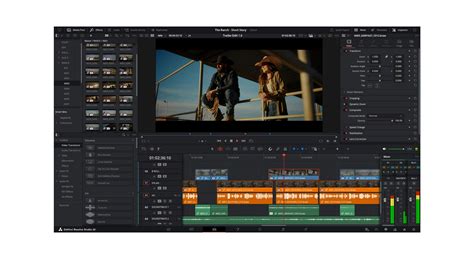
Configurer la collaboration avec Blackmagic Cloud
DaVinci Resolve 20 introduit une nouvelle manière de collaborer grâce au révolutionnaire Blackmagic Cloud. Pour commencer, il suffit de créer un identifiant Blackmagic Cloud. Cet identifiant vous permettra de vous connecter au DaVinci Resolve Project Server et de configurer une bibliothèque de projets.
Vous pouvez ensuite assigner autant de collaborateurs que vous le souhaitez à un projet, permettant ainsi à plusieurs personnes de travailler simultanément sur la même timeline. Les modifications sont visibles dans le viewer et seront appliquées une fois validées. Relier les fichiers, mettre à jour les timelines ou visualiser des modifications s'effectue en un seul clic.
Obtenir et utiliser votre identifiant Blackmagic Cloud
Obtenir votre identifiant Blackmagic Cloud est un processus simple et gratuit. Vous pouvez y accéder directement depuis l'icône nuage dans le gestionnaire de projet de DaVinci Resolve, qui vous redirigera vers le site web du Blackmagic Cloud. Une autre option est de passer par le site de Blackmagic Design.
Une fois votre identifiant obtenu, connectez-vous pour configurer votre bibliothèque DaVinci. C'est dans cet espace que vous créerez ou chargerez vos projets sur le serveur cloud. Il est recommandé de sélectionner le serveur le plus proche de votre localisation et de nommer votre bibliothèque. Après la configuration de votre bibliothèque, vous pouvez créer ou importer votre projet dans le Blackmagic Cloud.
Gestion avancée avec l'application Organizations
Pour les grandes entreprises, l'application Organizations offre la possibilité de définir une seule organisation ou entreprise au sein du Blackmagic Cloud. Cela permet de créer des groupes ou des équipes pour partager rapidement un projet ou une présentation avec un groupe entier, évitant ainsi le partage individuel avec chaque membre.
L'application Organizations simplifie l'ajout de grands groupes aux projets et prend en charge l'authentification unique (Single Sign-On - SSO). Cela permet à votre équipe informatique d'autoriser l'accès du personnel et des freelances. De plus, il est possible d'acquérir du stockage Blackmagic Cloud et un serveur dédié aux bibliothèques de projets.
Avantages de la gestion des licences et du stockage
La gestion des licences individuelles ou des dongles peut être fastidieuse pour les grandes entreprises. L'application Organizations résout ce problème en permettant aux sociétés d'acheter ou de louer DaVinci Resolve Studio. Cela facilite l'attribution ou le retrait de licences au sein de grands groupes et permet de calculer leur coût par rapport aux projets.
Plutôt que de payer des frais d'abonnement mensuels pour des solutions de stockage cloud ou d'utiliser des SAN avec des VPN à bande passante limitée, le Blackmagic Cloud propose une alternative. Il permet le partage des médias via des outils de partage de contenu et offre la possibilité de synchroniser les médias entre ordinateurs, assurant ainsi que chaque collaborateur dispose d'une copie locale du projet. Les modifications sont automatiquement synchronisées pour tous les utilisateurs.
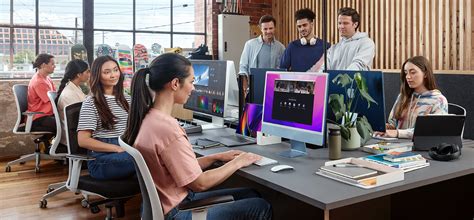
Optimisation du workflow avec les proxys
Avec l'augmentation de la résolution des fichiers, le poids de ces derniers devient plus important, nécessitant un nouveau workflow. Le Blackmagic Proxy Generator, inclus gratuitement avec DaVinci Resolve, crée des proxys à partir des fichiers originaux de la caméra. Vous pouvez sélectionner la taille et le type de proxy (H.264, H.265 ou ProRes) et définir un ou plusieurs dossiers de contrôle.
Les médias originaux, même dans une arborescence de fichiers complexe, génèrent des proxys qui sont placés dans des sous-dossiers. DaVinci Resolve relie automatiquement ces proxys aux médias originaux. De plus, plusieurs caméras Blackmagic peuvent désormais créer un petit fichier proxy H.264 en plus des médias originaux lors de l'enregistrement. Ce fichier peut être téléchargé dans le Blackmagic Cloud en quelques secondes, rendant les médias disponibles en temps réel pour que les monteurs commencent leur travail.
Blackmagic Proxy Generator & PROXY Workflow in Davinci Resolve 18 EXPLAINED! - Tutorial
Flexibilité du stockage et solutions réseau
DaVinci Resolve est la seule solution de post-production complète qui vous offre la flexibilité d'utiliser l'espace de stockage de votre choix. Vous n'avez plus besoin d'acheter des solutions de stockage ou des serveurs coûteux pour travailler en équipe. DaVinci Resolve vous permet d'utiliser le stockage en cloud via le Blackmagic Cloud, ou le Blackmagic Cloud Store pour un stockage en réseau.
Les modèles Blackmagic Cloud Store sont des disques réseau haute capacité et très rapides, capables de gérer les fichiers volumineux des longs-métrages hollywoodiens. Grâce à leur mémoire flash, ils peuvent supporter plusieurs utilisateurs simultanément. Contrairement aux solutions de stockage généralement restrictives et onéreuses, le Blackmagic Cloud redonne le contrôle de votre workflow, avec une facturation basée sur l'usage mensuel.
Workflow sur le plateau avec Blackmagic Cloud Store
Sur le plateau, les originaux de la caméra sont copiés sur votre Blackmagic Cloud Store local. À partir de là, vous pouvez synchroniser le son et créer une timeline. Le Blackmagic Proxy Generator contrôle ces nouveaux clips et génère automatiquement des proxys. Pendant que ces derniers sont synchronisés via le Blackmagic Cloud, vous pouvez étalonner les clips et publier la timeline. Tous les collaborateurs peuvent alors ouvrir votre timeline avec leur identifiant Blackmagic et les médias proxy synchronisés.
Fonctionnalités avancées et sécurité
Presentations : Feedback et collaboration sécurisée
Actuellement en version bêta, la fonctionnalité Presentations est accessible via votre identifiant Blackmagic Cloud. Elle permet de recevoir des retours sur votre travail en cours sans les complications des VPN ou les risques de sécurité. Vous pouvez publier une timeline ou un clip directement depuis DaVinci Resolve dans Presentations, ou les charger manuellement, puis autoriser une liste d'utilisateurs Blackmagic à y accéder.
Les présentations chargées peuvent être visualisées à tout moment, même lors de conférences vidéo ou de chats. Les marqueurs et commentaires partagés sont automatiquement reliés de manière bidirectionnelle à DaVinci Resolve.
DaVinci Resolve Project Server : Contrôle total sur les réseaux privés
Lorsque la sécurité est primordiale et que vous devez utiliser des VPN et des pare-feu pour respecter les réglementations d'accréditation, ou lorsque vous configurez un groupe de travail collaboratif au sein d'un réseau privé, l'application DaVinci Resolve Project Server vous offre un contrôle total. La version 18 a significativement accéléré l'ouverture et la sauvegarde des projets, ainsi que le partage au sein d'un réseau privé.
Partagez des projets avec des monteurs, des étalonneurs, des artistes VFX et des ingénieurs son, qu'ils soient sur site ou à distance, pour leur permettre de continuer à travailler. Le verrouillage automatique des chutiers et de la timeline assure un travail fluide sans écraser le travail des autres. Un membre de l'équipe peut organiser les rushes, ajouter des métadonnées et réaliser un bout à bout, tandis qu'un autre travaille avec les éléments d'un autre chutier.
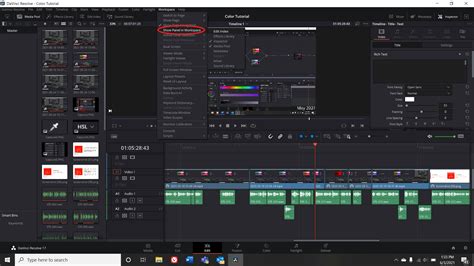
Outils de communication et d'analyse intégrés
Chat intégré pour une communication fluide
DaVinci Resolve intègre un chat pour que les membres d'une équipe puissent discuter des plans, passer en revue les tâches et partager des idées sans quitter le logiciel. Les monteurs peuvent envoyer rapidement des messages aux assistants, ingénieurs du son, étalonneurs et artistes VFX pour échanger sur le projet.
Comparaison de timeline pour une analyse précise
Cet outil révolutionnaire de comparaison de timeline vous permet de visualiser les différences entre deux versions d'une même timeline. Vous pouvez identifier précisément où votre séquence a été ajoutée, supprimée, déplacée ou rognée.
Gestion des marqueurs personnels et partagés
DaVinci Resolve vous permet de créer des marqueurs personnels ou partagés. Les marqueurs personnels sont privés et ne sont visibles que par vous. Les marqueurs partagés, quant à eux, peuvent être consultés par d'autres personnes travaillant sur le même projet.
Optimisation des performances individuelles
Chaque utilisateur d'un projet collaboratif peut générer et gérer ses propres fichiers cache. Il peut également paramétrer ses préférences de monitoring pour optimiser les performances de son système. Lorsque les monteurs créent la timeline et ajoutent des effets, les étalonneurs et leurs assistants peuvent sélectionner n'importe quel clip et commencer l'étalonnage simultanément. Les clips individuels sont automatiquement verrouillés pendant l'étalonnage pour éviter qu'ils ne soient remplacés.
Enregistrement continu et compatibilité multiplateforme
DaVinci Resolve propose une fonction d'enregistrement continu qui permet à plusieurs utilisateurs d'apporter des modifications légères ou successives dans la base de données du projet en temps réel. C'est la solution la plus prisée à Hollywood pour le montage, les effets visuels, les animations graphiques, l'étalonnage et la post-production audio sur Mac, Windows et Linux.
Périphériques et consoles pour la post-production
DaVinci Resolve s'accompagne d'une gamme de périphériques conçus pour optimiser les workflows de post-production :
- Speed Editor : Intègre une grande molette et des touches spécifiques au montage. Il est conçu pour le montage multicam des actualités et des replays d'événements sportifs en direct, avec des boutons pour la sélection des caméras et le montage rapide.
- Editor Keyboard : Un clavier QWERTY traditionnel de haute qualité avec une molette en métal dotée d'un embrayage, et des touches supplémentaires pour le montage, le rognage et le timecode.
- Advanced Panel : Un puissant panneau d'étalonnage offrant le contrôle nécessaire pour créer des images cinématographiques, avec des commandes pour un étalonnage raffiné et l'ajout de fenêtres.
- Speed Editor pour l'audio : Un montage audio ultra rapide pour les ingénieurs du son travaillant sous pression.
- Consoles Fairlight : Ces grandes consoles, utilisées à Hollywood et par des diffuseurs, permettent de mixer facilement des projets d'envergure grâce à leurs nombreux canaux et pistes.
- Pieds pour console Fairlight : Disponibles à un angle de 0º pour une surface de travail plate, ou à un angle de 8º pour une surface inclinée.
- Baie vide : Une baie vide, large d'un tiers, pour personnaliser la console avec de l'espace supplémentaire et accéder rapidement aux fonctionnalités Fairlight.
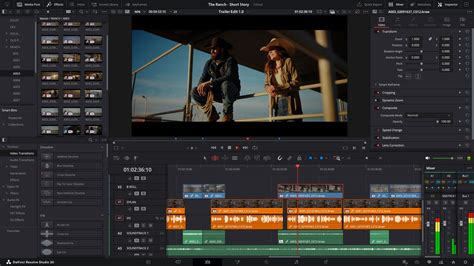
Informations techniques sur les imprimantes 3D XYZprinting
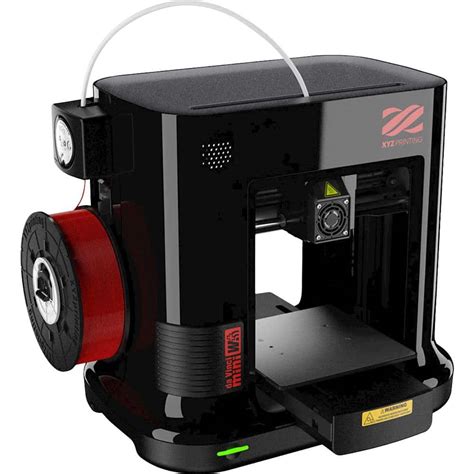
Les informations fournies dans le texte concernent également des imprimantes 3D de la marque XYZprinting, notamment les modèles DaVinci mini w+ et DaVinci miniMaker. Ces sections détaillent leurs spécifications techniques, leurs fonctionnalités et les procédures de dépannage.
Spécifications du DaVinci mini w+
L'imprimante 3D XYZprinting da Vinci mini w+ utilise la technologie de fabrication par fusion de filament (FFF). Ses caractéristiques incluent :
- Précision de positionnement : 0,0125 mm (axes X et Y), 0,001 mm (axe Z).
- Volume de construction maximal : 150 x 150 x 150 mm.
- Matériaux d'impression : Polyethylene Terephthalate Glycol (PETG) et acide polylactique (PLA).
- Connectivité : Wi-Fi, sans port Ethernet LAN.
- Épaisseur de couche minimale : 0,1 mm.
- Formats de fichier pris en charge : 3MF, obj, stl, xyz.
- Systèmes d'exploitation compatibles : Windows, macOS.
- Dimensions : 390 mm (largeur) x 335 mm (profondeur) x 360 mm (hauteur).
- Poids : 7000 g.
Spécifications du DaVinci miniMaker
L'imprimante 3D XYZprinting da Vinci miniMaker utilise également la technologie d'extrusion de filament fondu (FFF). Ses spécifications sont les suivantes :
- Taille de construction maximale : 150 x 150 x 150 mm.
- Épaisseur de couche : 0,1 mm (min) à 0,4 mm (max).
- Matériaux d'impression : PETG et PLA.
- Température maximale de la buse : 240°C.
- Largeur de la buse : 0,4 mm.
- Diamètre du filament : 1,75 mm.
- Nombre de têtes d'impression : 1.
- Vitesse d'impression maximale : 120 mm³/s.
- Vitesse de déplacement maximale : 230 mm/sec.
- Dimensions : 390 mm (largeur) x 335 mm (profondeur) x 360 mm (hauteur).
- Poids : 6850 g.
- Connectivité : Port USB, sans Wi-Fi ni Ethernet.
- Systèmes d'exploitation compatibles : Windows, Linux, macOS.
Dépannage et maintenance des imprimantes 3D XYZprinting
Le manuel et la FAQ fournissent des instructions pour résoudre divers problèmes liés à ces imprimantes, notamment :
- Imprimante ne s'allume pas : Vérification du cordon d'alimentation, de l'interrupteur, du fusible ou utilisation d'un autre cordon.
- Problèmes de qualité d'impression : Nivellement du lit d'impression, utilisation de paramètres appropriés et de filament de bonne qualité.
- Blocage de filament : Vérification de la bobine, du déroulement du fil, du nivellement du lit, et nettoyage régulier de la buse.
- Impressions interrompues : Connexion USB stable, vérification des paramètres du logiciel de tranchage.
- Nettoyage et entretien : Nettoyage du lit d'impression avec de l'alcool isopropylique, nettoyage de la buse, mise à jour du micrologiciel et du logiciel.
- Chargement du filament (miniMaker) : Utilisation du menu LCD, sélection du chargement du filament, et suivi des instructions à l'écran.
- Adhérence au plateau (miniMaker) : Nivellement précis du plateau à l'aide de la carte de nivellement ou d'une feuille de papier.
Blackmagic Proxy Generator & PROXY Workflow in Davinci Resolve 18 EXPLAINED! - Tutorial
Questions fréquentes sur les imprimantes 3D XYZprinting
Les FAQ abordent des questions spécifiques telles que l'épaisseur minimale de couche (0,1 mm pour le mini w+), la prise en charge du Wi-Fi (oui pour le mini w+, non pour le miniMaker), la taille de construction maximale (150 x 150 x 150 mm pour les deux modèles), les formats de fichier pris en charge (3MF, obj, stl, xyz pour le mini w+ ; stl pour le miniMaker), et la vitesse de déplacement maximale (120 mm/sec pour le mini w+ ; 230 mm/sec pour le miniMaker).
Il est également précisé que le manuel du XYZprinting da Vinci mini w+ et du da Vinci miniMaker n'est pas disponible en français, mais en anglais.
Solutions alternatives pour l'impression 3D
Pour ceux qui ne disposent pas d'un Raspberry Pi, des alternatives sont proposées :
- Octo4A : Permet d'utiliser un ancien téléphone Android pour contrôler l'imprimante, en installant simplement une application.
- Autres ordinateurs monocarte : Des alternatives comme Orange Pi peuvent également exécuter OctoPrint.
Ces solutions visent à rendre les imprimantes 3D plus intelligentes et à maintenir la connexion pour une impression en ligne.
Conseils d'utilisation et remarques sur les bobines de filament
Certains utilisateurs partagent des astuces et des observations concernant l'utilisation des imprimantes XYZprinting :
- La mise en pause de l'impression en appuyant sur le gros bouton vert.
- L'utilisation de remplissage à 0% pour certaines impressions.
- La possibilité d'utiliser des bobines de filament d'autres marques, bien que les bobines XYZ soient accompagnées d'une puce.
- Des préoccupations concernant l'obsolescence programmée liée à la puce des bobines XYZ qui empêche d'utiliser le filament jusqu'au bout.
- Le coût élevé des feuilles autocollantes pour le support d'impression, suggérant des solutions alternatives ("HACKs").
tags: #mon #ordi #ne #reconnait #pas #la