
Résolution des problèmes d'activation et d'installation de Photoshop CS6 Extended
En décembre 2012, Adobe a publié une mise à jour visant à activer le support de l'écran Rétina pour Photoshop CS6, Illustrator CS6 et Lightroom 4. Cette annonce a suscité un vif intérêt, de nombreux sites d'actualités relayant l'information avec la promesse d'une installation simplifiée par le téléchargement d'un simple fichier. Cependant, cette approche s'est avérée erronée pour beaucoup, entraînant des messages d'erreur persistants lors de l'installation.
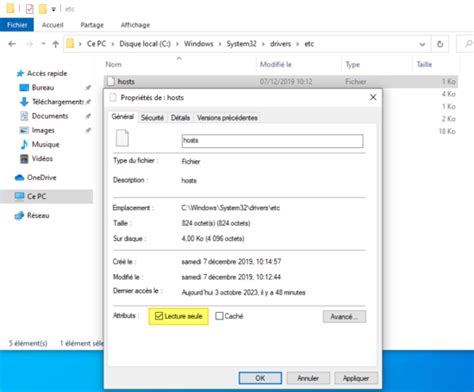
Si vous rencontrez des difficultés similaires, il est souvent recommandé de commencer par désinstaller votre version actuelle de Photoshop. Ensuite, téléchargez la version d'essai directement depuis le site officiel d'Adobe. Une fois installée, naviguez vers le menu Aide, puis sélectionnez Mettre à jour. Il est ensuite crucial de vous déconnecter d'Internet. Modifiez votre fichier hosts pour bloquer les serveurs Adobe, puis réintégrez le dossier amtlib.framework comme vous l'auriez fait lors d'une installation initiale non autorisée.
Problèmes liés aux nouvelles installations et aux systèmes d'exploitation modernes
Les utilisateurs rencontrant des problèmes lors de l'installation de CS6 sur de nouveaux systèmes d'exploitation, tels que Windows 10, signalent des incompatibilités avec les générateurs de clés (keygens) tels que XForce. Ces outils, conçus pour des versions antérieures de Windows, peuvent ne pas fonctionner correctement, entraînant des messages d'erreur spécifiques.
Un cas fréquent est celui où, après une installation réussie et l'entrée d'un code d'activation généré, le logiciel se rétracte en une version d'essai de 30 jours dès la reconnexion à Internet. Cela indique que le code de série a été révoqué par Adobe.
Solutions et contournements pour l'activation hors ligne
Face à ces difficultés, plusieurs stratégies ont été explorées par les utilisateurs :
- Désinstallation complète et réinstallation : Dans certains cas, une désinstallation minutieuse, potentiellement à l'aide d'outils comme le Creative Cloud Cleaner Tool, suivie d'une réinstallation propre, peut résoudre les problèmes.
- Activation hors ligne : Une méthode souvent citée consiste à forcer l'activation hors ligne. Cela peut impliquer la désactivation temporaire de la carte réseau avant le lancement de l'installation ou de l'activation. Cela empêche le logiciel de communiquer avec les serveurs d'Adobe pour vérifier la licence.
- Modification du fichier hosts : Bloquer l'accès aux serveurs d'Adobe via le fichier hosts est une technique courante pour empêcher la vérification en ligne de la licence.
- Utilisation d'anciennes licences : Pour ceux qui possèdent des licences officielles de versions antérieures (comme CS5.5), il a été rapporté que l'utilisation du numéro de série d'une version précédente lors de l'installation de CS6 pouvait parfois débloquer l'activation, même si la logique n'est pas immédiatement évidente (il pourrait s'agir d'une clé de licence d'une suite complète et non d'une mise à niveau).
Il est important de noter qu'Adobe a cessé de réinitialiser les comptes d'activation pour les versions CS6 et antérieures. Cela signifie que si votre numéro de série a atteint sa limite d'activations, les options traditionnelles de support d'Adobe pour réactiver la licence ne sont plus disponibles.
Erreurs d'installation courantes et leurs causes
Lors de l'installation de Photoshop CS6, une multitude d'erreurs peuvent survenir, reflétant souvent des problèmes de permissions, de fichiers corrompus ou de conflits logiciels. Voici quelques exemples d'erreurs fréquemment rencontrées et leurs interprétations possibles :
- Code de sortie : 11 - Une autre instance est en cours d’exécution. Relancez l’installation. : Indique qu'un processus d'installation précédent n'a pas été correctement fermé ou qu'une autre application Adobe est active en arrière-plan.
- DR010 Echec de la création de la clé de registre ou DR013 Suppression d’une valeur du registre - échec. : Ces erreurs pointent vers des problèmes d'accès aux clés de registre de Windows, souvent dus à des permissions insuffisantes ou à des interférences de logiciels de sécurité.
- DF019 Le fichier à corriger est introuvable. ou La copie d’un fichier a échoué. : Suggère que des fichiers essentiels à l'installation sont manquants, corrompus, ou que le programme d'installation n'a pas les droits nécessaires pour les copier.
- DS001 Echec du montage de l’image du disque : Peut indiquer un problème avec le fichier image du disque (DMG ou ISO) utilisé pour l'installation, ou un souci avec le lecteur virtuel.
- DW020 Des conflits ont été détectés dans les données utiles sélectionnées. : Signale que des versions antérieures de logiciels Adobe sont encore présentes sur le système et entrent en conflit avec la nouvelle installation. L'utilisation du Creative Cloud Cleaner Tool est souvent la solution recommandée.
- Le programme d’installation n’a pas pu lire le cache PCD : Le cache PCD (PackageCache Database) est essentiel au bon déroulement de l'installation. Des problèmes de droits d'écriture ou des fichiers corrompus dans ce cache peuvent entraîner cet échec.
- Erreur de chargement d’une fonction par le chargeur de services : Indique un problème lors du chargement de composants essentiels par les services Adobe, potentiellement dû à des fichiers système manquants ou endommagés.
- Le serveur de mises à jour ne répond pas. : Un problème classique lors des tentatives de mise à jour, souvent lié à des configurations réseau, un pare-feu bloquant la connexion, ou des serveurs Adobe temporairement indisponibles.
- « L’initialisation du programme d’installation a échoué » : Une erreur générique qui peut masquer diverses causes, allant de fichiers d'installation corrompus à des problèmes de compatibilité système.
- Un manifeste dans un package est incorrect. : Les fichiers manifestes décrivent le contenu d'un package d'installation. S'ils sont corrompus ou erronés, l'installation échoue.
Conseils généraux et bonnes pratiques
Dans le contexte de l'installation et de l'activation de logiciels plus anciens comme Photoshop CS6, il est conseillé de :
- Utiliser un système d'exploitation compatible : Bien que des solutions existent pour les versions plus récentes de Windows, l'installation sur des systèmes d'exploitation plus anciens pour lesquels le logiciel a été initialement conçu peut simplifier le processus.
- Désactiver temporairement les logiciels de sécurité : Les antivirus et pare-feux peuvent parfois interférer avec le processus d'installation et d'activation. Il est recommandé de les désactiver brièvement pendant ces opérations.
- S'assurer d'avoir les bons privilèges : Exécutez toujours le programme d'installation en tant qu'administrateur.
- Conserver les fichiers d'installation originaux : Si vous possédez un CD ou un fichier de téléchargement original, conservez-le précieusement, car les serveurs de téléchargement d'anciennes versions peuvent ne plus être actifs.
La question de la pérennité des licences perpétuelles et de la stratégie d'Adobe consistant à pousser vers des abonnements (Creative Cloud) est un sujet de débat. Pour de nombreux utilisateurs, le passage à une nouvelle version ou à un abonnement peut poser des problèmes de compatibilité avec leurs flux de travail existants et leurs fichiers complexes, accumulés sur de nombreuses années.
How to install Adobe Photoshop CS6 in Windows 10
tags: #comment #activer #photoshop #cs6 #extended #avec