
Créer des effets de texte dégradés et 3D dans Photoshop CS6
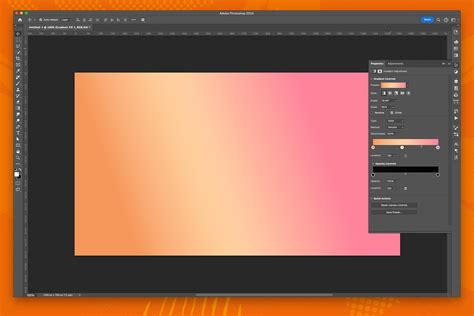
Le terme ombré, d'origine française, décrit tout ce qui commence par une couleur et s'estompe progressivement dans une autre. Généralement, un remplissage dégradé ou une superposition dégradée est utilisé pour obtenir cet effet.
Comprendre les bases des dégradés dans Photoshop
Dans Photoshop, vous pouvez créer des dégradés personnalisés en utilisant le panneau des dégradés. Pour ce faire, cliquez sous la barre de dégradé pour ajouter des Arrêts de couleur. Lorsque vous cliquez sur chaque arrêt de couleur, vous pouvez modifier ses valeurs de couleur et de position.
Pour un dégradé simple, vous pouvez utiliser un dégradé Transparent vers couleur de remplissage, en utilisant des couleurs telles que #432d23 à gauche et #6e625c à droite. En ajustant le mode de fusion du calque d'ajustement sur Multiplier, vous pouvez obtenir des résultats subtils.
Introduction à la typographie 3D dans Photoshop CS6
Photoshop a toujours été un outil puissant pour créer des images de pointe. Vous pouvez fusionner des images, créer des œuvres d'art numériques, des peintures mates, corriger des images ou créer pratiquement tout type d'œuvre d'art à partir de zéro. La 3D a été intégrée dans la version précédente de Photoshop, mais dans Photoshop CS6, les menus 3D ont été complètement remaniés.
Choisir la bonne police pour la 3D
Pour commencer à créer de la typographie 3D, sélectionnez une police de caractères avec des épaisseurs de trait assez larges. Généralement, les polices sans empattement fonctionnent mieux, et si une graisse Bold est disponible, c'est encore mieux. Par exemple, le type de police DINPro est un bon choix.
Configuration de la couleur du texte pour la 3D
Lors de la création de votre texte à des fins 3D, il est préférable que la couleur soit d'environ 50% gris au lieu de noir ou blanc, car une couleur neutre facilite la création de lumières et d'ombres.
Conversion du texte en objet 3D
Pour transformer un calque plat en un calque 3D, allez simplement dans 3D > Nouvelle extrusion 3D à partir du calque sélectionné.
Navigation et manipulation d'objets 3D
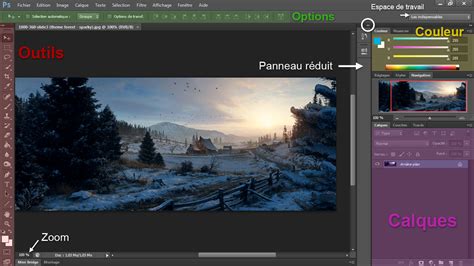
Une fois en mode 3D, l'outil par défaut vous permet de faire un panoramique autour du texte dans un espace de travail 3D, ajustant ainsi l'angle de la conception globale. En maintenant la touche Option/Alt enfoncée, vous pouvez faire pivoter votre objet 3D dans le sens des aiguilles d'une montre ou dans le sens inverse.
Le panneau 3D et ses paramètres
Le Panneau 3D est l'endroit où vous configurez tous les paramètres qui créeront votre texte 3D. Les différentes parties du panneau contrôlent le matériau d'inflation, qui constitue les côtés de l'objet 3D, et le matériau de biseau, qui constitue les bords biseautés s'ils sont présents sur votre objet.
Les quatre icônes en haut du panneau divisent les différentes parties en sections. En double-cliquant sur le calque de texte (par exemple, "CREATE" avec le symbole "T"), un ensemble d'options et de contrôles apparaît dans le panneau des propriétés.
Contrôle de l'extrusion et de la forme
Le curseur Profondeur d'extrusion détermine la profondeur de votre forme 3D. L'option Présélection de forme vous permet de déterminer la forme globale de votre texte. Vous pouvez contrôler la façon dont votre texte s'effile ou se courbe dans la section Déformation (la deuxième icône). Vous pouvez déterminer la profondeur d'extrusion ici également, et les deux premières options - Torsion et Conicité - font exactement ce qu'elles disent ; elles tordent et effilent votre texte de l'avant vers l'arrière ou de l'arrière vers l'avant. Courbure replie le texte sur lui-même verticalement et horizontalement.
Paramètres de biseautage
La troisième option, Bouchon, détermine comment chaque lettre est coiffée à l'avant et à l'arrière. Vous pouvez ajouter un niveau de détail sophistiqué dans les paramètres de biseautage ici. Vous pouvez contrôler le contour du biseau, la largeur et sa rigidité.
Configuration des matériaux pour le texte 3D
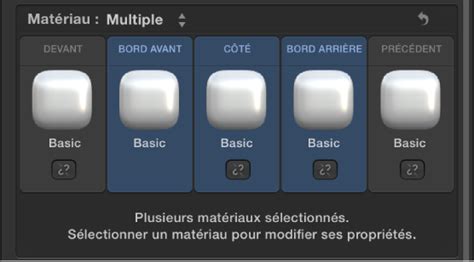
En revenant au panneau principal, vous verrez un menu différent représentant chaque côté du matériau. Cela décompose chaque partie en éléments gérables, vous permettant d'avoir un matériau différent pour chaque côté de votre objet. Vous pouvez même contrôler le matériau qui constitue un biseau sur votre objet.
Propriétés des matériaux 3D
Dans le panneau, vous voyez toutes les options pour créer votre texture et contrôler la façon dont elle réagit à son environnement. Les quatre options supérieures ont un effet majeur sur l'apparence générale de votre texte 3D :
- Diffuse : détermine la couleur générale de la surface sélectionnée.
- Spéculaire : détermine la couleur des reflets sur votre objet.
- Illumination : détermine la lumière qui « illumine » votre objet.
Les différents curseurs déterminent les propriétés physiques de la surface elle-même :
- Brillance : donne à la surface un aspect brillant.
- Réflexion : contrôle la quantité des couleurs environnantes réfléchies dans la surface actuellement sélectionnée.
- Rugosité et Bosselage : donnent à la surface un aspect texturé et irrégulier.
- Opacité : détermine la transparence (ou l'opacité) de la surface.
- Réfraction : détermine la quantité de lumière réfractée, comme on peut le voir dans un objet en verre.
L'Orbe de prévisualisation dans le coin supérieur droit offre un aperçu de la texture active.
Application de couleurs et de matériaux spécifiques
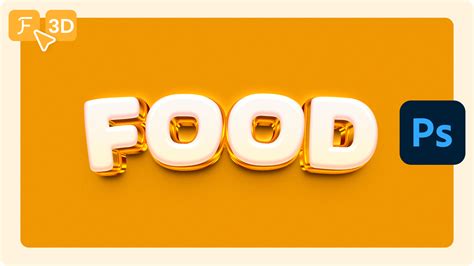
Cliquez sur le sélecteur de couleur à côté de l'option Diffuse et choisissez une couleur orange-doré. Dans le panneau 3D, double-cliquez sur le matériau d'extrusion et, dans le panneau des propriétés, définissez le sélecteur de couleur diffuse sur une couleur bleu ciel. Laissez les autres à leurs valeurs par défaut, augmentez la brillance, la réflexion et la réfraction au maximum, et abaissez le bosselage et la rugosité à 0. Utilisez les mêmes paramètres pour le matériau d'inflation avant et arrière. Cela donnera l'apparence du verre, avec un biseau doré sur le bord avant.
Éclairage et rendu de scènes 3D
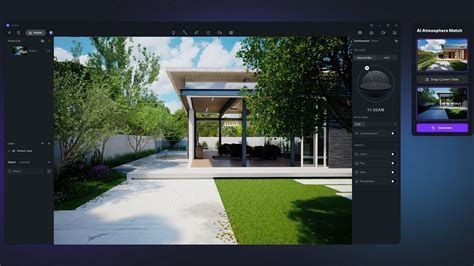
Double-cliquez sur l'élément de menu en bas du panneau 3D appelé Lumière infinie. Dans le panneau des propriétés, différentes options apparaîtront où vous pourrez sélectionner différentes options d'éclairage, telles que des lumières colorées. Vous pouvez changer la source lumineuse d'une lumière infinie à une lumière ponctuelle (similaire à un laser), ou la changer en un projecteur.
L'icône en bas à gauche du panneau des propriétés rend la scène 3D. Cliquez sur cette icône pour voir l'effet complet de vos paramètres 3D. Cela peut prendre un certain temps pour un rendu complet, mais il est bon de voir à quoi cela ressemble avec tous les détails.
Création d'effets de texte dorés réalistes
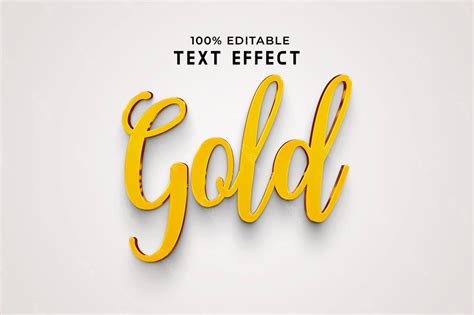
Pour créer un effet de texte doré dans Photoshop, vous pouvez utiliser les effets de calque et les dégradés. Commencez par configurer votre document, par exemple un document de 1000 × 1000 px, avec un arrière-plan noir pour faire ressortir les lettres dorées.
Configuration du texte initial
Choisissez votre police de caractères (Times New Roman Bold est une option simple) et définissez la taille de la police à 72 pt. Pour une meilleure visibilité sur l'arrière-plan noir, définissez la couleur initiale du texte sur blanc.
Une fois le texte ajouté, redimensionnez-le en faisant glisser les poignées d'angle. Dans les versions de Photoshop antérieures à CC 2019, maintenez la touche Maj enfoncée tout en faisant glisser les poignées pour conserver le rapport d'aspect.
Application de l'effet Superposition de dégradé
Pour transformer le texte en or, utilisez les effets de calque, en commençant par la Superposition de dégradé. Créez un dégradé personnalisé pour le texte en utilisant des couleurs spécifiques, par exemple, #247, #238, #173 pour une teinte dorée, et #193, #172, #81 pour des tons plus foncés. Sauvegardez ce dégradé comme préréglage.
Réglages de biseautage et d'estampage
Dans la section Estampage des styles de calque, ajustez l'Angle à 120°. Pour que le texte ressemble davantage à de l'or massif, augmentez la Taille de l'effet Biseautage et estompage pour refermer l'espace à l'intérieur des lettres. Augmentez également la valeur de la Profondeur pour améliorer l'éclairage et ajouter du contraste au reflet dans les lettres.
Modifiez le type de remplissage du contour de Couleur à Dégradé et le style du dégradé de Linéaire à Réflechi. Au lieu de cela, changez simplement le style de Biseautage interne à Estampage de contour. Assurez-vous que tous les autres paramètres de Biseautage et estompage sont identiques.
Sous Biseautage et estompage, activez l'effet Contour en cochant la case correspondante.
Ajout d'une lueur et de scintillements
Pour finir les styles de calque, ajoutez une légère lueur autour du texte, comme si la lumière se reflétait sur les lettres dorées. Pour ajouter des scintillements, utilisez l'un des pinceaux de Photoshop, comme le pinceau Crosshatch 4 du jeu de pinceaux assortis.
Chargez le jeu de pinceaux si nécessaire. Sélectionnez une couleur pour les scintillements en échantillonnant une couleur dorée claire du texte. Appuyez sur la touche Alt (Win) / Option (Mac) pour passer temporairement de l'outil Pinceau à l'outil Pipette et cliquez sur une couleur dorée claire.
Cliquez ensuite à quelques endroits aléatoires autour du texte pour ajouter vos scintillements. Changez la taille du pinceau avant chaque clic en utilisant les touches crochet gauche ou droite. N'en ajoutez pas trop ; quelques-unes de tailles différentes suffisent. Si les scintillements sont trop brillants, réduisez simplement l'opacité du calque "Scintillements".

Questions fréquemment posées sur la typographie 3D dans Photoshop CS6
Comment créer une typographie 3D plus réaliste dans Photoshop CS6 ?
Pour créer une typographie 3D plus réaliste, utilisez le panneau 3D et le panneau des propriétés. Ces panneaux permettent d'ajuster l'éclairage, la texture et la profondeur de votre texte 3D. Vous pouvez également utiliser l'outil Caméra 3D pour modifier la perspective de votre texte. De plus, utilisez l'option de rendu pour un aspect plus réaliste. L'expérimentation avec différents paramètres et outils est essentielle.
Puis-je utiliser Photoshop CS6 pour créer une typographie 3D animée ?
Oui, vous pouvez créer une typographie 3D animée dans Photoshop CS6 en utilisant le panneau Montage. Ce panneau vous permet de créer des images clés pour votre texte 3D, animant sa position, sa rotation et son échelle. Vous pouvez ensuite exporter votre animation sous forme de fichier vidéo.
Comment ajouter des textures à ma typographie 3D dans Photoshop CS6 ?
Vous pouvez ajouter des textures à votre typographie 3D dans Photoshop CS6 en utilisant le panneau des propriétés. Ce panneau vous permet d'ajouter différents matériaux à votre texte 3D, tels que le métal, le bois et le verre. Vous pouvez également ajuster la brillance, la réflexion et le bosselage de vos textures pour un aspect plus réaliste.
Puis-je utiliser Photoshop CS6 pour créer de la typographie 3D pour l'impression ?
Oui, vous pouvez créer de la typographie 3D pour l'impression dans Photoshop CS6. Vous pouvez créer du texte 3D haute résolution adapté à l'impression. Ajustez le mode couleur sur CMJN pour garantir que vos couleurs s'impriment correctement. Enregistrez ensuite votre texte 3D sous forme de fichier image haute résolution.
Comment créer de la typographie 3D avec un arrière-plan transparent dans Photoshop CS6 ?
Pour créer de la typographie 3D avec un arrière-plan transparent, utilisez le panneau des Calques. Créez votre texte 3D sur un nouveau calque, puis masquez le calque d'arrière-plan. Enregistrez ensuite votre texte 3D au format PNG pour préserver la transparence.
Puis-je utiliser Photoshop CS6 pour créer de la typographie 3D avec des ombres ?
Oui, vous pouvez créer de la typographie 3D avec des ombres dans Photoshop CS6. Utilisez le panneau 3D pour ajouter un plan de sol à votre texte 3D, puis ajustez l'éclairage pour créer des ombres. Vous pouvez également ajuster la douceur et l'opacité des ombres pour un aspect plus réaliste.
Comment créer de la typographie 3D avec un reflet dans Photoshop CS6 ?
Pour créer de la typographie 3D avec un reflet, utilisez le panneau 3D. Ajoutez un plan de sol à votre texte 3D, puis ajustez les paramètres de réflexion. Vous pouvez modifier l'opacité et la rugosité de la réflexion pour un aspect plus réaliste.
Puis-je utiliser Photoshop CS6 pour créer de la typographie 3D avec un dégradé ?
Oui, vous pouvez créer de la typographie 3D avec un dégradé dans Photoshop CS6. Utilisez l'outil Dégradé pour créer un dégradé pour votre texte 3D, ou utilisez le panneau des propriétés pour ajuster les paramètres du dégradé, tels que les couleurs, l'angle et l'échelle.
Comment créer de la typographie 3D avec un biseau dans Photoshop CS6 ?
Vous pouvez créer de la typographie 3D avec un biseau dans Photoshop CS6 en utilisant le panneau des propriétés. Ce panneau vous permet d'ajouter un biseau à votre texte 3D. Vous pouvez ajuster la largeur, la profondeur et l'angle du biseau pour un aspect unique.
Puis-je utiliser Photoshop CS6 pour créer de la typographie 3D avec une lueur ?
Oui, vous pouvez créer de la typographie 3D avec une lueur dans Photoshop CS6 en utilisant les styles de calque. Vous pouvez ajuster la taille, l'étendue et la couleur de la lueur pour créer un aspect unique.
tags: #gradient #font #photoshop #cs6