
Tutoriel PhotoFiltre Studio X : Créer un Arc et un Arc-en-ciel
Introduction
Ce tutoriel est conçu pour vous guider dans la création d'arcs et d'arcs-en-ciel à l'aide du logiciel PhotoFiltre Studio X. Que vous soyez débutant ou que vous cherchiez à perfectionner vos techniques, ces étapes vous aideront à réaliser vos projets graphiques.
Pour les débutants
Si vous êtes nouveau sur PhotoFiltre Studio X, nous vous recommandons de consulter le guide Comment me lancer pour une introduction aux bases du logiciel.
Créer un Arc-de-cercle
Méthode 1 : Utilisation de l'outil Sélection Ellipse et des calques
Pour dessiner un arc de cercle, il est conseillé de travailler sur un calque vierge afin de conserver la flexibilité de modification de votre création.
- Ouvrez votre image dans PhotoFiltre Studio X.
- Créez un calque vierge.
- Utilisez l'outil Sélection ellipse pour dessiner un cercle ou une ellipse sur ce calque.
- Faites un clic droit sur la sélection, puis choisissez dans "Contour et remplissage" l'option "contour".
- Sélectionnez la couleur et la taille de votre choix pour le contour.
- Si vous souhaitez ne conserver qu'une partie de ce tracé, utilisez l'outil Gomme pour effacer la partie inutile.
Votre arc de cercle est maintenant dessiné sur le calque vierge, ce qui le rend modifiable et déplaçable.
Comprendre les problèmes de sélection
Il est possible que votre sélection reste active lorsque vous utilisez la gomme, ce qui entraîne l'effacement du trait uniquement à l'intérieur de la sélection. Assurez-vous que la sélection n'est plus active après avoir dessiné votre arc si vous rencontrez ce problème.
Méthode 2 : Utilisation des tracés vectoriels (PhotoFiltre Studio 10 et supérieur)
Pour les versions 10 et supérieures de PhotoFiltre Studio (y compris la version 11, 64 bits), une fonction de tracé vectoriel est disponible dans le menu Outils. Cette fonction offre des possibilités avancées pour la création de formes.
Note : L'ajout de transformations personnalisées dans le menu contextuel du clic droit n'est pas possible avec cette fonction ; vous devez utiliser les options proposées.
Créer un Arc-en-ciel
Approche générale
La création d'un arc-en-ciel sur une photo, comme pour un "pont de l'arc-en-ciel", peut être réalisée de différentes manières. Bien que les instructions précises puissent varier, voici quelques pistes et méthodes expliquées dans les discussions du forum.
Utilisation des motifs et des effets de texte
Certains utilisateurs suggèrent d'explorer le dossier des motifs, comme "Couleur01", ou d'utiliser les effets de texte pour obtenir des résultats similaires.
Techniques de sélection et de copie
Les discussions mentionnent des techniques impliquant la rotation horaire à 90°, l'inversion de la sélection, et la copie d'images. Ces méthodes peuvent être utilisées pour isoler et assembler des éléments de différentes images afin de construire un arc-en-ciel.
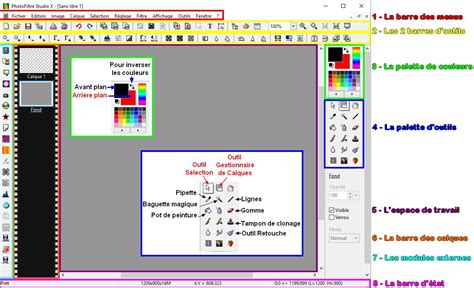
Utilisation des calques pour la composition
La gestion des calques est essentielle pour la superposition et la modification des éléments. Il est important de se positionner sur le bon calque pour effectuer les modifications souhaitées.
Conseils pour la création d'un arc-en-ciel
- Sélectionner par détourage : Utilisez l'outil polygone pour dessiner précisément le contour de l'élément que vous souhaitez isoler.
- Copier et déplacer : Une fois l'élément détouré, copiez-le (Edition > Couper puis Edition > Coller) et déplacez-le à l'endroit désiré. Un nouveau calque sera créé.
- Changer la couleur : Pour modifier la couleur d'un élément, vous pouvez sélectionner l'élément avec le polygone, puis utiliser l'outil "petit arc-en-ciel" dans la barre d'outils pour choisir une nouvelle couleur tout en conservant les détails et les ombres.
- Insérer du texte : Vous pouvez ajouter du texte, comme un titre ou une signature, en utilisant l'outil Texte (lettre T) et en ajustant la police, la taille, la couleur et les effets.
- Utiliser des images externes : Recherchez des images sur Internet, copiez-les et collez-les dans PhotoFiltre Studio X en tant que calque pour les intégrer à votre composition. Vous pouvez ensuite gommer les parties inutiles.
- Adapter la taille et la forme : Utilisez la fonction "Calque > Transformation > Redimensionner le calque" pour ajuster la taille et la forme de vos éléments. Maintenez la touche Majuscule enfoncée pour conserver les proportions lors du redimensionnement.
Fonctions avancées et outils utiles
Gestion des calques
Lorsque plusieurs calques sont créés, il est crucial de se positionner sur le bon calque pour modifier les éléments de l'image. L'icône "Fond" représente l'image globale, tandis que les "Calque 1, 2, 3..." correspondent aux calques créés séparément.
Outils de modification d'image
- Zoomer : Utilisez la loupe (+) dans la barre d'outils pour agrandir des zones spécifiques de l'image.
- Boucher une silhouette : Utilisez la pipette pour prélever une couleur et la bombe de peinture pour combler un vide. Le tampon peut également être utilisé pour prélever et appliquer des zones de couleur plus larges.
- Effacer un élément : Utilisez la gomme en choisissant un rayon d'action adapté. Vous pouvez ensuite recouvrir la zone effacée avec la couleur du fond.
- Copier un élément : Découpez l'élément souhaité, copiez-le et collez-le pour créer un nouveau calque. Vous pouvez ensuite le déplacer et le repositionner. L'utilisation du tampon est également une option pour copier des zones spécifiques.
- Transformer une sélection : L'outil Grille déformée dans la palette d'outils permet d'appliquer des effets comme Spirale, Zoom, Contracter, Dilater sur une partie de l'image.
- Détourage avec la baguette magique : Cet outil permet de sélectionner et de supprimer des zones de couleur unie, laissant l'élément détouré sur fond transparent.
Enregistrement du travail
Il est important d'enregistrer votre travail régulièrement. Deux options s'offrent à vous :
- Enregistrer pour vous : Utilisez "Fichier > Enregistrer sous" et choisissez un emplacement sur votre disque dur (par exemple, "Mes Documents"), en nommant le fichier selon les conventions établies (par exemple, numéro de séance, noms des élèves). Le format PhotoFiltre (pfi) permet de conserver le travail modifiable.
- Enregistrer pour le professeur : Pour la notation finale, utilisez également "Fichier > Enregistrer sous", mais choisissez la destination spécifiée par le professeur (par exemple, "Dépôt sous serveur Samba"). Sélectionnez le format JPEG (jpg, jpeg, jpe, jfif).
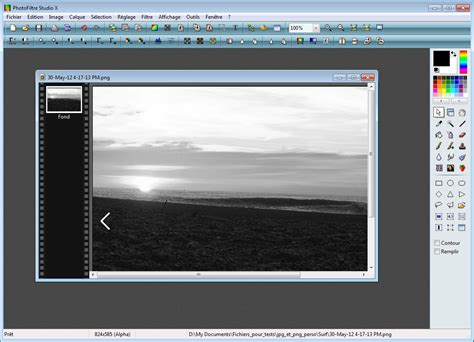 Enregistrer sous" dans PhotoFiltre Studio X" style="max-width: 100%;">
tags: #photofiltre #studio #x #ecritur #en #arc