
Grille de base dans InDesign : Guide complet pour un alignement parfait
La grille de base est un outil fondamental dans InDesign, particulièrement utile pour assurer un alignement précis et une cohérence visuelle dans la mise en page de textes, notamment dans les documents longs tels que les règles de jeu, les livrets, les magazines, catalogues et journaux. Elle repose sur la ligne de base, cette ligne imaginaire sur laquelle repose la partie inférieure de la plupart des caractères typographiques (comme A, B, D, E).
Bien que cet article n'ait pas pour vocation d'être un cours exhaustif, il vise à éclaircir l'utilisation et les bénéfices de cette grille, souvent mal comprise ou mal appliquée, menant à une impression de "déconstruction" dans les documents imprimés.
Activation et visualisation de la grille de ligne de base
Pour visualiser la grille de ligne de base dans InDesign, il suffit de se rendre dans le menu [Affichage] ➡️ [Grilles et repères] et de sélectionner [Afficher la grille de ligne de base]. Si elle n'apparaît pas, un simple zoom avant sur la page devrait la rendre visible.
Une fois activée, cette grille se présente sous la forme de lignes horizontales, semblables à celles d'un cahier d'écolier, couvrant l'espace de travail. Elle est essentielle pour aligner les colonnes de texte et positionner correctement les blocs de texte.
Paramétrage de la grille de ligne de base
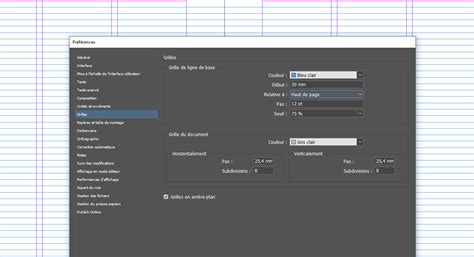
Le paramétrage de la grille de ligne de base s'effectue dans le panneau [Préférences] ➡️ [Grilles]. Il est crucial de choisir un pas (l'espacement entre les lignes de la grille) qui permette un interlignage esthétique. Une règle souvent appliquée est de choisir un pas environ 20% supérieur à la graisse du corps du texte, bien que cela dépende de la typographie utilisée.
Dans ce même panneau, vous pouvez également personnaliser la couleur des lignes de la grille, ce qui peut être utile pour différencier la grille de document de la grille de ligne de base, ou pour rendre la grille moins visible si nécessaire (par exemple, en la réglant sur blanc si le fond du document est blanc).
La grille de document, quant à elle, ressemble à du papier millimétré et est utile pour aligner des objets graphiques. Elle s'affiche via [Affichage] ➡️ [Grilles et repères].
Accrochage du texte à la grille de ligne de base
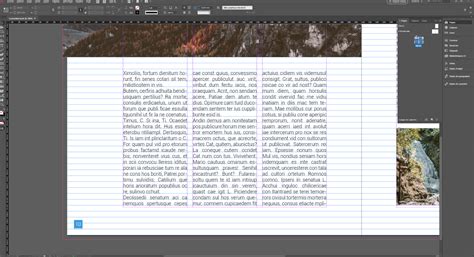
L'un des principaux avantages de la grille de ligne de base est la possibilité de faire "s'accrocher" le texte à ces lignes. Cette option se configure dans la fenêtre [Paragraphe]. Une fois activée, le texte s'alignera automatiquement sur les lignes de la grille, garantissant une stabilité visuelle remarquable, surtout dans les mises en page multi-colonnes.
Il est important de noter qu'en travaillant avec le texte accroché à la grille de ligne de base, le paramètre [Interligne] dans [Caractère] perd de son importance. Si l'interlignage est supérieur au pas de la grille, le texte sautera une ligne de la grille ; sinon, il s'accrochera à toutes les lignes de la grille.
Comment cela fonctionne : "Reposer" sur la ligne signifie que la base des caractères est calée sur cette ligne imaginaire. Certains caractères, comme "J" et "P", comportent des jambages qui descendent en dessous de la ligne de base.
Impact sur les habitudes de travail
L'adoption de la grille de ligne de base peut initialement modifier les habitudes de travail. Les créatifs peuvent se sentir plus contraints, mais il s'agit simplement d'une nouvelle méthodologie à intégrer. La gestion des titres devient un point d'attention particulier : il faut s'assurer que toutes les lignes d'un titre s'accrochent également à la grille, même si leur corps est plus élevé.
Quand utiliser la grille de ligne de base ?
L'usage de la grille de ligne de base est particulièrement recommandé pour les mises en page comportant plusieurs colonnes de texte, afin d'assurer une belle stabilité visuelle. Cependant, elle est également bénéfique pour les mises en page à colonne unique, notamment dans le cas de livrets ou de documents avec des pages en vis-à-vis, car elle contribue à l'alignement global et à la cohérence entre les pages.
Il est possible de ne pas accrocher du texte à la grille de ligne de base lorsque son statut sort du contexte d'alignement général, par exemple pour des éléments graphiques ou des blocs de texte spécifiques qui n'ont pas besoin de suivre la trame principale.
Grille de mise en page et options de bloc de texte
En plus de la grille de ligne de base, InDesign propose une seconde grille cachée dans les [Options de bloc de texte]. Les paramètres définis à cet endroit supplanteront ceux des préférences générales de la grille. Cette grille peut être configurée pour un nombre spécifique de caractères par ligne ou pour un interlignage précis basé sur la police sélectionnée.
La grille de mise en page, accessible via la boîte de dialogue [Nouvelle grille de mise en page] ou dans les [Marges et colonnes], permet de définir une structure de colonnes et de gouttières. Les valeurs définies pour les colonnes et les gouttières seront ajustées pour s'adapter à la taille de la page si la grille calculée s'avère plus grande que celle-ci.
Il est important de noter que l'on ne peut pas saisir de texte directement dans une grille de mise en page ; elle sert de structure pour les cadres de texte et les blocs graphiques.
Comprendre les grilles dans InDesign CC
Gestion des grilles personnalisées et gabarits
Pour des besoins spécifiques, il est possible de créer des gabarits avec des paramètres de grille de ligne de base personnalisés. Par exemple, on peut définir un gabarit A avec un pas de 14 points et un gabarit B avec un pas de 12 points pour les pages paires et impaires d'un document.
Lorsqu'une grille de ligne de base personnalisée est appliquée à un bloc de texte, elle peut masquer la grille de ligne de base du document, permettant ainsi de visualiser clairement la structure personnalisée. Pour ce faire, il est souvent conseillé de faire coïncider la zone du bloc de texte personnalisé avec les marges du document.
Une astuce pour masquer la grille de ligne de base du document lorsque vous travaillez avec une grille personnalisée est de placer un bloc de couleur blanche (simulant le papier) sur un calque inférieur. Cette couleur blanche ne sera pas imprimée et masquera visuellement la grille globale.
La gestion des colonnes et du texte qui les remplit peut parfois être complexe. Il est essentiel de comprendre que les réglages de colonnes dans les [Options de bloc de texte] s'appliquent au bloc sélectionné. Pour que ces réglages s'appliquent aux nouveaux blocs créés automatiquement lors du chaînage de texte, il faut effectuer ces réglages sans bloc sélectionné au préalable.
Alignement des images et du texte
Pour un alignement adéquat entre les images et le texte, il est recommandé de créer un bloc de texte pour le contenu, puis de positionner l'image par rapport à ce bloc. L'habillage de texte peut être utilisé pour faire interagir l'image avec le flux de texte environnant. Il est également conseillé de désélectionner l'option "L'habillage n'agit que sur le texte au-dessous" dans les préférences de composition pour un comportement plus global de l'habillage.
Langage équitable dans InDesign
Depuis la version 17.0 d'InDesign (2022), Adobe intègre des fonctionnalités de langage équitable pour remplacer le langage non inclusif, reflétant ainsi les valeurs d'inclusivité de l'entreprise.