
Illustrator et InDesign : Comprendre leurs différences pour vos projets d'impression
Vous avez besoin d'aide pour le paramétrage de vos fichiers d'impression ? Vous souhaitez contrôler l'ensemble des prérequis pour l'impression ? Comprendre les spécificités d'Adobe Illustrator et d'Adobe InDesign est essentiel pour garantir la qualité et la conformité de vos documents finaux.
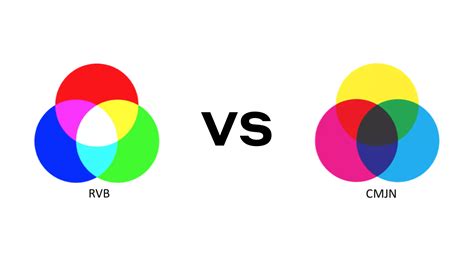
Comprendre les modes colorimétriques : RVB et CMJN
Avant de plonger dans les différences entre Illustrator et InDesign, il est crucial de maîtriser les bases des modes colorimétriques.
Le mode CMJN
Le mode CMJN se compose de 4 couleurs primaires : cyan, magenta, jaune et noir. Ce modèle est spécifiquement utilisé pour l'impression, car il simule le rendu des encres sur le papier.
Le mode RVB
Le RVB s'applique aussi bien à la création de logos, de photographies, de vidéos, d'infographies, bref de n’importe quel contenu numérique. Il est particulièrement indiqué dans la création de sites web, d'applications mobile, ou de réseaux sociaux. Le format JPEG est idéal pour les fichiers RVB, car il peut être lu sur n’importe quel support et représente un bon compromis entre taille et qualité du fichier.
Contrôler et modifier les modes couleur dans les logiciels Adobe
Il est primordial de s'assurer que vos documents sont dans le bon mode couleur avant l'impression. Les logiciels Adobe offrent des outils pour vérifier et modifier ces paramètres.
Vérification du mode couleur dans Photoshop
Dans Photoshop, le mode couleur apparaît entre parenthèses sous l’onglet « document ».
Vérification du mode couleur dans InDesign
Le mode de couleur CMJN apparaît dans le panneau « couleurs ». Une fois le panneau ouvert, les couleurs apparaissent en pourcentages CMJN ou RVB, selon le mode couleur du document.
Modification de l'espace colorimétrique dans Photoshop
Accédez à « modifier », « convertir en profil ». Une boîte de dialogue s’ouvre. Votre visuel sera ainsi converti selon le profil défini dans les paramètres couleur, à savoir pour le CMJN : Isocoated V2 pour une impression sur papier couché, et PSO uncoated 12647 sur un papier non couché. Si l’image n’est pas déjà aplatie, cochez la case « aplatir l’image » pour en préserver l’apparence, car les couleurs peuvent ne pas avoir le rendu souhaité avec des calques utilisant des modes de fusion et de la transparence. Cela fait, appuyez sur OK.
Modification de l'espace colorimétrique dans InDesign
[ATTENTION], lorsque le mode colorimétrique CMJN n’a pas été géré en amont, modifier l’espace colorimétrique dans InDesign, au moment de générer le PDF, permet bien de réaliser un PDF CMJN. Vous pouvez définir le mode de couleur du document InDesign lors de son exportation. Exportez le fichier en Adobe PDF, puis sélectionnez un répertoire d’enregistrement. Dans la fenêtre « exporter au format Adobe PDF » sur la gauche, sélectionnez « sortie » et utilisez le menu déroulant « destination » dans la section « couleur » pour sélectionner le profil de couleur souhaité. Si vous travaillez avec beaucoup d’images différentes, il est préférable de changer le mode de couleur de l’image via vos programmes natifs (tels que Photoshop ou Illustrator), à condition de les avoir liés.
La gestion des couleurs dans les applications Adobe
La gestion des couleurs est une fonctionnalité clé des applications Adobe qui vise à assurer la cohérence des couleurs à travers différents périphériques et processus.
Principes de la gestion des couleurs
Avant tout travail de création, définissez sur quel type de support sera imprimé votre document. La gestion des couleurs d’Adobe a pour fonction de préserver l’aspect des couleurs lors de l’importation d’images à partir de sources externes, de la modification de documents et de leur transfert entre différentes applications Adobe, ainsi que de l’impression de compositions finies. Par défaut, la gestion des couleurs est activée dans les applications Adobe faisant appel à cette fonctionnalité. Si vous avez acheté Adobe Creative Cloud, les paramètres de couleurs sont synchronisés entre toutes les applications pour offrir un affichage homogène des couleurs RVB et CMJN. Si vous décidez de modifier les paramètres par défaut, des paramètres prédéfinis simples d’utilisation vous permettent de configurer la gestion des couleurs d’Adobe en fonction des conditions d’impression courantes. Gardez à l’esprit que les types d’image utilisés ainsi que les besoins en matière de sortie influencent la manière d’utiliser la gestion des couleurs. Par exemple, les problèmes liés à l’homogénéité des couleurs sont différents pour un flux d’impression photo RVB, d’impression commerciale CMJN, d’impression numérique RVB/CMJN et d’édition via Internet.
Le profil de moniteur et les profils de périphériques
Le profil de moniteur est le premier profil à créer. Le système de gestion des couleurs utilise des profils pour déterminer comment les périphériques produisent les couleurs et connaître les couleurs réelles d’un document. Lorsque vous installez un nouveau périphérique, le profil correspondant est généralement ajouté sur l’ordinateur. Vous pouvez également utiliser un logiciel et du matériel tiers pour créer des profils plus précis pour des périphériques et des conditions spécifiques.
Synchronisation des paramètres de couleurs
L’objectif de la gestion des couleurs est de garantir l’homogénéité des couleurs sur tous les périphériques du flux de production. Si vous utilisez Adobe Creative Suite, Adobe Bridge vous permet de synchroniser automatiquement les paramètres de couleurs entre les applications. Si les paramètres de couleur ne sont pas synchronisés, un message d’avertissement apparaît en haut de la boîte de dialogue Couleurs de chaque application. Pour ouvrir Bridge depuis une application Creative Suite, cliquez sur Fichier > Parcourir. Si aucun des paramètres par défaut ne correspond à vos besoins, sélectionnez l’option Afficher la liste complète des fichiers de paramètres couleur pour avoir accès à d’autres paramètres. Sélectionnez un paramètre de couleur dans le menu Paramètres, puis cliquez sur OK. Le paramètre sélectionné détermine les espaces de travail colorimétriques utilisés par l’application, les événements qui se produisent lorsque vous ouvrez des fichiers contenant des profils incorporés et que vous les importez, ainsi que le mode de conversion des couleurs utilisé par le système de gestion des couleurs. Pour afficher la description d’un paramètre, sélectionnez-le, puis placez le pointeur de la souris au-dessus de son nom. Dans certaines situations, notamment lorsqu’un prestataire de services fournit un profil de sortie personnalisé, vous devrez peut-être personnaliser des options spécifiques de la boîte de dialogue Couleurs.
Gérer le noir CMJN : nuances et spécificités
La gestion du noir CMJN peut parfois poser des problèmes, notamment lors de l'exportation en PDF ou de l'impression.
Le noir CMJN pur et ses rendus
Le noir CMJN pur (N = 100) apparaît comme du noir intense à l’écran, après impression sur une imprimante de bureau autre que PostScript ou après exportation dans un format de fichier RVB. Si vous préférez pouvoir distinguer le noir pur du noir intense tel qu’il apparaîtra après impression sur une presse commerciale, vous pouvez modifier les préférences d’aspect du noir.
Options d'affichage et d'exportation du noir
Choisissez une option pour À l’écran :
- Afficher tous les noirs avec précision : Le noir CMJN pur est reproduit en gris foncé.
- Afficher tous les noirs comme noirs intenses : Le noir CMJN est reproduit en noir intense (RVB = 000).
Choisissez une option pour Impression/Exportation :
- Reproduire tous les noirs avec précision : L’impression sur une imprimante de bureau non PostScript ou l’exportation vers un format de fichier RVB, produit du noir CMJN pur à l’aide des numéros de couleurs du document. Ce paramètre permet de distinguer le noir pur du noir intense.
- Reproduire tous les noirs comme noirs intenses : L’impression sur une imprimante de bureau non PostScript ou l’exportation vers un format de fichier RVB, le noir CMJN pur est reproduit en noir intense (RVB = 000).
Utilisation des valeurs Lab et tons directs
Lorsque la gestion des couleurs est activée, toutes les couleurs appliquées ou créées dans une application Adobe faisant appel à cette fonction utilisent automatiquement un profil colorimétrique correspondant au document. Sélectionnez des couleurs provenant d’une bibliothèque de couleurs. (Acrobat, Illustrator et InDesign) Utilisez des valeurs Lab (valeurs par défaut) pour afficher des tons directs prédéfinis (comme les couleurs des bibliothèques TOYO, DIC et HKS) et les convertir en couleurs quadrichromiques. Les valeurs Lab offrent la plus grande précision possible et garantissent un affichage homogène des couleurs dans toutes les applications Creative Suite. Si vous souhaitez que l’affichage et la sortie de ces couleurs coïncident avec ceux de versions précédentes d’Illustrator ou d’InDesign, utilisez les valeurs CMJN équivalentes. La gestion des couleurs en tons directs permet d’obtenir une excellente approximation d’un ton direct sur un périphérique d’épreuvage ou un moniteur. Cependant, il est difficile de reproduire avec exactitude un ton direct sur un moniteur ou un périphérique d’épreuvage, car de nombreuses encres de tons directs se situent hors des gammes de couleurs de ces périphériques.
Illustrator vs InDesign : rôles et spécificités
Bien que tous deux soient des outils de création Adobe, Illustrator et InDesign ont des vocations et des usages distincts, particulièrement dans le contexte de la PAO (Publication Assistée par Ordinateur).
Adobe Illustrator : l'outil de création vectorielle
Le logiciel Adobe Illustrator a pour utilité de créer des illustrations et des images vectorielles. Il permet de redimensionner celles-ci sans en altérer la qualité. C’est un outil de dessin idéal pour créer des logos ou des icônes par exemple. Il intervient pour le travail de la typographie et de l’infographie et intervient dans la conception d’affiches, de prospectus, de flyers, de formulaires, etc.
Adobe InDesign : le maître de la mise en page
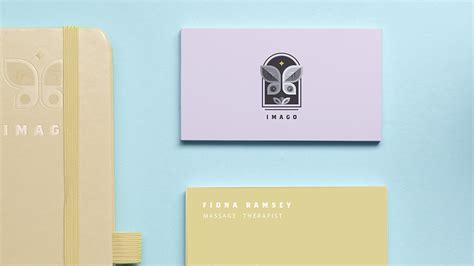
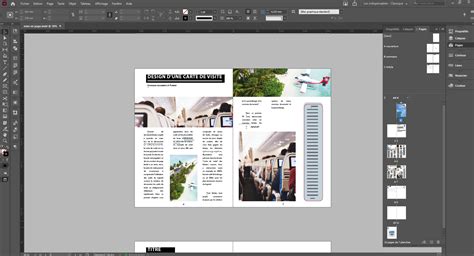
Le logiciel Adobe InDesign est devenu un outil indispensable pour la création et la publication de pages mêlant illustrations vectorielles, images et textes. Il permet une mise en page impeccable avec l’utilisation des grilles et des repères pour le positionnement des éléments. Ce programme est entièrement conçu pour le design, de la conception à l’impression. Le but final d’InDesign est de créer des documents imprimés. Si vous avez besoin de livres, mais aussi de cartes de visite, vous pourrez vous appuyer sur lui. Grâce à cet outil, vous pourrez concevoir toute une campagne publicitaire en reprenant des éléments créés avec Photoshop ou Illustrator et en les réunissant en un seul endroit. Adobe InDesign a pour vocation de créer des documents à imprimer complets et d’une grande qualité. Il facilite et améliore les mises en page. Ce logiciel permet de réunir les éléments créés avec Photoshop et Illustrator dans un même document. Il permet la conception de campagnes publicitaires et est parfait pour la mise en forme de brochures, de e-book et de PDF par exemple.
Quand utiliser quel logiciel ?
Le choix entre Illustrator et InDesign dépendra de la nature de votre projet.
Illustrator pour la création graphique
Illustrator sera très bon pour la création de logos. C’est votre usage qui déterminera votre choix. Adobe Illustrator représente un avantage pour la création de logos et d’illustrations. En effet, l’outil met à votre disposition de multiples fonctionnalités, qui vous aideront à améliorer et modifier vos dessins, afin d’obtenir un meilleur rendu.
InDesign pour les documents multi-pages et complexes
Pour Adobe InDesign, on privilégiera des tâches comme la mise en page de documents. Par exemple, il permet d’harmoniser les PDFs, les catalogues, brochures, etc. Tous deux utilisés dans le domaine de la publication et de la création d’images vectorielles, ils ont pourtant chacun leur importance et leurs spécificités. Leur utilisation correspond au travail de la PAO et du digital. Ils représentent un outil de communication visuelle de grande qualité.
Cas pratiques et résolution de problèmes
Rencontrer des difficultés avec les couleurs ou les exportations est courant, surtout pour les novices en PAO.
Problème de noir CMJN en PDF
J'ai du concevoir un document à imprimer et lors de ma conversion en pdf, j'ai du oublier ou mal faire quelque chose. En effet, mon fichier en CMJN a pour profil colorimétrique le FOGRA39. Mon imprimeur me dit que le profil correspond bien, qu'il est bien en CMJN. Cependant, mes noirs, que je mets en C0 M0 J0 N100 apparaissent selon mon imprimeur en quadri et non en noir à 100 ? Quelqu'un aurait il une idée de "comment je pourrais faire" pour les prochains document. Je ne vous cache pas que ce n'est pas ma formation de base et que je débarque dans le monde de la PAO.
Rappel sur le mode couleur dans Illustrator
Mon affichage était en RVB dans Illustrator après toutes ces manipulations, je n'y avais plus fait attention. En effet, les images importées n'ont qu'une vocation informative sur la MISE EN PAGE, pas sur la COLORIMÉTRIE.
Comment harmoniser la gestion de la couleur de la suite Creative Cloud
Formation aux outils de création Adobe
Pour maîtriser pleinement Illustrator et InDesign, une formation adaptée peut être nécessaire.
ABC Formation Continue : votre partenaire pour la PAO
ABC formation continue, c’est 26 agences en France qui se mettent à votre disposition pour vous former individuellement selon vos problématiques. Nous vous accompagnons dans votre besoin de formation au travers de différents domaines, notamment celui du digital. Nos formations Digital et PAO regroupent des cours sur les outils fondamentaux de cette spécialisation. Nous proposons, entre autres choses, des formations sur les logiciels Illustrator et InDesign qui sont au cœur de ces métiers de la communication visuelle. Ces formations contribuent à vous apporter le savoir-faire lié à ces logiciels et vous rendent autonome au fil des cours. Notre objectif est de vous apprendre à développer vos compétences, pour des projets futurs. Dans cet esprit, nous proposons également des formations sur des logiciels comme WordPress, Photoshop ou encore sur les réseaux sociaux et le travail de community manager. Nous pouvons vous orienter également sur des domaines bien différents, notamment les langues, mais aussi la bureautique ou la comptabilité. ABC Formation Continue vous propose de multiples formations, afin de vous aider dans vos différents projets. Nos cours sont dispensés en présentiel ou en ligne via différentes options comme le E-learning, mais aussi la visioconférence. Nos professeurs s’adaptent à votre rythme et vous accompagnent tout au long de votre progression. Différents niveaux sont disponibles pour répondre au mieux à votre demande. En initiation comme en perfectionnement, nous vous aidons à aller toujours plus loin dans votre maîtrise d’Illustrator et InDesign. La formation chez ABC formation, c’est avant tout des cours accessibles à tous. Bon à savoir : les salariés comme les demandeurs d’emploi peuvent obtenir un financement pour accéder à la formation. Il suffit de vérifier votre éligibilité grâce au compte personnel de formation (CPF), qui vous indiquera vos droits. Nos équipes sont disponibles pour toutes les questions liées à votre formation.
tags: #difference #noir #illustrator #et #indesign