
Supprimer les Reflets et les Imperfections dans Lightroom et Evoto AI
Les reflets indésirables, qu'ils proviennent de lunettes, d'un soleil intense ou d'un flash errant, peuvent souvent gâcher une photographie autrement parfaite. Heureusement, des outils d'édition puissants basés sur l'intelligence artificielle, tels que ceux disponibles dans Lightroom et Evoto AI, offrent des solutions efficaces pour corriger ces imperfections.
Comprendre et Prévenir les Reflets Lumineux
L'éblouissement se manifeste sous la forme d'un point lumineux indésirable sur une photo, résultant de la réflexion de la lumière sur une surface brillante. Cela peut se produire sur diverses surfaces, y compris les lunettes, le chrome, l'eau, ou même la peau exposée directement au soleil.
Pour minimiser l'apparition d'éblouissements lors de la prise de vue, plusieurs stratégies peuvent être employées :
- Profiter de l'heure dorée : Viser le lever ou le coucher du soleil permet de bénéficier d'une lumière plus douce et diffuse, réduisant ainsi l'intensité des reflets.
- Adapter les angles : Ajuster subtilement la position de l'appareil photo peut aider à éviter la réflexion directe des sources lumineuses.
- Utiliser un filtre polarisant : Ce type de filtre réduit l'éblouissement en filtrant les ondes lumineuses diffusées.
- Privilégier la lumière diffuse : L'utilisation d'une teinte naturelle, d'un diffuseur ou d'un flash indirect adoucit la lumière et diminue les reflets.
- Protéger l'objectif : Un pare-soleil empêche la lumière parasite d'atteindre l'objectif sous des angles inhabituels, ce qui pourrait causer des reflets internes.
- Trouver le bon angle : Un léger repositionnement de l'appareil photo peut suffire à éviter que la source lumineuse ne se reflète directement dans l'objectif.

Suppression des Reflets avec Evoto AI
Même avec des mesures préventives, des reflets peuvent persister. Evoto AI propose une solution rapide et efficace pour les éliminer.
Méthode 1 : Utilisation de l'outil Tampon de duplication
- Téléchargez et installez Evoto AI.
- Importez votre photo dans l'interface.
- Sélectionnez l'outil de correction et choisissez l'outil Tampon de duplication. Zoomez pour un ciblage précis.
- Maintenez la touche Option/Alt enfoncée et cliquez sur une zone des lunettes sans reflet.
- Utilisez l'outil pour "cloner" cette zone sur la partie affectée par le reflet, le remplaçant ainsi.
Méthode 2 : Suppression des reflets via l'IA
- Téléchargez et installez Evoto AI.
- Importez votre image.
- Naviguez vers Retouche de portrait, puis Suppression des imperfections.
- Sous les options de défaut, activez le bouton dédié à la suppression des reflets des lunettes. L'IA d'Evoto détectera et éliminera automatiquement les reflets.
La fonction de suppression des reflets sur les lunettes d'Evoto AI se distingue par sa rapidité et sa précision, offrant un résultat naturel en un seul clic.
Supprimer l'éblouissement des lunettes Evoto Ai
Suppression des Reflets dans Lightroom Classic
Lightroom Classic, disponible sur ordinateur et mobile, offre également des outils robustes pour traiter les reflets.
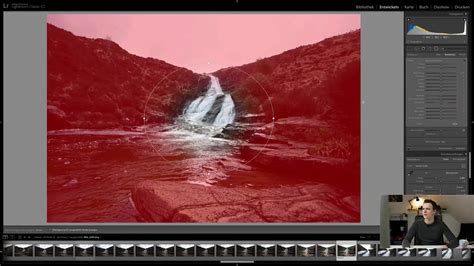
Méthode 1 : Contrôle avec un masque de filtre radial
- Chargez votre image dans Lightroom.
- Ouvrez le menu Masquage (ou appuyez sur la touche "M").
- Créez un nouveau masque et choisissez l'option "Filtre radial".
- Activez le mode "Superposition" pour visualiser la zone masquée. Ajustez la taille et la position du filtre pour englober la zone affectée par l'éblouissement.
- Dans le panneau Réglage, utilisez les curseurs (Hautes lumières, Exposition, Clarté) pour réduire l'intensité de l'éblouissement.
Méthode 2 : Correction ciblée avec l'outil de correction
- Chargez votre image dans Lightroom.
- Zoomez sur la zone où vous souhaitez supprimer les reflets.
- Sélectionnez l'outil de correction (ou appuyez sur "H").
- Ajustez l'opacité (environ 90%) et la taille du pinceau pour un ciblage précis.
- Peignez sur les reflets. Lightroom échantillonnera les zones environnantes pour remplacer les reflets par une texture naturelle.
- Utilisez le pinceau de suppression sensible au contenu pour corriger d'éventuelles imperfections restantes.
L'approche de Lightroom permet un contrôle précis, idéal pour cibler les reflets de flash ou d'autres sources lumineuses.
Suppression des Yeux Rouges dans Lightroom Classic
L'effet "yeux rouges", causé par le flash dans un environnement sombre, peut être facilement corrigé dans Lightroom Classic.
- Dans le module Développement, sélectionnez l'icône "Correction des yeux rouges".
- Cliquez au niveau des yeux. Lightroom détectera automatiquement l'œil.
- Redimensionnez la zone de correction si nécessaire en ajustant les bords.
- Répétez l'opération pour l'autre œil.
Cet outil est essentiel pour restaurer un regard naturel sur les portraits et les photos d'animaux.
Suppression des Reflets sur les Fenêtres avec Lightroom Classic
L'outil "Reflets" optimisé par l'IA dans Lightroom Classic permet de supprimer facilement les reflets sur les photos prises à travers des vitres.
- Appliquez l'outil Reflets. Lightroom analyse et supprime les reflets.
- Ajustez le paramètre si nécessaire. Le paramètre "+100" peut parfois afficher le reflet.
- Sélectionnez une option de qualité pour déterminer la résolution du résultat.
Cet outil prend également en charge les workflows de synchronisation.
Gestion des Halos Lumineux et des Liserés dans Lightroom
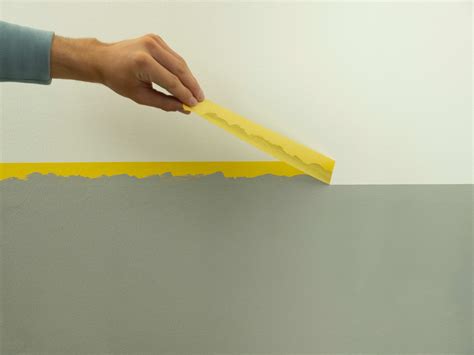
Lors de l'assombrissement du ciel, des liserés ou halos lumineux peuvent apparaître, notamment en raison des limitations des masques dans Lightroom par rapport à Photoshop.
Méthodes pour améliorer les transitions :
- Utilisation des masques en noir et blanc : Appuyez sur "O" pour visualiser les masques. Sélectionnez le ciel, puis baissez l'exposition. Pour corriger les gris apparents, des ajustements via des commandes de niveaux ou de contraste sont plus aisés dans Photoshop.
- Soustraction de masques de gamme de luminance : Tentez de soustraire un masque de gamme de luminance en cliquant dans la zone grise. L'inversion du résultat peut être nécessaire.
- Masques de gamme de couleur : Utilisez la sélection de gamme de couleur pour cibler le bleu du ciel, puis affinez le masque avec le pinceau.
- Dégradé linéaire avec intersection : Appliquez un dégradé linéaire, assombrissez, puis utilisez l'intersection pour protéger les tons sombres. C'est souvent la méthode offrant le meilleur résultat.
- Sélection du ciel : La commande "Sélection du ciel" peut être utilisée de manière répétée pour affiner le masque et éliminer les halos. Pour éviter que l'avant-plan ne soit affecté, utilisez une intersection.
Une méthode alternative consiste à dupliquer le masque du ciel, réinitialiser les réglages sur la copie pour cibler la zone grise, puis appliquer des corrections ciblées. La duplication répétée du masque peut renforcer la sélection.
Suppression d'Objets avec l'IA Générative dans Lightroom Classic
La fonctionnalité de **Suppression générative**, basée sur Adobe Firefly, permet de supprimer rapidement et facilement des objets indésirables d'une image.
- Une connexion Internet est requise.
- Utilisez l'outil Supprimer et passez le pinceau sur l'objet à supprimer.
- Sélectionnez "Supprimer". Lightroom Classic générera trois variations différentes basées sur Adobe Firefly.
- Parcourez les variations à l'aide des flèches.
L'option "Afficher les défauts" permet de visualiser les imperfections pour des sélections plus précises.
Outil Correcteur dans Lightroom Classic
L'outil Correcteur permet de retoucher une zone sélectionnée en échantillonnant une autre partie de l'image.
- Correction automatique : Cliquez sur la poignée d'une zone sélectionnée, puis appuyez sur la barre oblique (/). Répétez l'opération pour trouver la meilleure zone échantillonnée.
- Correction manuelle : Faites glisser la poignée de la zone échantillonnée pour sélectionner une nouvelle source.
- Afficher les défauts : Cette option inverse l'image pour mieux visualiser les imperfections (poussière, imperfections cutanées, etc.). Le curseur de contraste permet de faire varier le seuil de détection.
L'outil Correcteur est particulièrement utile pour supprimer des éléments mineurs qui deviennent visibles lors de l'impression.
tags: #lightroom #supprimer #un #coup #de #flash