
Problèmes de détection de webcam avec PowerDirector 9 : Guide de dépannage
Ce guide est conçu pour vous aider à résoudre les problèmes de détection de webcam avec le logiciel PowerDirector 9. Bien que le logiciel lui-même soit performant pour le montage vidéo, des problèmes de reconnaissance matérielle peuvent parfois survenir.
Comprendre le problème de détection de webcam
La détection de webcam par un logiciel comme PowerDirector 9 dépend de plusieurs facteurs, notamment la compatibilité des pilotes, les paramètres du système d'exploitation et les conflits potentiels avec d'autres applications.
Causes courantes des problèmes de détection
- Pilotes obsolètes ou corrompus : Les pilotes sont le lien entre votre matériel (webcam) et votre système d'exploitation. Des pilotes non à jour peuvent empêcher PowerDirector 9 de reconnaître correctement votre webcam.
- Conflits logiciels : D'autres programmes qui utilisent déjà la webcam peuvent entrer en conflit avec PowerDirector 9, empêchant son accès.
- Paramètres de confidentialité du système d'exploitation : Les versions récentes de Windows et macOS disposent de paramètres de confidentialité qui peuvent restreindre l'accès à la webcam pour certaines applications.
- Problèmes matériels : Bien que moins fréquent, un dysfonctionnement de la webcam elle-même ou de son câble de connexion peut être à l'origine du problème.
- Version de PowerDirector 9 : Assurez-vous que vous utilisez la version la plus récente et la plus stable de PowerDirector 9, car des mises à jour peuvent inclure des correctifs pour la compatibilité matérielle.
Étapes de dépannage
Voici une série d'étapes à suivre pour tenter de résoudre le problème de détection de webcam avec PowerDirector 9.
1. Vérification des pilotes de la webcam
- Mettre à jour les pilotes : Accédez au site Web du fabricant de votre webcam. Recherchez votre modèle spécifique et téléchargez les derniers pilotes pour votre version de système d'exploitation. Installez-les et redémarrez votre ordinateur.
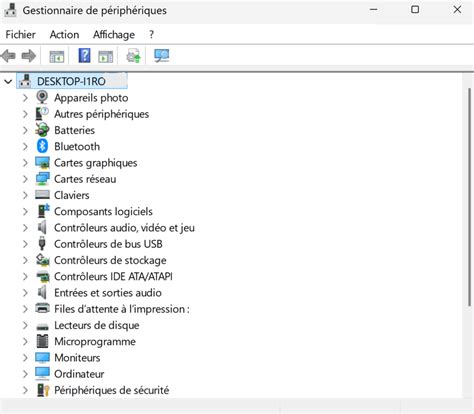
- Réinstaller les pilotes : Si la mise à jour ne résout pas le problème, désinstallez complètement les pilotes actuels via le Gestionnaire de périphériques (sous Windows) ou en suivant les instructions du fabricant. Ensuite, réinstallez les pilotes téléchargés.
2. Vérification des paramètres du système d'exploitation
Sous Windows :
- Allez dans Paramètres > Confidentialité > Caméra.
- Assurez-vous que l'option "Autoriser les applications à accéder à votre caméra" est activée.
- Faites défiler vers le bas et assurez-vous que PowerDirector 9 est autorisé à accéder à votre caméra.
Sous macOS :
- Allez dans Préférences Système > Sécurité et confidentialité > Confidentialité.
- Sélectionnez Caméra dans la liste de gauche.
- Cochez la case à côté de PowerDirector 9 pour lui accorder l'accès. Vous pourriez avoir besoin de déverrouiller les paramètres avec votre mot de passe administrateur.
3. Fermeture des autres applications utilisant la webcam
Assurez-vous qu'aucune autre application (Skype, Zoom, OBS Studio, etc.) n'est en cours d'exécution et n'utilise la webcam. Fermez toutes les applications potentiellement conflictuelles avant de lancer PowerDirector 9.
4. Test de la webcam dans une autre application
Pour déterminer si le problème vient de PowerDirector 9 ou de la webcam elle-même, essayez d'utiliser votre webcam avec une autre application, comme l'application "Caméra" intégrée à Windows ou Photo Booth sur macOS. Si la webcam ne fonctionne pas non plus dans ces applications, le problème est probablement lié à la webcam ou à ses pilotes.
5. Vérification de la connexion matérielle
Si vous utilisez une webcam externe, débranchez-la et rebranchez-la. Essayez d'utiliser un autre port USB de votre ordinateur. Si possible, testez la webcam sur un autre ordinateur pour exclure un problème avec votre PC.
6. Recherche de mises à jour pour PowerDirector 9
Visitez le site Web de CyberLink (le développeur de PowerDirector) pour vérifier s'il existe des mises à jour ou des correctifs disponibles pour votre version de PowerDirector 9. L'installation de ces mises à jour peut résoudre des problèmes de compatibilité connus.
Mettre à jour les drivers de la webcam ou caméra sur Windows
7. Réinstallation de PowerDirector 9
En dernier recours, vous pouvez essayer de désinstaller complètement PowerDirector 9, puis de le réinstaller. Assurez-vous de sauvegarder vos projets avant de procéder à la désinstallation.
Si après avoir suivi toutes ces étapes le problème persiste, il est possible que le logiciel PowerDirector 9 ait des limitations de compatibilité avec votre modèle spécifique de webcam, surtout s'il s'agit d'un modèle très récent ou très ancien.
tags: #powerdirector #9 #ne #detecte #pas #ma