
Gestion de l'orientation et de l'affichage dans Adobe Illustrator CS6
Modification des options de format de document
Dans Adobe Illustrator CS6, il est possible de modifier à tout moment les options de format par défaut de votre document. Ces options incluent les unités de mesure, l'affichage de la grille de transparence, la couleur d'arrière-plan, ainsi que les paramètres de texte tels que la langue, les guillemets, et la taille de l'indice et de l'exposant. Vous pouvez également ajuster les fonds perdus et définir les possibilités d'exportation du document.
Pour accéder à ces paramètres, choisissez Fichier > Format de document ou cliquez sur le bouton Format de document dans le panneau Contrôle. Le bouton Modifier les plans de travail permet de fermer cette boîte de dialogue et d'activer l'outil Plan de travail.
L'option Simuler le papier couleur est particulièrement utile si vous prévoyez d'imprimer votre document sur du papier de couleur. Par exemple, si vous dessinez un objet bleu sur un arrière-plan jaune, l'objet apparaîtra vert dans cette simulation.
Impression et juxtaposition des plans de travail
Lorsque la taille de votre illustration dépasse les formats de papier disponibles sur votre imprimante, vous pouvez procéder à une impression sur plusieurs feuilles. La division d'un plan de travail pour qu'il corresponde aux tailles de page disponibles dans l'imprimante est appelée juxtaposition.
Vous pouvez choisir une option de juxtaposition dans la section Général de la boîte de dialogue Imprimer. Lorsque le plan de travail est divisé en mosaïques, les pages sont numérotées de gauche à droite et de haut en bas, en commençant par la page 1. Ces numéros sont affichés à l'écran uniquement et ne sont pas imprimés.
La modification de la taille et de l'orientation de la page dans la boîte de dialogue Imprimer est uniquement destinée à des fins d'impression. Les fichiers Imprimante et PPD actuels indiquent les tailles disponibles. Vous pouvez sélectionner Transversal pour faire pivoter l'illustration imprimée de 90°. Si votre photocomposeuse est suffisamment large pour contenir le côté le plus long de la surface imprimable, vous pouvez réduire considérablement la surface de papier ou de film consommée à l'aide de l'option Transversal ou en modifiant l'orientation de l'illustration imprimée.
Zoom et affichage de l'illustration
Il est possible d'appliquer un zoom avant ou arrière sur une illustration de différentes manières dans Illustrator.
Utilisation de l'outil Zoom
Sélectionnez l'outil Zoom. Le pointeur prend la forme d'une loupe contenant un signe plus (+). Cliquez au centre de la zone à agrandir. Pour réduire, cliquez sur le centre de la zone tout en maintenant la touche Alt (Windows) ou Option (macOS) enfoncée.
Si vous effectuez un zoom avant ou arrière lorsque vous travaillez sur une illustration à l'aide de l'outil Zoom ou de ses raccourcis clavier, Illustrator place l'illustration sélectionnée au centre de l'affichage. Si la sélection comporte des points d'ancrage ou des segments, Illustrator les place également au centre de l'affichage lors du zoom.
Vous pouvez également sélectionner l'outil Zoom et faire glisser le rectangle en pointillé, appelé rectangle de sélection, autour de la zone à agrandir.
Commandes de menu pour le zoom
Vous pouvez également utiliser les commandes de menu : choisissez Affichage > Zoom avant ou Affichage > Zoom arrière.
Prévisualisation et affichage en taille réelle
En tant que concepteur d'impression, vous pourriez avoir besoin de prévisualiser votre illustration avant de l'imprimer et de vérifier son aspect dans le format d'impression réel.
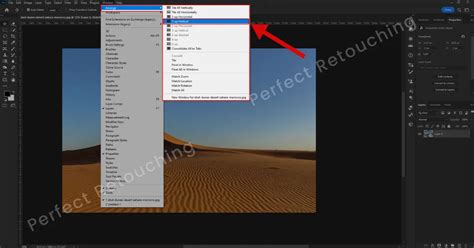
Sélectionnez l'option Affichage > Taille réelle pour afficher les éléments en taille réelle, peu importe la taille et la résolution de votre écran. Lorsque vous effectuez un zoom de 100 % pour un document, la taille de chaque objet dans ce document est la représentation réelle de sa taille physique. L'option Taille réelle est activée par défaut.
Cependant, si vous souhaitez que l'affichage de votre document reste inchangé lors d'un zoom à 100 %, vous pouvez désactiver l'option Taille réelle.
Utilisation du panneau Navigation
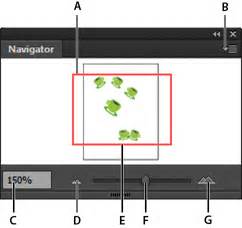
Le panneau Navigation (Fenêtre > Navigation) vous permet de modifier rapidement l'affichage de votre illustration grâce à un affichage sous forme de vignette.
- Dans le panneau Navigation, cliquez sur la zone de vignette que vous souhaitez afficher dans la fenêtre d'illustration.
- Pour afficher l'illustration en dehors des limites du plan de travail dans le panneau Navigation, cliquez sur l'option Afficher le contenu du plan de travail seulement dans le menu du panneau afin de la désélectionner.
- Pour modifier la couleur de la zone de vignette, sélectionnez la commande Options de panneau dans le menu du panneau. Vous pouvez sélectionner une couleur prédéfinie ou cliquer deux fois sur la case de couleur pour choisir une couleur personnalisée.
- Pour afficher les lignes en pointillé du document en traits pleins dans le panneau Navigation, sélectionnez la commande Options de panneau dans le menu du panneau, puis sélectionnez l'option Tracer les lignes en pointillé en traits pleins.
Affichage en mode Tracés
Par défaut, Adobe Illustrator affiche les illustrations en couleurs. Vous pouvez cependant choisir de n'afficher que les contours (ou tracés) de l'illustration. En mode Tracés, les fichiers liés sont affichés par défaut sous forme de cadres barrés avec un X à l'intérieur.
Vous pouvez afficher vos illustrations sous forme de contours dans le mode Aperçu GPU d'Illustrator sur les écrans d'une résolution supérieure ou égale à 2000 pixels en largeur ou en hauteur.
Activation du mode Tracés
- Pour afficher toutes les illustrations sous forme de contours, choisissez Affichage > Contour ou appuyez sur Ctrl+E (Windows) ou Cmd+E (macOS).
- Pour afficher les illustrations d'un calque sous forme de contours, cliquez sur l'icône en forme d'œil du calque dans le panneau Calques tout en maintenant la touche Ctrl (Windows) ou Cmd (macOS) enfoncée.
- Pour rétablir l'aperçu en couleurs des illustrations, maintenez la touche Ctrl (Windows) ou Cmd (macOS) enfoncée et cliquez de nouveau.
- Pour afficher tous les éléments dans les calques désélectionnés sous forme de contours, cliquez sur l'icône en forme d'œil correspondant au calque sélectionné tout en maintenant les touches Alt+Ctrl (Windows) ou Option+Cmd (macOS) enfoncées.
Gestion de plusieurs fenêtres et vues
Chaque fenêtre peut proposer des paramètres d'affichage différents. Par exemple, vous pouvez définir une fenêtre agrandie au maximum pour effectuer un travail de précision sur certains objets et en définir une autre, plus réduite, pour disposer ces objets sur la page.
(Windows) Vous pouvez disposer les différentes fenêtres ouvertes en fonction de vos besoins à l'aide des options du menu Fenêtre.
Plutôt que de créer plusieurs fenêtres, vous pouvez créer plusieurs vues. Vous pouvez créer et stocker jusqu'à 25 vues pour chaque document. Les vues multiples sont enregistrées avec le document, ce qui n'est pas le cas des fenêtres multiples. Les fenêtres multiples peuvent être affichées en même temps, tandis que les vues multiples ne peuvent apparaître simultanément que si plusieurs fenêtres sont ouvertes pour les afficher. La modification d'une vue modifie les fenêtres du document, elle n'en ouvre pas de nouvelle.
Modes d'affichage spécifiques
- Ajuster à la zone de travail : Ajuste la vue aux limites de l'illustration. Dans ce mode, l'illustration avec des objets non imprimables sur la zone de travail est masquée, comme les grilles, les repères et les éléments s'étendant au-delà du bord du plan de travail. Tout élément d'illustration se trouvant à l'extérieur du plan de travail est tronqué.
- Aplatissement : Affiche en surbrillance les zones de l'illustration correspondant à certains critères d'aplatissement après enregistrement ou impression. Le lissage est utile, car la résolution de l'écran est relativement limitée et les objets vectoriels sont souvent imprimés à une résolution élevée.
- Présentation : Dans ce mode, le plan de travail actif du document Illustrator actuel remplit l'intégralité de l'écran. La barre de menus de l'application, les panneaux, les repères, les grilles et toutes les sélections sont masqués. Il s'agit d'un mode non modifiable dans lequel seule l'illustration du plan de travail est affichée.
Navigation sur tactile (macOS)
(macOS uniquement) Appuyez sur le bouton Navigation du panneau tactile. Pour naviguer entre les plans de travail, appuyez sur la flèche gauche ou droite pour passer respectivement au plan de travail précédent ou suivant.
Modification de l'orientation du plan de travail
Découvrez comment modifier l'orientation d'un plan de travail et de son contenu sur Adobe Illustrator. Il s'agit d'une astuce simple mais très utile, notamment lors de la création d'un logo ou d'une autre illustration.
Il est important de noter que vous ne pouvez pas modifier l'orientation de la toile. Il s'agit d'un espace non-sélectionnable utilisé comme brouillon, représentant l'espace gris en arrière-plan sur lequel les plans de travail sont positionnés.
Modification de l'orientation lors de la création du document
Si vous souhaitez changer le format paysage sur Illustrator au moment de sa création, c'est très simple. Que vous choisissiez un format pré-enregistré ou que vous entriez vos mesures personnalisées, vous trouverez toujours un encart Orientation avec deux boutons : Portrait ou Paysage. Il suffit de cliquer sur celui de votre choix.
Modification de l'orientation en cours de création
Pour modifier le sens de votre plan de travail en cours de création, pour passer du format horizontal à vertical et inversement, sans modifier le contenu, suivez ces étapes :
- Suivez les premières étapes de la méthode précédente (qui consiste à accéder aux options de format de document ou à l'outil Plan de travail).
- Vous trouverez alors deux boutons correspondant aux formats Portrait ou Paysage.
Rotation du plan de travail et de son contenu
Apprendre à modifier l'orientation du plan de travail et de son contenu, puisque la toile ne peut pas être pivotée, est essentiel.
- Faites un clic droit sur le plan de travail.
- Sélectionnez Transformation > Rotation...
- Une boîte de dialogue s'ouvrira. Entrez la valeur 90° ou 270° en fonction de vos besoins.
Que vous cherchiez à modifier l'orientation de votre plan de travail au début de votre création ou en cours d'édition de votre document, quelques clics suffisent pour passer du format horizontal à vertical et inversement. L'utilisation des raccourcis clavier rend cette manipulation très rapide.
Comment faire pivoter la zone de travail dans Illustrator
tags: #illustrator #cs6 #format #paysage