
Maîtriser les Masques de Fusion dans Photoshop pour des Retouches Précises
Introduction aux Masques de Fusion
Les masques dans Photoshop offrent une flexibilité incroyable pour éditer des images sans les altérer définitivement. Le détourage est une technique qui vous permet de détacher un objet ou un sujet d’une photo, et de le modifier sans changer le reste de la photo (changer le fond d’une photo par exemple). Autant vous dire que c’est une fonctionnalité incontournable dans le logiciel Photoshop ! Cependant, même si les outils de détourage sont diablement efficaces dans le logiciel phare d’Adobe, encore faut-il les connaître et les maîtriser ! Le sujet est vaste et parfois un peu complexe, c’est pour ça que nous avons décidé de le couvrir au travers de 3 articles (1- Les outils de sélection, 2- La fonction « sélectionner et masquer », 3- Les masques de fusion).
Le masque de fusion est une zone définie sur un calque, qui sera masquée (et non pas effacée). Le fonctionnement est simple, le masque de fusion agit comme un « pochoir » sur votre calque. Les zones qui apparaissent en noir sur le masque sont masquées, les zones blanches sont visibles. Le but de ce masque ? Vous permettre de travailler votre image sans jamais la « détériorer ». Vous pouvez à tout moment modifier ces zones pour faire apparaître ou disparaître des éléments de votre image.
Les options de masque sont des outils et paramètres dans les logiciels de design (comme Adobe Photoshop) qui permettent de contrôler la transparence et la visibilité de certaines parties d’une image ou d’un calque. Elles permettent de masquer ou de révéler des zones spécifiques, souvent pour affiner des sélections, créer des effets ou ajuster des parties d’une image sans affecter le reste.
Création et Application d'un Masque de Fusion
Pour masquer une partie d’une image, commencez par sélectionner le calque sur lequel vous souhaitez appliquer le masque. Ensuite, cliquez sur l'icône masque de fusion, située en bas du panneau des calques. Le masque apparaît accompagné d'un cadenas.
Dans la plupart des cas, nous allons créer un masque de fusion après avoir sélectionné une partie de notre image que l’on veut masquer (voir article outils de sélection). On constate que notre sélection disparait de notre calque mais apparait sur la vignette de masque en noir. Et c’est là toute la base du fonctionnement des masques de fusion : les zones noires sont masquées, les zones en blanc sont visibles.
Si vous prenez votre outil Pinceau par exemple et que vous cliquez sur votre masque de fusion (attention à bien sélectionner la vignette de masque et pas la vignette du calque), si vous peignez une zone en noir, elle sera masquée ; si vous la peignez en blanc, elle sera visible. Et que se passe-t-il si vous peignez dans une autre couleur que blanc ou noir ? Et bien les masques ne fonctionnent pas en couleur mais en niveaux de gris ; vous pourrez donc peindre avec un gris plus ou moins fort.
Pour supprimer des zones du masque et révéler le calque, peignez le masque en blanc. Pour rendre le calque partiellement visible, peignez le masque en gris. Pour ajouter le masque et masquer le calque ou le groupe, peignez le masque en noir. Les calques en dessous deviennent visibles.
Pour coller une sélection copiée dans un masque de calque, appuyez sur la touche Alt (Win) ou Option (Mac) et, tout en la maintenant enfoncée, cliquez sur la vignette du masque de fusion dans le panneau Calques pour sélectionner et afficher la couche du masque. Choisissez Édition > Coller, puis Sélection > Désélectionner. La sélection est convertie en niveaux de gris et elle est ajoutée au masque.
Utilisation des Outils de Sélection pour les Masques
Pour appliquer un masque de fusion, il est souvent nécessaire de réaliser une sélection précise au préalable. L'outil Sélection de sujet est particulièrement utile pour détecter automatiquement un sujet dans une image. Appliquez l’outil Sélection de sujet et, depuis l’icône Appliquer un masque de fusion, Photoshop masquera automatiquement tout sauf le sujet.
L'outil Sélection rapide peut également être utilisé pour sélectionner des zones spécifiques. Par exemple, pour changer la couleur d’une veste, utilisez l’outil Sélection rapide pour la sélectionner, puis cliquez sur Calque > Nouveau calque de remplissage > Couleur unie et choisissez la couleur souhaitée. Ensuite, pour appliquer la couleur de manière réaliste, changez le mode de fusion de Normal à Tente.
Un exercice pratique pour bien comprendre le fonctionnement des masques de fusion consiste à mélanger deux images. Ouvrez votre image dans Photoshop. Sélectionnez votre outil « Baguette magique » et réglez la tolérance à 20 environ. Sélectionnez le fond en cliquant une première fois. Continuez à ajouter des zones du fond à votre sélection en maintenant la touche SHIFT enfoncée et en cliquant à nouveau. Si vous ajoutez une zone non voulue, appuyez sur ALT + clic pour la soustraire à la sélection. Affinez au mieux en jouant avec ces deux options. Vous obtiendrez une sélection du personnage. Si des zones à l'intérieur du personnage sont sélectionnées, éliminez-les avec le lasso en maintenant ALT.
Maintenant, masquez cette sélection. Le personnage est masqué (transparent) selon votre sélection, et une vignette de masque apparaît à droite de votre vignette calque. Pour faire apparaître le personnage de façon légère, vous pouvez le remplir en gris. Maintenez la touche CTRL (ou CMD pour Mac) et cliquez sur la vignette du masque de fusion. Cela sélectionnera automatiquement les zones visibles (en blanc) de votre image, c’est-à-dire le fond.
Placez ensuite votre image de paysage en dessous de votre calque avec le personnage. Adaptez sa taille en allant dans le menu Édition > Transformation Manuelle (CTRL+T / CMD+T) et en utilisant les poignées. Tirez dessus en maintenant SHIFT enfoncé pour garder les proportions jusqu’à ce que votre image prenne toute la zone de travail. Faites glisser ensuite votre calque paysage sous votre calque personnage ; le paysage se fondra dans la silhouette du personnage.
Options et Ajustements des Masques de Fusion
À droite, dans le panneau Propriétés, il y a des options relatives au masque de fusion, comme le mode d’affichage, la transparence, et d’autres paramètres pour ajuster la sélection ou le masque. Vous pouvez choisir le mode d’affichage après avoir cliqué sur « Affichage ».
Les finitions sont importantes. Si les bords du personnage sont trop « durs » et que vous souhaitez retravailler l’intérieur, estomper ou faire ressortir des zones, cliquez sur votre masque de fusion. Avec un pinceau bien réglé (contour progressif assez élevé et taille de pinceau adaptée), revenez peindre sur votre masque. N’oubliez pas que la couleur noire masque l’image et la couleur blanche la fait apparaître.
Vous pouvez appliquer des « réglages » à votre masque de fusion, comme des réglages de niveaux, luminosité/contraste, courbes, etc.
Masques d'Écrêtage et Calques de Remplissage
Le masque d’écrêtage est une technique en graphisme et en design qui permet de restreindre une image ou un élément à une forme spécifique. Créez une forme ou un objet à l’aide du pinceau ou téléchargez une forme. Photoshop masquera automatiquement le contenu du calque supérieur pour qu'il n'apparaisse que dans la forme du calque inférieur.
Un calque de couleur unie peut être utilisé comme base ou pour des ajustements de couleur. Une boîte de dialogue sera affichée, permettant de choisir la couleur à travers les options disponibles. Par exemple, choisissez la couleur bleue pour le ciel.
Un calque de dégradé dans Photoshop applique une transition progressive entre deux ou plusieurs couleurs, sur toute l’image ou une zone spécifique.
Modes de Fusion et leurs Applications
Le mode de fusion d’un calque (blend mode en anglais) détermine la manière dont les pixels du calque vont interagir avec les pixels du dessous. En dupliquant un calque et en appliquant un mode particulier, on peut éclaircir ou assombrir l’image. On peut moduler l’effet des modes en jouant sur l’opacité du calque supérieur et sur les fonctions se trouvant dans les styles de calque.
Avec les versions récentes de Photoshop (CC), il suffit d’ouvrir la liste des modes et de déplacer le curseur sur les différents modes (sans cliquer) pour voir le rendu que cela donnerait. Pour les versions plus anciennes (CS6), appuyez sur la touche Maj et avec les flèches haut et bas du clavier, déplacez-vous dans la liste.
- Normal : Le mode par défaut ; il n’y a aucune opération entre les pixels du calque supérieur et ceux du dessous. Le calque supérieur est totalement opaque.
- Assombrissement (Obscurcir, Produit, Densité couleur +) : Ces modes agissent dans le sens d’un assombrissement. Le mode « Obscurcir » compare les couleurs du calque supérieur et d’en dessous, le résultat conserve la plus sombre des deux. Le mode « Produit » multiplie les valeurs relatives pour chaque canal de couleurs.
- Éclaircissement (Éclaircir, Couleur plus claire, Densité couleur -, Écran) : Ces modes agissent dans le sens d’un éclaircissement. La couleur neutre de ces modes est le noir. Le mode « Éclaircir » compare les couches RVB et conserve la plus claire des deux.
- Contraste (Superposition, Lumière tamisée, Incrustation, Lumière vive, Lumière intense, Lumière linéaire, Lumière ponctuelle, Mélange maximal) : Dans ces modes, il y a à la fois éclaircissement et amplification de cet éclaircissement. Le mode « Superposition » éclaircit les clairs et assombrit les sombres, augmentant le contraste. Le mode « Lumière tamisée » est très polyvalent pour des ajustements subtils.
- Comparaison (Différence, Soustraction, Division) : Ces modes créent des effets basés sur la comparaison des valeurs de pixels.
- Couleur (Teinte, Saturation, Couleur, Luminosité) : Ces modes permettent d’appliquer la teinte, la saturation, la couleur ou la luminosité du calque supérieur sur le calque inférieur. Le mode « Couleur » est utile pour peindre sur une image sans modifier la texture ou pour coloriser une image noir et blanc.
Comprendre les MODES de FUSION dans PHOTOSHOP | Cours #005
Opérations et Combinaisons de Masques
Les commandes Appliquer une image et Opérations permettent de fusionner des couches en utilisant des modes de fusion supplémentaires comme Addition et Soustraction. Ces commandes effectuent des calculs mathématiques sur les pixels avant de combiner les résultats.
Le mode Addition additionne les valeurs des pixels des deux couches, ce qui est pratique pour combiner des images qui ne se chevauchent pas. Le mode Soustraction retranche la valeur des pixels de la couche source des pixels correspondants de la couche cible.
Il est possible de combiner des sélections et des masques entre eux. Pour additionner deux ou plusieurs masques, transformez le premier masque en sélection (Ctrl + clic sur la vignette du masque), puis faites un clic droit sur le masque suivant et choisissez « ajouter à la sélection ». Vous pouvez ensuite transformer cette nouvelle sélection en masque en ajoutant un calque de réglage.
Il est également possible de soustraire un masque d’un autre ou de sélectionner l’intersection entre deux masques. Vous pouvez toujours inverser un masque avant ou après avoir effectué ces opérations.
Pour vérifier la précision de vos masques, associez chaque masque à un calque d’une couleur inexistante dans la photo (comme le magenta ou le violet). La résultante doit être une image entièrement coloriée, assurant qu’aucun pixel n’a été oublié.
Utilisation des Masques dans Lightroom
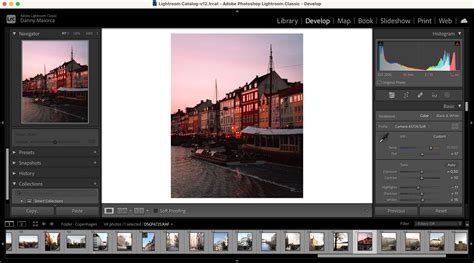
Dans Lightroom, le mode soustraction offre de nombreuses possibilités pour affiner les masques. Par exemple, si la sélection automatique d'un sujet inclut une partie du ciel, vous pouvez utiliser le pinceau en mode soustraction pour effacer les zones indésirables. Avant de vous précipiter sur le pinceau, réfléchissez aux différents types de masques disponibles (sujet, ciel, arrière-plan, objet, pinceau, dégradé linéaire).
Pour changer la couleur d'un vêtement, vous pouvez utiliser la sélection d'objets, puis soustraire les parties du corps et du visage jusqu'à ce que seul le vêtement soit sélectionné. Le pinceau en mode soustraction avec un contour progressif est très utile pour ajuster précisément les contours.
Dépannage et Astuces
Si vous constatez un liseré blanc autour d'un objet après avoir détouré un toit et changé le ciel, vous pouvez pipetter la couleur du ciel à côté de la cheminée et, avec un pinceau en mode ‘Obscurcir‘, peindre sur ce liseré. Il faut pipetter souvent si le ciel n’est pas homogène et parfois choisir un autre mode de fusion du même groupe.
Beaucoup de modes de fusion ne sont pas utilisés en photo mais peuvent donner des rendus bien particuliers en utilisation créative. Par exemple, dupliquer deux fois une image et appliquer les modes « Superposition » sur un calque et « Produit » sur un autre peut donner des résultats intéressants.
Pour que chaque calque écrêté puisse avoir son propre mode de fusion, faites un double-clic à droite du masque d’écrêtage pour ouvrir les styles de calques, et désélectionnez la case « Fusionner les calques écrêtés en tant que groupe ».
Un groupe de calques peut avoir un mode de fusion. Par défaut, le mode est « Transfert », permettant aux modes des calques du groupe et aux calques de réglages d’agir à l’extérieur du groupe. Si vous changez le mode du groupe à « Normal », le calque de réglage n’agira que sur les calques du groupe.
tags: #soustraire #masque #de #fusion