
Maîtriser le Texte Vectorisé Courbé dans Adobe Illustrator
Adobe Illustrator est un outil de conception incontournable pour les professionnels, permettant de créer des graphiques, des logos et des illustrations de haute qualité. Sa force réside dans sa conception vectorielle, garantissant que vos créations peuvent être redimensionnées à l'infini sans perte de qualité. Apprendre à courber du texte dans Illustrator ouvre un monde de possibilités créatives, que ce soit pour des logos percutants, des vignettes personnalisées ou des dépliants attrayants pour les médias sociaux.
Illustrator offre des fonctionnalités puissantes pour la création de designs professionnels. Que vous travailliez sur un logo, une bannière ou un projet sur mesure, il met à votre disposition tous les outils nécessaires pour concrétiser votre vision. Voici les raisons pour lesquelles Illustrator est le choix idéal pour courber du texte :
Avantages d'Illustrator pour le Texte Courbé
Contrôle Précis
Adobe Illustrator vous confère un contrôle absolu sur chaque élément de votre conception. Cela permet aux utilisateurs d'ajuster le texte et son tracé avec une extrême précision. Cette granularité est essentielle pour maîtriser la création de texte courbe dans Illustrator de manière efficace.
Graphiques Vectoriels Évolutifs
L'un des avantages majeurs d'Illustrator est son utilisation de graphiques vectoriels, qui permettent un redimensionnement sans perte de qualité. Votre texte reste ainsi net et clair, quelle que soit la taille de votre design. Illustrator est donc particulièrement adapté à la création de logos évolutifs et d'autres designs nécessitant une flexibilité dimensionnelle.
Outils de Typographie Avancés
Illustrator propose une gamme d'outils typographiques avancés pour manipuler le texte. Ces outils vous permettent de courber le texte le long d'un tracé ou d'une forme, ce qui est parfait pour créer des logos circulaires ou des bannières courbes. L'ensemble de ces fonctionnalités simplifie grandement le processus de courbure du texte selon une forme spécifique dans Illustrator.
Options de Personnalisation
Adobe Illustrator offre une grande flexibilité pour personnaliser votre texte. Vous pouvez modifier la police, la taille, les couleurs et appliquer divers effets. Cette adaptabilité vous permet de créer des designs uniques et sur mesure.
Flexibilité Artistique
Illustrator vous donne la liberté de combiner harmonieusement le texte avec d'autres éléments graphiques. Vous pouvez intégrer du texte dans une forme existante ou créer un design personnalisé avec du texte courbe, vous encourageant à expérimenter et à exprimer votre créativité.
Méthodes pour Courber du Texte dans Illustrator
Dans Adobe Illustrator, vous pouvez courber du texte de plusieurs manières pour obtenir divers effets. Que vous recherchiez une courbe simple ou plus complexe, les outils d'Illustrator rendent le processus facile et efficace. Voici trois méthodes simples pour courber du texte dans vos créations :
1. Utilisation de l'Outil de Distorsion (Warp Tool)
L'outil de distorsion d'Illustrator est idéal pour plier ou courber rapidement du texte. Il vous permet de déformer facilement le texte selon des formes prédéfinies telles que des arcs, des vagues ou des fisheyes, offrant ainsi de nombreuses possibilités de conception. Cette méthode est simple et parfaite pour les débutants.
Comment plier du texte dans Illustrator avec l'Outil de Distorsion
-
Sélectionnez votre texte
Commencez par taper votre texte à l'aide de l'"Outil de Saisie". Une fois le texte souhaité saisi, utilisez l'"Outil de Sélection" pour sélectionner la zone de texte.
-
Accédez à l'effet de distorsion
Rendez-vous dans le menu "Effet" en haut de l'écran, puis faites défiler jusqu'à "Enveloppe" (Warp) et choisissez la forme désirée, comme "Arc" ou "Bombé" (Bulge). Une fenêtre d'options de distorsion s'ouvrira, vous permettant de prévisualiser l'effet appliqué à votre texte.
-
Ajustez les paramètres de distorsion
Dans la boîte de dialogue "Options de distorsion", ajustez le curseur "Courbure" (Bend) pour contrôler la courbe et affinez les curseurs "Distorsion Horizontale" et "Distorsion Verticale". Cliquez sur "OK" pour appliquer l'effet lorsque vous êtes satisfait.
2. Utilisation de l'Outil Texte sur un Chemin (Type on a Path Tool)
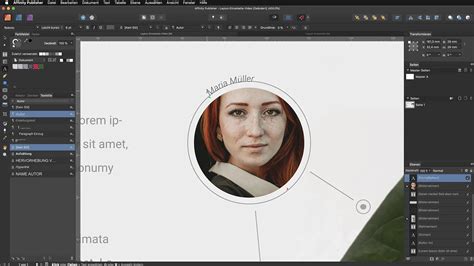
L'outil "Texte sur un chemin" est un moyen polyvalent de courber le texte le long de n'importe quel tracé ou forme personnalisée. Vous pouvez l'utiliser pour créer des bannières courbes, des logos circulaires ou des conceptions de texte artistiques. Il vous permet de taper le long de n'importe quel chemin dessiné, vous offrant un contrôle créatif accru pour créer du texte courbe dans Illustrator. Cela signifie que vous pouvez personnaliser entièrement la forme du chemin.
Comment courber des mots dans Illustrator en tapant sur un chemin
-
Créez votre chemin
Cliquez sur l'outil "Plume" (Pen Tool) pour créer un chemin sur lequel vous souhaitez écrire le texte. Le chemin peut être une ligne droite, un cercle ou une forme personnalisée.
-
Tapez sur le chemin
Pour commencer à taper le long d'un chemin dans Illustrator, cliquez sur l'"Outil Texte sur un chemin" dans la barre d'outils (situé sous l'outil de texte habituel) et cliquez sur le chemin où vous souhaitez que votre texte commence.
-
Ajustez la position du texte
Vous pouvez ajuster le placement du texte en faisant glisser les poignées de début et de fin sur le chemin, vous permettant de le repositionner pour qu'il s'intègre parfaitement à votre conception. De plus, modifiez l'alignement du texte via les options de "Texte".
3. Utilisation de la Distorsion de l'Enveloppe (Envelope Distort)
Dans Adobe Illustrator, vous pouvez également utiliser la fonction de distorsion de l'enveloppe pour plier et ajuster le texte de manière avancée. Elle permet de courber le texte dans n'importe quelle forme, ce qui est idéal pour les projets de conception créative. Avec cette fonction, vous avez un contrôle total pour remodeler et mouler le texte, offrant des possibilités infinies d'expression créative dans des conceptions détaillées avec un attrait visuel amélioré.
Comment courber un texte dans Adobe Illustrator avec une distorsion de l'enveloppe
-
Sélectionnez votre texte
Commencez par taper le texte que vous souhaitez courber. Une fois saisi, sélectionnez le texte à l'aide de l'"Outil de Sélection" pour vous assurer qu'il est prêt pour les étapes suivantes.
-
Appliquez la distorsion de l'enveloppe
Une fois votre texte sélectionné, accédez à "Objet" dans le menu supérieur, puis choisissez "Enveloppe" (Distort) > "Créer avec enveloppe" (Make with Warp). Cela ouvrira la fenêtre "Options de distorsion", où vous pourrez choisir parmi différents styles de distorsion prédéfinis.
-
Personnalisez la distorsion
Après avoir sélectionné votre style de distorsion, utilisez le curseur "Courbure" (Bend) pour courber votre texte. Ajustez la distorsion horizontale et verticale pour affiner la forme. Une fois satisfait, cliquez sur "OK" pour appliquer l'effet de distorsion.
Conseils pour Optimiser vos Textes Courbés dans Illustrator
Le texte courbe peut considérablement améliorer vos projets de conception. Il est donc essentiel d'utiliser les bonnes techniques. Voici quelques conseils clés pour obtenir des résultats optimaux lors de la création de texte courbe dans Illustrator, que ce soit sur ordinateur ou sur iPad :
Choisir le Bon Outil
Sélectionnez un outil efficace et fiable pour courber le texte dans Illustrator. Pour des courbes simples, privilégiez l'outil "Texte sur un chemin". Pour des formes plus complexes, utilisez la fonction de "Distorsion de l'enveloppe". Savoir quel outil utiliser vous fera gagner du temps et vous aidera à obtenir l'effet souhaité.
Ajuster le Placement du Texte
Utilisez les poignées de sélection pour déplacer votre texte le long de la courbe, en veillant à ce qu'il s'intègre harmonieusement dans l'espace disponible. Un bon alignement rendra le texte plus lisible et esthétiquement agréable. Cet ajustement est crucial pour ceux qui apprennent à courber du texte dans Illustrator.
Utiliser la Fonction "Arc" pour les Courbes Simples
L'outil de distorsion d'Illustrator offre un moyen simple mais puissant de créer du texte incurvé de base. Il dispose de styles prédéfinis comme des arcs ou des vagues, facilitant la déformation du texte. Cette méthode est idéale pour les débutants et peut vous aider à créer des designs ludiques.
Explorer la Distorsion de l'Enveloppe pour des Formes Complexes
Utilisez la fonction de distorsion de l'enveloppe pour créer des designs complexes et adapter le texte à une forme spécifique. Elle vous permet d'enrouler le texte autour de n'importe quel objet, offrant de nombreuses options de personnalisation. De plus, elle est parfaite pour les projets avancés où la créativité est primordiale.
Ajuster la Typographie
Ajustez les paramètres typographiques après avoir courbé votre texte pour améliorer votre conception. Vous pouvez optimiser votre texte en modifiant la taille de la police, l'espacement et l'alignement. Même de petits ajustements peuvent avoir un impact considérable sur la manière dont votre texte courbe s'intègre à votre conception globale.
Alternative pour le Texte Courbé : CapCut Éditeur Vidéo de Bureau
Pour ceux qui cherchent une alternative à Illustrator, notamment pour des projets vidéo, l'éditeur vidéo de bureau CapCut offre une manière simple de courber du texte. En plus de ses capacités d'édition vidéo, cet outil convivial propose des fonctionnalités pour ajouter du texte stylisé. Il vous permet de créer des effets de texte dynamiques, y compris la courbure de votre texte pour qu'il corresponde au thème de votre vidéo. C'est une excellente option pour améliorer les projets vidéo avec des conceptions de texte attrayantes.
Comment Courber du Texte avec CapCut
-
Téléchargez et installez CapCut
Cliquez sur le bouton de téléchargement ci-dessous pour obtenir l'installateur de l'CapCut éditeur vidéo de bureau. Une fois téléchargé, exécutez-le et suivez les étapes simples pour installer ce logiciel sur votre PC. Enfin, lancez-le et commencez à personnaliser le texte de vos vidéos.
-
Importez votre vidéo et ajoutez du texte
Ouvrez l'CapCut éditeur vidéo de bureau et importez votre vidéo en cliquant sur "Importer". Une fois téléchargée, faites glisser la vidéo sur la chronologie pour commencer le montage.
-
Courbez le texte et ajustez sa force
Accédez à la section "Texte", ajoutez votre texte et faites défiler vers le bas pour trouver l'option de courbure. Activez-la et utilisez le curseur de force pour ajuster la courbure du texte - une force plus élevée crée une courbe plus prononcée, tandis qu'une force plus faible donne un arc plus doux. Cela vous permet de personnaliser le texte en fonction du style de votre vidéo.
-
Exportez et partagez
Après avoir courbé le texte, cliquez sur "Exporter" pour enregistrer votre vidéo dans le format et la résolution souhaités, puis partagez-la selon vos besoins.
10 effets de texte viraux CapCut - Tutoriel CapCut
Fonctionnalités Clés de CapCut pour le Texte Vidéo
- Courbure de texte sans effort : CapCut permet aux utilisateurs de créer rapidement du texte élégant et incurvé qui améliore l'attrait visuel de votre vidéo en quelques clics.
- Dimensionnement et positionnement du texte : Vous pouvez facilement ajuster la taille de votre texte et le positionner n'importe où sur l'écran, en vous assurant qu'il s'intègre parfaitement dans votre image vidéo.
- Alignement transparent du texte : CapCut vous aide à aligner votre texte avec précision, en vous assurant qu'il a l'air professionnel et qu'il est visuellement équilibré avec les autres éléments de votre vidéo.
- Plusieurs modèles de texte : Ajoutez du texte aux vidéos tout en choisissant parmi divers modèles de texte prédéfinis et appliquez rapidement des styles accrocheurs à votre texte.
- Générateur de texte pris en charge par IA : Cette fonctionnalité vous aide à générer des idées de texte créatives à l'aide de l'IA, ce qui facilite la recherche du libellé ou du style parfait pour votre contenu vidéo.
Questions Fréquemment Posées sur le Texte Courbé dans Illustrator
Est-il possible d'envelopper du texte dans Illustrator ?
Oui, vous pouvez envelopper du texte dans Adobe Illustrator en utilisant l'outil "Texte sur un chemin" ou en créant un cadre de texte autour d'un objet. Cela aide votre texte à suivre le contour des formes, rendant vos conceptions plus dynamiques. Pour ceux qui souhaitent éditer du texte dans des vidéos, envisagez d'utiliser l'éditeur vidéo de bureau CapCut, qui offre des fonctionnalités similaires d'enveloppement de texte.
Puis-je mettre un texte sur la courbe dans Adobe Illustrator ?
Vous pouvez facilement placer du texte sur une courbe à l'aide de la fonction "Texte sur un chemin" dans Adobe Illustrator. Cet outil vous permet d'aligner votre texte sur n'importe quel chemin, créant un effet incurvé qui améliore votre conception. Si vous souhaitez ajouter du texte incurvé à vos vidéos, l'CapCut éditeur vidéo de bureau est une excellente option pour obtenir cet effet.
Comment faire une courbe de texte dans Illustrator ?
Pour créer des courbes de texte dans Illustrator, vous pouvez utiliser l'outil de distorsion, l'outil "Texte sur un chemin", ou les méthodes de distorsion de l'enveloppe. Chaque méthode offre différents niveaux de personnalisation, vous permettant de créer la courbe parfaite pour votre texte. Illustrator propose de nombreuses fonctionnalités, simples comme avancées, réparties dans différentes catégories : le dessin, la sélection, la peinture, mais aussi le texte. Différentes options sont ainsi disponibles pour ce dernier, dont le texte curviligne. Zoom sur cet outil qui peut rapidement se révéler très utile.
Qu'est-ce qu'un texte curviligne sur Illustrator ?
L’outil Texte Curviligne d’Adobe Illustrator CC permet de créer du texte en suivant la ligne - invisible ou non - de n’importe quel tracé ou contour de forme. Il propose également de déplacer ou de retourner ce texte, d’en ajuster l’alignement ou l’espacement des caractères, ainsi que d’y ajouter des effets. Cette fonctionnalité est souvent utilisée pour placer du texte le long du contour d’un design ou d’un logo sur Illustrator : elle est très appréciée pour sa rapidité et sa précision. Elle complète par ailleurs parfaitement l’effet 3D sur Illustrator lorsqu’il est appliqué à une lettre.
1. Ajouter du texte le long d’une forme
La première étape consiste à sélectionner l’option « Texte curviligne » ou « Texte curviligne vertical », accessible dans l’outil Texte situé dans la barre latérale gauche. Cliquez ensuite sur votre tracé, ou sur le contour de la forme, à l’endroit où vous souhaitez démarrer le texte incurvé sur Illustrator. Vous pouvez alors taper les caractères ou les mots que vous souhaitez voir figurer sur votre visuel. Si votre texte ne tient pas le long du chemin, un symbole « + » de couleur rouge apparaîtra en bas de la zone de délimitation. Il est ici conseillé de redimensionner la zone de texte, grâce à l’outil Sélection ou Sélection directe, pour en afficher l’excédent.
2. Déplacer le texte ou lui appliquer une symétrie
Une fois votre texte curviligne rédigé et ajouté, vous pouvez facilement le déplacer vers un point différent. Il vous suffit pour cela de sélectionner le tracé à l’aide de l’outil Sélection ou Sélection directe, tous deux accessibles dans la barre latérale du logiciel. Maintenez ensuite la touche Ctrl sur Windows, ou Commande sur Mac, tout en faisant glisser le crochet central. Le texte curviligne peut aussi être placé au-dessus ou à l’intérieur du cercle ou du tracé. Pour inverser son placement, sélectionnez le crochet à côté duquel une petite icône (avec une flèche vers le haut) apparaît. Maintenez ensuite votre souris enfoncée pour glisser le crochet en-dessous du tracé. Illustrator vous offre également la possibilité d’appliquer une symétrie au texte arrondi, qui sera visible de l’autre côté du tracé. Après avoir sélectionné le texte, faites simplement glisser le crochet central de l’autre côté.
3. Appliquer un effet au texte
Vous pouvez ensuite appliquer différents effets à votre écriture curviligne sur Illustrator, afin que celle-ci s’adapte pleinement au style ou au concept de votre visuel. Pour ce faire, sélectionnez le tracé, puis l’outil Texte > Texte curviligne. Vous pourrez alors choisir entre les effets suivants : arc-en-ciel (effet par défaut), inclinaison, ruban 3D, marche d’escalier, gravité. Pensez à cocher la case « Aperçu » pour constater les effets appliqués en temps réel sur votre texte.
4. Ajuster l'alignement et l'espacement
Dans ce logiciel de création graphique vectorielle, il est également possible d’aligner un texte selon vos exigences de conception. Après avoir sélectionné le tracé, cliquez sur l’outil Texte > Texte curviligne > Options de texte curviligne. Différentes options s’offrent alors à vous pour spécifier l’alignement des caractères sur le tracé, comme « Ascendante » (alignement sur le bord supérieur de la police), « Descendante » (alignement sur le bord inférieur), ou « Centre » (alignement sur le point médian). De la même façon, vous pouvez modifier l’espacement entre les caractères d’un tracé en ajustant la valeur dans les options de texte curviligne.
Conseils pour créer un texte curviligne
Pour déplacer le texte de l’autre côté du tracé sans en modifier la direction, vous pouvez utiliser l’option « Définir le décalage vertical du panneau Caractère ». Si votre texte s’étend de gauche à droite au-dessus d’un cercle, définissez une valeur de décalage vertical négative pour placer le texte à l’intérieur du cercle. Si votre tracé dispose de l’attribut « Trait » ou « Remplissage », Illustrator le supprime automatiquement lorsque vous cliquez sur le tracé avec un outil de texte. La valeur « Espacement » n’a aucun effet sur les caractères positionnés sur un tracé droit ; pour modifier l’espacement dans ce cas, il faudra appliquer une valeur de crénage ou d’approche. L’effet « Gravité » sur un tracé parfaitement circulaire ressemble à l’effet Arc-en-ciel ; cette manipulation fonctionne particulièrement bien sur les tracés de forme ovale, carrée, rectangulaire ou irrégulière. Les caractères dépourvus de jambage supérieur ou inférieur (comme la lettre « e »), ou de ligne de base (comme l’apostrophe) seront alignés verticalement comme s’ils en étaient pourvus.
L'utilisation d'outils de texte curviligne dans Adobe Illustrator vous permet de placer du texte le long d'un chemin courbe, ce qui est particulièrement utile pour la création de logos, de titres artistiques et d'autres éléments de conception. Avant d'appliquer du texte curviligne, créez un chemin courbe sur lequel le texte sera aligné. Saisissez ensuite le texte et utilisez l'outil de sélection pour le déplacer le long du tracé. Si vous souhaitez modifier la forme du chemin courbe après avoir appliqué le texte, utilisez l'outil "Sélection directe". Pour convertir le texte curviligne en objet vectoriel modifiable, sélectionnez-le, puis allez dans le menu "Texte" > "Créer un tracé de contour".
Apprenez à ajouter du texte incurvé dans Adobe Illustrator grâce à l'option Déformer dans le menu Effet ou en utilisant l'outil Saisie de texte curviligne. Il se trouve dans le menu Outil. Au fur et à mesure que vous tapez, le texte épousera le cercle. Utilisez l'outil Texte curviligne pour ajouter du texte à n'importe quel tracé ou contour de forme, déplacer ou retourner du texte et y ajouter des effets.
Illustrator sur iPad fournit des fonctionnalités de texte spéciales permettant de créer de riches typographies pour vos affiches, brochures, logos, etc. Vous pouvez facilement convertir votre texte en objet, ce qui est pratique lorsque vous devez utiliser des tracés vectoriels d'objets texte dans vos conceptions. Vous pouvez placer un texte sur un tracé ouvert ou fermé pour faire défiler le texte le long du bord du tracé. Lors de la saisie de texte horizontal, les caractères sont parallèles à la ligne de base. Après avoir placé du texte sur le tracé sélectionné, touchez dans la barre des tâches et choisissez (Modifier le tracé) pour modifier le tracé.
tags: #illustrator #texte #vectorise #illustrator #comment #le