
Dépannage avancé et récupération de fichiers avec QuickTime Player sur Mac
QuickTime Player, l'application multimédia intégrée d'Apple, est un outil polyvalent pour la lecture vidéo, l'enregistrement d'écran et la manipulation de fichiers multimédias. Cependant, les utilisateurs rencontrent parfois des problèmes, allant de plantages inattendus à l'incapacité d'ouvrir certains fichiers. Ce guide détaille les causes possibles de ces dysfonctionnements et propose des solutions complètes pour résoudre ces problèmes.
Gestion des enregistrements non sauvegardés et des plantages
Il arrive que QuickTime Player se ferme de manière inattendue, laissant les utilisateurs avec des enregistrements non sauvegardés. Heureusement, QuickTime intègre une fonctionnalité de récupération automatique qui peut aider dans ces situations.
Récupération d'enregistrements non sauvegardés
En cas de fermeture brutale de QuickTime Player sans avoir sauvegardé votre enregistrement, il est possible de le retrouver grâce au dossier d'autosave. Ce dossier est généralement situé à l'adresse suivante : ~/Library/Containers/com.apple.QuickTimePlayerX/Data/Library/Autosave Information/.
Pour y accéder, utilisez la fonction "Aller au dossier" du Finder (Commande + Maj + G) et collez le chemin d'accès. Le fichier non enregistré portera un nom tel que "Document QuickTime Player non enregistré". Il est crucial de récupérer ce fichier avant de relancer QuickTime Player, car il disparaîtra au redémarrage de l'application.
Une fois le fichier récupéré, il est conseillé de le copier immédiatement à un autre emplacement pour travailler sur une copie. Pour accéder au contenu, faites un clic secondaire sur le fichier et sélectionnez "Afficher le contenu du paquet".

Comprendre les différents formats d'enregistrement
QuickTime Player propose quatre options d'enregistrement, chacune produisant un type de fichier différent :
- Vidéo en qualité élevée (H.264)
- Vidéo en qualité maximale (ProRES, plus complexe à récupérer)
- Audio en qualité élevée (compression AAC)
- Audio en qualité maximale (sans compression)
Solutions pour les fichiers vidéo .mov non lisibles
Si vous obtenez un fichier .mov après enregistrement et qu'il ne se lit pas avec QuickTime ou d'autres lecteurs, plusieurs solutions s'offrent à vous.
Utilisation de lecteurs alternatifs et d'outils spécialisés
Une première étape consiste à essayer de lire le fichier avec d'autres lecteurs multimédias comme VLC. Si cela échoue, des outils comme untrunc peuvent être utilisés, bien que leur compilation sous macOS soit problématique, nécessitant parfois des solutions comme Docker.
Le fichier résultant de ces manipulations sera souvent nommé video2.mov_fixed. Il est important de noter que l'efficacité de ces méthodes peut varier.
Traitement des fichiers audio
Fichiers .aifc (qualité maximale)
Pour les fichiers audio enregistrés en qualité maximale (format .aifc), la récupération est généralement plus simple. Vous pouvez utiliser Audacity :
- Allez dans Fichier > Importer > Données brutes.
- Réglez les paramètres sur : 16 bits PCM, Gros Boutiste, Stéréo, 44100 Hz.
Fichiers .m4a (qualité élevée)
Si vous avez un fichier .m4a, cela indique un enregistrement en qualité élevée avec compression AAC. La méthode proposée par Korben implique d'effacer les zéros en début de fichier, puis de convertir le fichier avec faad. L'installation peut se faire via Homebrew : brew install faad2.
Il est essentiel de considérer ces solutions comme des "dernières chances", car leur succès n'est pas garanti.
Résolution des problèmes de gel et de plantage du Mac
Dans certains cas, l'utilisation de QuickTime Player, notamment lors de la lecture de vidéos, peut entraîner le gel complet du Mac. Ce problème semble particulièrement affecter les configurations avec plusieurs écrans.
Identification du problème
Plusieurs utilisateurs ont signalé que le problème se manifeste spécifiquement avec QuickTime Player, provoquant le blocage de l'ensemble du système. Même l'accès à la fenêtre "Forcer à quitter" peut être impossible.
L'utilisation d'un écran externe peut aggraver le problème, avec des comportements inattendus comme l'affichage d'anciennes images sur l'écran externe.
Causes possibles et pistes de solution
- Problèmes de codec : Assurez-vous que QuickTime Player prend en charge les codecs des vidéos que vous tentez de lire. Vous pouvez vérifier cette information via l'inspecteur vidéo (Fenêtre > Afficher L'inspecteur de Vidéo). L'installation de composants supplémentaires comme Autodesk, MPEG-2 Playback Component, Xvid ou DivX peut parfois aider.
- Formats de fichiers incompatibles ou obsolètes : QuickTime prend en charge de nombreux formats (MP4, MOV, AIFF, WAV, etc.), mais des versions plus anciennes peuvent avoir des difficultés avec des formats récents. La mise à jour de QuickTime Player est donc primordiale.
- Corruption des fichiers : Un fichier vidéo corrompu peut empêcher QuickTime de le lire. Des outils comme Wondershare Repairit Video Repair peuvent aider à réparer ces fichiers.
- Problèmes logiciels ou système : Des logiciels malveillants ou des dysfonctionnements du système d'exploitation peuvent également affecter le bon fonctionnement de QuickTime.
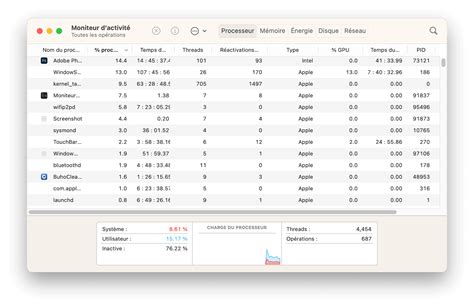
- Conflits avec d'autres applications : Vérifiez dans le Moniteur d'activité si d'autres processus ne monopolisent pas les ressources ou n'entrent pas en conflit avec QuickTime.
- Configuration multi-écrans : Le problème semble plus fréquent lors de l'utilisation de plusieurs écrans.
Quelle différence entre les processus et les procédures ?
Solutions alternatives
- Utiliser d'autres lecteurs multimédias : Des alternatives comme VLC, IINA, MPV, MPlayerX, Elmedia Player ou 5K Player peuvent lire une plus large gamme de formats et sont souvent plus stables.
- Convertir les fichiers : Si un fichier MOV pose problème, le convertir en MP4 peut résoudre la compatibilité. Des outils comme iMovie peuvent être utilisés à cette fin.
Dépannage général de QuickTime Player
Plusieurs problèmes courants peuvent survenir avec QuickTime Player, chacun nécessitant une approche spécifique.
QuickTime Player ne s'ouvre pas ou plante au démarrage
- Mise à jour du logiciel : Assurez-vous d'utiliser la dernière version de QuickTime Player et de macOS.
- Forcer la fermeture et redémarrer : Fermez QuickTime Player via le Moniteur d'activité (Commande + Option + Échap) ou forcez la fermeture de l'application. Redémarrez ensuite votre Mac.
- Réinitialiser les autorisations du disque : Utilisez l'Utilitaire de Disque pour réparer les autorisations du disque.
- Réinstaller QuickTime Player : Désinstallez l'application et réinstallez-la depuis l'App Store. Pour une désinstallation complète, des outils comme iBoysoft MagicMenu peuvent supprimer les fichiers résiduels.
- Démarrer en mode sans échec : Cela permet de diagnostiquer si le problème vient d'une extension ou d'une application tierce.
- Réinstaller macOS : En dernier recours, une réinstallation du système d'exploitation peut résoudre les problèmes persistants.
Erreurs lors de l'enregistrement d'écran
- "Enregistrement arrêté. Réessayez l'enregistrement." : Ce message peut apparaître suite à une mise en veille soudaine de l'appareil ou une coupure de courant. Désactiver la fonction de mise en veille de votre Mac peut aider.
- "L'enregistrement d'écran ... n'a pas pu être ouvert. Une erreur inconnue s'est produite (-101)." : Ce problème est souvent lié à un disque plein ou à un accès simultané au fichier par un autre processus. Libérez de l'espace de stockage sur votre Mac.
- "Lecteur QuickTime interrompu de manière inattendue." : Cela peut survenir si l'ouverture du fichier est interrompue par un autre processus. Utilisez le Moniteur d'activité pour identifier et fermer les applications potentiellement conflictuelles.
- Rapport de Problème pour QuickTime Player : Si QuickTime se ferme de manière inattendue, redémarrez l'application comme suggéré. Si le problème persiste, forcez l'ouverture en maintenant la touche Maj enfoncée.
QuickTime ne peut pas ouvrir les vidéos (.mov)
Les raisons pour lesquelles QuickTime ne parvient pas à ouvrir les fichiers .mov sont multiples :
- Codec manquant ou incompatible : Le fichier peut utiliser un codec non pris en charge par votre version de QuickTime.
- Fichier corrompu : Le fichier MOV lui-même peut être endommagé.
- Nom de fichier inexact : Une extension de fichier incorrecte peut tromper QuickTime.
- Problèmes de téléchargement : Si le fichier MOV a été téléchargé, une interruption peut entraîner des corruptions.
- Version obsolète de QuickTime : Assurez-vous que votre logiciel est à jour.
Des solutions comme la conversion du fichier en MP4, l'utilisation de VLC pour la lecture, ou des outils de réparation vidéo sont recommandées.
Alternatives à QuickTime Player
Bien que QuickTime Player soit un outil pratique, ses limitations et ses bugs fréquents poussent certains utilisateurs à rechercher des alternatives plus fiables.
Enregistreurs d'écran tiers
Pour l'enregistrement d'écran, des logiciels comme FonePaw Enregistreur d'écran sont souvent privilégiés pour leur légèreté, leur fluidité et leurs fonctionnalités avancées, garantissant un enregistrement sans décalage même lors de tâches exigeantes.
Lecteurs multimédias alternatifs
Pour la lecture de vidéos, VLC Media Player est une option populaire en raison de sa large compatibilité avec différents formats et de ses codecs intégrés. D'autres alternatives comme IINA, MPV, ou MPlayerX offrent également d'excellentes performances.
tags: #resolve #11 #quictime #plante #sur #ceratain