
Photofiltre : Création de Nuages et Effets de Transparence
Introduction à la création de nuages avec Photofiltre
Aujourd'hui, nous allons apprendre à créer des nuages avec Photofiltre Studio. Rassurez-vous, c'est très simple ! Si vous êtes débutant, il est conseillé de consulter le guide "Comment me lancer" pour une introduction aux bases.
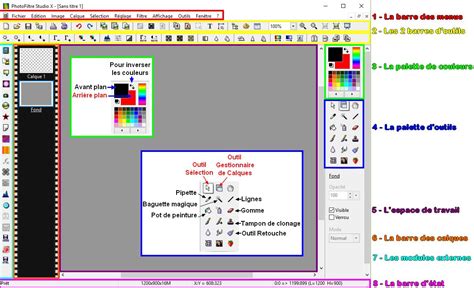
Pour commencer, ouvrez Photofiltre Studio. Ensuite, ouvrez un nouveau document avec un fond blanc. Choisissez la taille de votre document selon vos besoins.
Utilisation des outils de sélection et de calques pour des effets avancés
Photofiltre offre une large gamme d'outils pour réaliser des effets visuels complexes. L'utilisation des outils de sélection, tels que le cercle ou l'ellipse, permet de délimiter précisément des zones de travail. Les calques d'image et de texte sont essentiels pour superposer des éléments et créer des compositions dynamiques.
La transparence des bords de l'image est progressive, offrant un rendu doux et naturel. Il est possible de réaliser un bouton rond sans grande difficulté en exploitant ces fonctionnalités.
Pour créer un cadre partiellement transparent, vous pouvez utiliser l'outil de collage spécial pour une image, en l'associant à un masque. Cela permet de gérer la façon dont l'image se fondra avec l'arrière-plan.
Gestion de la transparence et des masques
La gestion de la transparence est une compétence clé dans Photofiltre. L'application d'un effet peut être finement contrôlée à l'aide de masques. Ces masques, souvent représentés en niveaux de gris, déterminent le degré de transparence d'une zone.
Il est possible de combiner plusieurs masques en niveaux de gris pour obtenir des effets de transparence complexes et nuancés. L'incorporation du masque dans la couche Alpha assure que ces réglages de transparence sont correctement enregistrés et appliqués.

L'utilisation de différents outils de déformation et de dégradés, combinée à la gestion des calques et des masques, ouvre la voie à une multitude de possibilités créatives. La transparence progressive des bords d'une image est un exemple de ce que ces outils permettent de réaliser.
Techniques spécifiques pour des effets personnalisés
Une technique intéressante consiste à utiliser la baguette magique avec un réglage de tolérance sur 50, en sélectionnant une zone de couleur spécifique. Cette sélection peut ensuite être copiée et collée sur un fond de votre choix.
Pour créer un fond uni, vous pouvez insérer un nouveau fond, par exemple d'un bleu marine (R=0, V=0, B=255) via le menu "Calque". Les points blancs présents sur l'image originale seront alors bien visibles sur ce nouveau fond.
Pour exporter le résultat final tout en conservant la transparence, il est recommandé d'exporter le calque désiré au format PNG.
Il est important de noter que certains effets peuvent être plus difficiles à réaliser sur des images de mauvaise qualité, où les détails comme les bords des traits peuvent apparaître pixellisés ou non lissés.
La version Studio de Photofiltre facilite et accélère grandement ces processus de création.
Conseils pour les utilisateurs
Si vous rencontrez des difficultés, n'hésitez pas à demander de l'aide. Il est possible que l'exemple donné et le lien associé soient spécifiquement destinés à la version Studio du logiciel.
Ce forum est dédié à la publication et aux commentaires de tutoriels. Si vous êtes débutant, il est vivement conseillé de consulter les ressources d'aide disponibles.
PhotoFiltre les calques
tags: #image #photofiltre #fond #nuage