
Créer une galerie en ligne avec Lightroom
Le module web de Lightroom est une fonctionnalité puissante qui permet aux photographes et aux utilisateurs de créer des galeries photo attrayantes à partir de leurs collections, sans nécessiter de connaissances préalables en développement web. Ce tutoriel couvre les bases de l'utilisation du module web, incluant le choix des styles de disposition, l'ajustement des couleurs, et l'ajout de mentions spécifiques telles que le nom de contact.
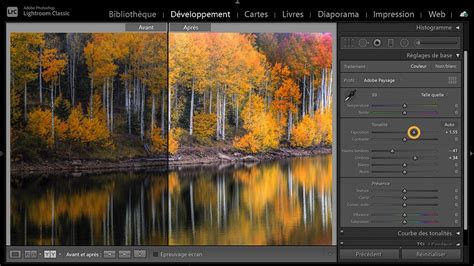
Comprendre les bases du module web de Lightroom
L'interface intuitive de Lightroom rend ces opérations accessibles même à ceux sans expérience préalable en développement web. Deux types de galeries principales sont abordés : les galeries classiques et les nouvelles galeries au format HTML5, compatibles avec les terminaux mobiles. De plus, la vidéo explique comment configurer la navigation à deux niveaux, ajuster la taille des images pour l'optimisation web, et ajouter des filigranes pour protéger les photos.
Le module web de Lightroom permet de créer des galeries photo sans connaissances en développement web. Il est déconseillé d'inclure directement votre adresse électronique, car cela attire les robots de spam. Dans ce tutoriel, nous vous montrons comment installer et configurer des modules de galerie web additionnels dans Lightroom. Adobe propose une méthode officielle pour ajouter ces modules via un site recensant divers plugins pour les produits de la suite Adobe. Nous nous concentrerons sur la recherche, le téléchargement et l'installation de galeries HTML compatibles avec les versions de Lightroom 5 et 6.
Installation et configuration de modules additionnels
Nous détaillerons chaque étape de la procédure, y compris la localisation des paramètres prédéfinis dans Lightroom, l'insertion du module dans le dossier approprié, et la relance de Lightroom pour accéder aux nouvelles options de galerie. Le sommaire dans les grandes lignes inclut : l'organisation des images en collections, la création de galeries, et leur indexation selon les templates utilisés. En annexe, la présentation de l'utilisation d'un client FTP, la composition d'une galerie et les bonnes méthodes sont abordées.
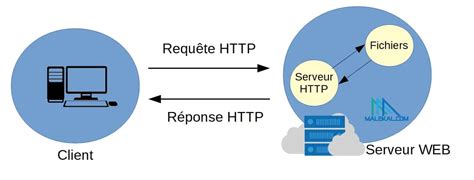
Pour faciliter les mises à jour, une gestion des dossiers et des modèles est essentielle. Des outils comme TTG, RC21, ou SlideshowPro peuvent être utilisés. Il est important de comprendre le fonctionnement d'Internet, ce qu'est un serveur web, un client FTP, et comment architecturer son serveur en répertoires pour que le site soit évolutif. Il faut aussi expliquer quels liens implémenter sur une page web pour que les visiteurs ne se perdent pas, en tenant compte de l'intégration d'une section galerie au sein d'un blog.
Organisation des images et création de galeries
Il est crucial d'expliquer comment organiser en collections les images destinées à monter le site. Une méthodologie claire est à employer : la mise au point du modèle de la page d'accueil, le processus de peuplement de chaque galerie (choix et sélection des photos dans Lightroom, puis paramétrage du template choisi dans le module web), et l'auto-indexation des galeries.
Une fois ces étapes assimilées, la création de la galerie est facilitée. Il s'agit de créer une galerie en ligne en parcourant les modèles de galerie dans Lightroom pour trouver une base adaptée. Il est souvent utile de commencer par des designs simples qui ne distraient pas trop de vos images. Un choix de couleurs douces comme le gris ou l'ivoire peut être un bon choix.
Personnalisation de l'apparence et des informations
Choisissez un titre significatif pour votre galerie, par exemple « xumis Kick Boxer », selon les photos que vous souhaitez présenter. Si vous souhaitez ajouter des informations supplémentaires telles qu'un nom de contact, cela est également possible, offrant aux visiteurs un moyen de vous joindre rapidement.
Avant d'afficher un aperçu, vérifiez à nouveau la mise en page. Pendant que vous travaillez dans Lightroom, vous pouvez afficher un aperçu dans le navigateur pour voir à quoi ressemblera la galerie pour vos clients. Lightroom propose différents types de galerie, y compris la galerie classique et la galerie carrée. Cependant, la galerie classique reste l'option la plus claire, tandis que les agencements carrés ou en grille peuvent paraître plus désordonnés.
Lorsque vous choisissez la mise en page pour vos photos, gardez à l'esprit que vous pouvez insérer des images dans différents formats. Pour des images en portrait et en paysage, il est conseillé de les disposer en conséquence pour maintenir la clarté.
Ajustement des couleurs et de la mise en page
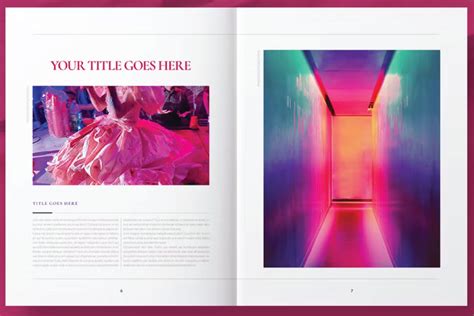
Vous pouvez maintenant personnaliser les pages et l'apparence de votre galerie. Lors du choix des couleurs, moins c'est souvent plus. Choisissez une teinte qui s'harmonise avec les images. Un gris clair ou un beige peut bien faire ressortir les photos sans les écraser.
Ajouter des informations sur les images est également important. Vous pouvez définir des titres, des sous-titres, l'exposition et d'autres détails pour donner au spectateur du contexte. Il est judicieux d'indiquer des informations pertinentes comme la date de la prise de vue.
Optimisation des images pour le web
Pour ajuster la qualité des images pour le web, vous pouvez utiliser un curseur. Une compression de 40 à 50 % est souvent suffisante pour garder les fichiers petits sans trop dégrader la qualité d'image. Vous avez aussi l'option d'ajouter des filigranes pour renforcer la protection des droits d'auteur de vos images. Cependant, veillez à ce que le filigrane ne distraie pas des images.
Publication de la galerie en ligne
Une fois que vous avez effectué tous les réglages, la dernière étape est de mettre votre galerie en ligne. Cela se fait via les paramètres FTP que vous devez indiquer, y compris le serveur et vos identifiants. Lorsque tout est bien configuré, vous pouvez appuyer sur le bouton de téléchargement, et votre galerie sera publiée en ligne.
Avec la multitude de préréglages et d'options de personnalisation disponibles, vous pouvez personnaliser votre galerie pour qu'elle s'accorde parfaitement à votre site web. La création et l'adaptation de galeries en ligne dans Lightroom ne sont pas seulement importantes, mais également une manière créative de présenter votre travail. En utilisant correctement les paramètres de la galerie, vous pouvez considérablement améliorer l'expérience utilisateur et vous assurer que vos œuvres sont mises en valeur dans les meilleures conditions.
Partager une galerie via Lightroom CC ou Lightroom Classic CC | Adobe France
tags: #creer #galerie #lightroom