
Résolution des problèmes de clips impossibles à supprimer dans Final Cut Pro X
Il peut être extrêmement frustrant de se retrouver face à un clip récalcitrant dans la timeline de Final Cut Pro X, qu'il refuse de bouger ou de se supprimer, accompagné de messages d'erreur tels que "Sequence Error: Unable to add clip to sequence. Possible media limits problem in clip or sequence." Ce genre de situation peut également empêcher l'enregistrement du projet et l'exportation vers des formats comme QuickTime, se limitant parfois à une exportation par conversion uniquement. L'inquiétude de perdre des heures de travail est légitime, d'autant plus si l'on ne parvient pas à identifier la cause du blocage.
Comprendre le message d'erreur et ses implications
Le message "Sequence Error: Unable to add clip to sequence. Possible media limits problem in clip or sequence" suggère un problème potentiel lié aux limites du média utilisé ou de la séquence elle-même. Cela peut se manifester par des incompatibilités de formats, des problèmes de corruption de fichiers média, ou des limitations intrinsèques au projet ou à la configuration de Final Cut Pro X.
Dans un tel scénario, il est également courant que le logiciel refuse d'enregistrer le projet, laissant l'utilisateur dans l'incapacité de sauvegarder ses modifications. L'exportation peut être également affectée, limitant les options disponibles et rendant impossible la création d'un fichier vidéo standard.
Solutions et étapes de dépannage
Plusieurs approches peuvent être envisagées pour résoudre ce type de problème et retrouver la pleine fonctionnalité de Final Cut Pro X.
Fermeture et réouverture des projets et bibliothèques
Une première étape simple mais souvent efficace consiste à fermer complètement Final Cut Pro X. Il est ensuite recommandé de rouvrir uniquement les projets sur lesquels vous travaillez. Pour éviter de surcharger le système, il est possible de gérer l'ouverture des bibliothèques. Un clic droit sur une bibliothèque dans le navigateur permet de la fermer via le menu "Fichier > Fermer la bibliothèque". Cela permet de s'assurer que seules les ressources nécessaires sont chargées en mémoire.
Si vous travaillez avec plusieurs projets ouverts simultanément, il est utile de savoir qu'il est possible de naviguer entre eux. Cependant, lorsque certains projets ne sont plus nécessaires, il est préférable de les fermer pour libérer des ressources et simplifier la gestion de votre espace de travail.
Gestion des plans et des plages dans la timeline
Il est important de comprendre comment Final Cut Pro X gère la suppression de plans ou de plages dans la timeline. Par défaut, lorsque vous supprimez des plans, les données source originales ne sont pas affectées. La sélection d'un plan ou d'une plage et l'utilisation de la commande "Édition > Supprimer" retirent les éléments de la timeline et les plans situés à droite se décalent pour combler le vide. Pour annuler une suppression, la commande "Édition > Annuler" (ou Commande + Z) est à votre disposition.
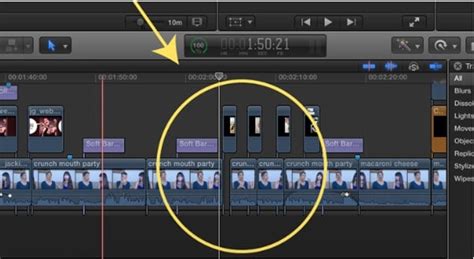
Dans certains cas, la suppression d'un plan complet ou d'une plage peut également entraîner la suppression des plans connectés ou des scénarios associés. Pour éviter cela, il est possible de maintenir enfoncée la touche de l'accent grave (`) lors de la suppression. Cette option permet de modifier les plans dans le scénario principal sans affecter les plans connectés.
Suppression de plans sans affecter la durée du projet
Si l'objectif est de supprimer des plans de la timeline tout en préservant la durée totale et la synchronisation du projet, une méthode consiste à les remplacer par un blanc. En sélectionnant les plans à supprimer et en choisissant "Édition > Remplacer par un blanc" (Maj + Supprimer), la sélection est remplacée par un espace vide, évitant ainsi les montages "Ripple". Cette méthode est également utile pour préserver les plans connectés.
Problèmes liés à l'importation de médias depuis le Finder
Un problème récurrent peut survenir lors de l'importation directe de musique ou d'autres médias depuis le Finder. Si un fichier est supprimé du disque dur après avoir été importé dans la timeline, Final Cut Pro X peut continuer à le référencer, même s'il n'est plus accessible. Dans certains cas, il est possible d'ignorer le message d'erreur et de continuer l'exportation si le fichier n'est pas essentiel au rendu final.
Il peut arriver que, même après avoir supprimé un fichier de votre disque dur, il continue d'être audible dans le projet. Cela peut être dû au fait que Final Cut Pro X a créé une copie ou une référence au fichier au sein de la bibliothèque. Explorer le contenu du paquet de la bibliothèque peut parfois aider à identifier et à résoudre ces références obsolètes.
Comment RELINK MEDIA dans Final Cut Pro X // Fichiers manquants ?
Gestion des fichiers de rendu
Le rendu en arrière-plan est une fonctionnalité de Final Cut Pro X qui peut, avec le temps, générer une accumulation de fichiers de rendu, occupant ainsi de l'espace de stockage. Ces fichiers peuvent devenir inutiles après des modifications de la timeline, des mises à jour du logiciel ou des migrations de bibliothèques.
Pour libérer de l'espace, il est possible de supprimer les fichiers de rendu inutilisés. Cette opération ne supprime pas les médias d'origine et permet de les recréer si nécessaire. Les commandes "Supprimer les fichiers générés" permettent de cibler spécifiquement les fichiers de rendu, optimisés et proxy.
Il est également possible de lancer manuellement le rendu d'une partie ou de la totalité d'un projet. Pour une partie spécifique, sélectionnez les plans dans la timeline et choisissez "Modifier > Rendre la sélection" (Contrôle + R). Pour rendre toutes les parties du projet qui le nécessitent, utilisez "Modifier > Tout rendre" (Contrôle + Majuscule + R). Après le rendu, les indicateurs de rendu en pointillés sont supprimés.
tags: #vide #impossible #a #supprimer #timeline #final