
Lightroom : Maîtriser le Développement Noir et Blanc et l'Importation des Images
En partenariat avec Tuto.com, ce guide vous propose de maîtriser les fondamentaux du développement numérique en noir et blanc avec Adobe Lightroom en un temps record. Au travers de ce tutoriel, vous explorerez les subtilités du développement noir et blanc directement dans Lightroom.
Développement Noir et Blanc : Méthodes et Réglages
Julien Pons, le formateur, vous dévoilera ses techniques pour transformer des photographies initialement en couleur en noirs et blancs aux rendus variés, et ce, à partir d'une même image. Vous comprendrez l'impact des différents réglages disponibles dans Lightroom, tels que les réglages de base, les réglages TSL/NB (Teinte, Saturation, Luminosité / Noir et Blanc), la courbe de tonalité, ou encore le virage partiel.
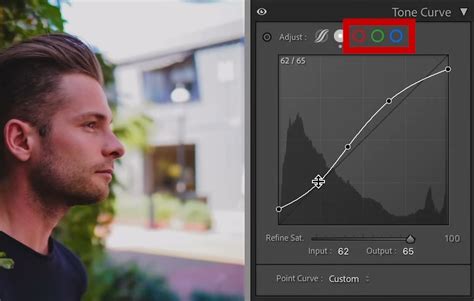
Comprendre le Processus de Conversion
L'article évoque une méthode de conversion exposée dans Réponses Photo (n° 211 Octobre 2009), où les paramètres sont souvent nommés d'après le style de photographes célèbres. Cette approche mnémotechnique vise à faciliter la mémorisation des réglages, bien qu'elle ne permette pas une transformation instantanée vers un style digne d'Ansel Adams.
Utilisation des Paramètres Prédéfinis (Presets)
Pour appliquer des styles de noir et blanc prédéfinis, il est recommandé de placer le dossier des presets dans le répertoire "Develop Presets" de Lightroom. Après avoir ouvert ou relancé le logiciel, vous pouvez accéder aux paramètres prédéfinis via le panneau de gauche dans l'écran "Développement". Il est conseillé de créer un nouveau dossier, par exemple nommé "la vie en gris", puis d'importer vos presets. L'application d'un preset sur une photo sélectionnée permet d'obtenir un premier rendu.
Pour travailler en toute sérénité, il est préconisé d'utiliser des copies virtuelles. Cela vous permet de conserver la version couleur originale de votre photo comme référence tout en expérimentant les transformations en noir et blanc.
Exemples de Styles de Noir et Blanc
- Pour les paysages : accent sur le contraste, assombrissement des ciels, et accentuation de la netteté. Deux variantes sont souvent proposées : une version "légère" avec un ciel moins dense et des rochers plus clairs.
- Style japonais : caractérisé par des noirs profonds et des contrastes marqués. Un ajustement de l'exposition ou des noirs peut être nécessaire.
- Style romantique et rétro : recherche de blancs vaporeux et d'une netteté atténuée.
- Inspiré par Man Ray : une solarisation, qui nécessite généralement l'importation d'une courbe depuis Photoshop, car elle n'est pas directement réalisable en un clic dans Lightroom.
- Inspiré par des portraits d'animaux : mise en avant des aplats de noirs et un fort contraste.
Gestion des Images RAW et Conversion Noir et Blanc Automatique
Une question récurrente concerne la gestion des fichiers RAW capturés directement en noir et blanc par l'appareil photo. Par défaut, lors de l'importation dans Lightroom (LR3 et LR2), ces images et leurs vignettes apparaissent brièvement en noir et blanc avant d'être automatiquement converties en couleur.
Comprendre le Comportement du Fichier RAW
Il est important de noter qu'un fichier RAW, par définition, contient des informations de couleur. Ce que l'on observe comme une image "noir et blanc" lors de la prise de vue est souvent un aperçu JPEG intégré au fichier RAW, généré par les réglages de l'appareil. Lorsque Lightroom traite le fichier RAW, il utilise son propre moteur de développement, qui interprète les données brutes du capteur et les convertit en couleur.
Pourquoi cette Conversion Automatique ?
Les logiciels de développement RAW tiers, tels que Lightroom, Capture One, ou Bibble, n'interprètent pas les "styles d'image" propriétaires des appareils photo (comme les réglages de couleur, de contraste, ou de noir et blanc appliqués par le boîtier). Ces réglages sont spécifiques au fabricant et ne sont pas universellement reconnus. Par conséquent, Lightroom affiche la version couleur du RAW, même si l'appareil a été configuré pour une sortie noir et blanc. Le manuel de certains appareils affirme qu'en photographie monochrome, il n'est pas possible de revenir à la couleur ; cette affirmation s'applique généralement aux fichiers JPEG, mais pas aux RAW, car le logiciel de développement peut recréer les couleurs à partir des données brutes du capteur.
JPEG VS RAW ? Quels AVANTAGES / INCONVÉNIENTS ? Quelles DIFFÉRENCES ?
Solutions pour Gérer les RAW Noir et Blanc
Plusieurs approches peuvent être envisagées pour contourner ce comportement :
- Ne pas utiliser le mode "RAW + JPG" :
- Option A : Utiliser uniquement le mode "JPG" avec la fonction de conversion noir et blanc de l'appareil. L'image importée sera un JPG en noir et blanc, avec les limitations de traitement que cela implique.
- Option B : Utiliser uniquement le mode "RAW". Les images seront importées en couleur et devront être converties en noir et blanc dans Lightroom.
- Travailler avec les presets : Créer un preset "Noir et Blanc" personnalisé et l'appliquer automatiquement lors de l'importation de certaines photos.
- Différencier les images à la prise de vue : Modifier un paramètre de prise de vue (par exemple, l'espace colorimétrique sRGB vs Adobe RGB) pour distinguer les images noir et blanc des images couleur. Ensuite, lors de l'importation dans Lightroom, filtrer les images par ce critère et appliquer le preset noir et blanc approprié.
- Importation en deux temps : Lors de l'importation initiale, sélectionner uniquement les images destinées au noir et blanc et leur appliquer un preset. Ensuite, réimporter le reste des images sans preset.
- Gestion des métadonnées : Utiliser un gestionnaire d'exifs pour insérer un mot-clé spécifique dans les métadonnées des fichiers RAW noir et blanc. Ce mot-clé sera ensuite lisible par Lightroom pour appliquer des traitements différenciés.
Il est également possible que des profils couleur dans Lightroom (onglet "Étalonnage") se rapprochent des profils couleur de votre appareil. Cependant, les réglages spécifiques comme la saturation sont gérés différemment par Nikon et Lightroom.
L'Importance du Développement RAW
Il est généralement conseillé de ne pas effectuer la conversion en noir et blanc au niveau de la prise de vue. Réaliser les photos en RAW et effectuer les conversions dans Lightroom offre plusieurs avantages :
- Réversibilité et Édition : Les conversions en noir et blanc sont totalement réversibles et peuvent être rééditées à tout moment.
- Qualité du Traitement : Le mélangeur de couches de Lightroom et Camera Raw est considéré comme l'un des meilleurs outils du marché pour le traitement noir et blanc.
- Flexibilité : Vous pouvez facilement créer des versions couleur et noir et blanc de la même image grâce aux copies virtuelles.
L'affichage bref d'un aperçu JPEG en noir et blanc à l'importation dans Lightroom peut être déroutant. Il est important de comprendre que Lightroom traite le fichier RAW brut, qui contient les informations de couleur, et applique ensuite ses propres algorithmes de développement.
Problèmes d'Importation et de Rendu des Fichiers DNG
Certains utilisateurs ont rencontré des problèmes où des fichiers DNG, initialement en couleur, apparaissent en noir et blanc dans le module Développement de Lightroom. Cela peut être dû à des interactions avec d'autres logiciels, comme Photoshop, lors de la gestion des profils colorimétriques. Par exemple, la suppression d'un profil colorimétrique intégré dans Photoshop pourrait affecter le rendu dans Lightroom.
Il est également possible que des versions plus anciennes de Lightroom (comme LR 5.7.1) rencontrent des difficultés à importer ou à afficher correctement certains formats de fichiers (par exemple, des fichiers RAF non importables, ou des DNG affichés en vignette couleur, mais posant problème dans le module Développement). Les versions plus récentes de Lightroom (LR 6.14) gèrent généralement mieux ces formats.

tags: #importation #lightroom #noir #et #blanc