
Importer des fichiers Photoshop dans InDesign : Guide complet pour une qualité optimale
Introduction : La synergie entre Photoshop et InDesign
Lors de la création de documents destinés à l'impression ou à la publication numérique, l'intégration de visuels haute qualité est primordiale. Adobe InDesign, outil de référence pour la mise en page, permet d'importer des fichiers créés dans Adobe Photoshop. Cette synergie offre de nombreuses possibilités créatives, mais soulève également des questions quant à la préservation de la qualité des images. Cet article explore les meilleures pratiques pour importer des fichiers Photoshop dans InDesign en conservant une qualité optimale.
Il est fréquent de rencontrer des problèmes de qualité lors de l'importation d'images Photoshop dans InDesign, se manifestant par une apparence pixellisée, floue ou granuleuse. Ces artefacts visuels peuvent être particulièrement frustrants lorsque le projet final doit être imprimé avec précision.
Comprendre les formats et la résolution
Le choix du format de fichier et la résolution de l'image sont des facteurs déterminants pour la qualité finale. Si votre travail doit être imprimé, il est essentiel de travailler en CMJN. La résolution de votre fichier peut faire une différence significative, surtout si l'écart entre la résolution de l'image et les exigences du projet est important.
Les formats d'image et leurs spécificités
InDesign prend en charge une large gamme de formats graphiques, incluant les formats bitmap et vectoriels.
- TIFF : Format d'image bitmap polyvalent, pris en charge par la plupart des applications. Il supporte les modes colorimétriques CMJN, RVB, niveaux de gris, LAB, couleurs indexées, ainsi que les fichiers bitmap contenant des couches alpha et des tons directs. Vous pouvez sélectionner une couche alpha lors de l'importation d'un fichier TIFF. Il est recommandé d'utiliser un programme de retouche d'images comme Photoshop pour créer un masque si vous souhaitez un arrière-plan transparent dans une image TIFF.
- GIF : Format standard pour l'affichage des images sur le web. Sa compression sans perte est idéale pour les graphiques avec un nombre limité de couleurs unies (logos, diagrammes). Cependant, il est limité à 256 couleurs, ce qui le rend moins efficace pour les photographies et déconseillé pour les imprimés commerciaux.
- JPEG : Très utilisé pour l'affichage de photographies et d'images à tons continus sur le web. Il prend en charge les modes colorimétriques CMJN, RVB et niveaux de gris. Le JPEG utilise une compression avec perte, mais avec une qualité maximale, le résultat est souvent identique à l'original. InDesign reconnaît et prend en charge les masques des fichiers JPEG créés dans Photoshop. Il peut être utilisé pour l'impression en ligne et commerciale.
- BMP : Format standard des images bitmap Windows. Il n'est pas adapté à l'impression commerciale ou à la diffusion en ligne et n'est pas pris en charge par certains navigateurs web.
- EPS (Encapsulated PostScript) : Utilisé pour transférer des illustrations en langage PostScript. Les fichiers EPS peuvent contenir du texte, des graphiques vectoriels et des images bitmap. InDesign crée des aperçus bitmap pour la visualisation à l'écran. Les tons directs contenus dans un fichier EPS s'ajoutent au panneau Nuancier d'InDesign. Ce format offre une résolution, une précision et des couleurs de qualité prépresse.
- DCS (Desktop Color Separations) : Variante du format EPS, développé par Quark. Le format DCS 2.0 prend en charge les fichiers CMJN multicanaux avec plusieurs canaux de tons directs. Le format DCS 1.0 prend en charge les fichiers CMJN sans canaux directs. InDesign reconnaît les masques des fichiers DCS 1.0 et DCS 2.0 créés dans Photoshop.
- PICT (Macintosh) : Utilisé par des applications d'illustration et de mise en page sous Mac OS. Il permet la compression d'images avec de grandes zones de couleur unie. Les fichiers PICT sont déconseillés pour l'impression commerciale haute résolution et ne prennent pas en charge la séparation des couleurs.
- PCX : Généralement utilisé sous Windows. Il n'est pas adapté à l'impression commerciale ou à la diffusion en ligne.
- PNG (Portable Network Graphics) : Utilise une compression sans perte pour l'affichage d'images sur le web. Il prend en charge la transparence des canaux alpha. Le format PNG convient particulièrement aux documents nécessitant une transparence.
La résolution et les performances d'affichage
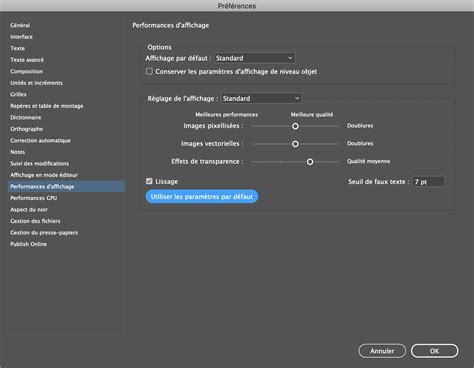
Pour afficher les graphismes en haute résolution dans InDesign, sélectionnez Affichage > Performances d'affichage > Affichage de qualité supérieure. Il arrive parfois que même après modification des performances d'affichage, l'image présente toujours une faible résolution. Dans ce cas, assurez-vous d'utiliser la commande Importer pour insérer l'image dans InDesign. Si la résolution de l'image paraît faible à l'impression, vérifiez les paramètres d'impression pour vous assurer que les graphismes sont imprimés comme il convient.
Un document s'ouvre toujours en utilisant les préférences de performance d'affichage par défaut. Pour forcer les objets configurés individuellement à utiliser les paramètres du document, désélectionnez Affichage > Performances d'affichage > Autoriser les paramètres d'affichage de niveau objet.
Les options d'affichage n'ont pas d'effet sur la résolution de sortie lorsque vous exportez ou imprimez une image dans un document. Vous pouvez définir l'option d'affichage par défaut à l'aide des préférences Performances d'affichage (Standard, Rapide ou Qualité supérieure). Par exemple, si vous travaillez sur des projets contenant de nombreuses photos haute résolution, il est préférable de pouvoir ouvrir tous les documents rapidement en configurant l'option d'affichage par défaut sur Rapide.
Méthodes d'importation et gestion des calques Photoshop
La manière dont vous importez un fichier Photoshop dans InDesign peut influencer la qualité et la flexibilité de votre travail. L'utilisation des calques et des compositions de calques de Photoshop offre des avantages considérables.
Importer un fichier PSD avec options d'importation
Lorsque vous importez un fichier Photoshop (.psd) dans InDesign, vous pouvez accéder à des options d'importation avancées.
- Dans la boîte de dialogue Placement, cliquez sur Afficher les options d'importation.
- Une boîte de dialogue apparaît, vous permettant d'afficher ou de masquer tous les calques du fichier Photoshop. Vous pouvez également sélectionner des compositions de calques.
Cette méthode permet de placer un fichier Photoshop et de le dupliquer autant de fois que nécessaire, en affichant une composition de calque différente à chaque copie. Pour cela, utilisez le menu Objet > Options des calques d'objet.
Utilisation des compositions de calques
Les compositions de calques sont un instantané d'un état du panneau Calques dans Photoshop. Lorsque vous importez un fichier Photoshop contenant des compositions de calques dans InDesign, vous pouvez choisir entre différents états dans la boîte de dialogue Composition de calques au lieu de régler la visibilité des calques individuellement.
Le grand avantage est que vous n'avez qu'à enregistrer un fichier Photoshop et à créer différentes compositions de calques à l'intérieur de ce fichier. Cela économise beaucoup d'espace de stockage, car vous n'avez pas besoin de créer un fichier supplémentaire pour chaque variation.
Les compositions de calques dans Photoshop [Tuto Photoshop]
Intégration des tracés, masques et canaux alpha
Si vous enregistrez des tracés, des masques ou des canaux alpha dans un fichier Photoshop, InDesign peut les utiliser pour supprimer des arrière-plans ou pour habiller le contour d'un graphique lors de l'importation.
Gestion des couleurs et profils ICC
La cohérence des couleurs entre Photoshop et InDesign est essentielle pour éviter les problèmes d'apparence des images.
Profils de gestion des couleurs
Si vous importez un fichier Photoshop avec un profil de gestion des couleurs ICC incorporé, InDesign lira automatiquement ce profil, à condition que la gestion des couleurs soit active. Vous pouvez remplacer le profil incorporé de l'image à l'aide de la boîte de dialogue Options d'importation, ou attribuer un profil de couleurs différent à l'image dans InDesign.
Pour éviter que votre image Photoshop ne paraisse sursaturée dans InDesign, assurez-vous que vos profils colorimétriques correspondent dans les deux applications. Accédez aux profils colorimétriques dans Photoshop en allant dans Édition > Couleurs. Sélectionnez un autre profil et attribuez-le sans convertir les couleurs dans l'espace du profil.
Tons directs
Les couches de tons directs, dans les fichiers PSD ou TIFF d'Adobe Photoshop, apparaissent dans InDesign comme des tons directs dans le panneau Nuancier. Si l'image utilise un ton direct qu'InDesign ne reconnaît pas, ce dernier peut apparaître en gris dans le document InDesign et ne pas s'imprimer correctement en composite. Toutefois, l'image s'imprime correctement avec les séparations de couleurs.
Pour simuler le graphique comme composite, vous pouvez créer un ton direct avec les valeurs de couleurs correctes, puis créer un pseudonyme vers ce nouveau ton direct pour la couleur du PSD. Le graphique s'imprime alors correctement en mode composite et s'affiche convenablement à l'écran si l'option Aperçu de la surimpression est activée (choisissez Affichage > Aperçu de la surimpression).
Importation de graphiques Illustrator dans InDesign
Le mode d'importation de graphiques Illustrator dépend de la quantité de modifications à apporter après l'importation.
Illustrator et PDF multi-calques
Vous pouvez enregistrer un graphique Illustrator sous forme de fichier PDF multi-calques et contrôler la visibilité des calques dans InDesign. En réglant la visibilité des calques dans InDesign, vous pouvez adapter une illustration au contexte.
Objets modifiables et couleurs
Lorsque vous importez un graphique depuis Illustrator dans un document InDesign, l'image s'affiche comme un ensemble d'objets modifiables. Par exemple, si vous copiez un dessin d'un ballon formé de pièces créées individuellement, InDesign les colle en les groupant ; elles peuvent ensuite être dissociées et modifiées à l'aide des outils d'InDesign.
Concernant les couleurs, lorsque vous copiez ou faites glisser un graphique d'Illustrator dans InDesign, les couleurs RVB et CMJN sont converties au modèle de couleur adéquat. Les couleurs niveaux de gris sont converties en la valeur N appropriée d'une couleur CMJN dans InDesign. Les objets TSL et objets Web RVB sont convertis en couleurs RVB dans InDesign.
Texte vectorisé et mise en forme
Si vous faites glisser du texte depuis Illustrator dans InDesign, celui-ci est vectorisé et ne peut pas être modifié avec l'outil Texte. Si vous faites glisser le texte dans InDesign sans sélectionner de bloc, le texte perd sa mise en forme et ne peut plus être modifié.
Lorsque vous collez du texte à partir d'Illustrator, celui-ci est importé sous la forme d'un ou plusieurs objets pouvant être transformés et colorisés dans InDesign, mais pas modifiés. Par exemple, si vous créez du texte sur un tracé dans Illustrator, puis que vous le collez dans InDesign, le texte peut être colorisé, subir une rotation et une mise à l'échelle, mais il ne peut pas être modifié à l'aide de l'outil Texte.
Importation de pages PDF et InDesign
La commande Importer permet de spécifier les pages à importer à partir d'un fichier PDF multipages ou d'un fichier Illustrator comportant plusieurs plans de travail.
Sélection et importation de pages
Vous pouvez importer une seule page, une série de pages ou toutes les pages du document. Les options de sélection de groupes de pages apparaissent si vous sélectionnez Afficher les options d'importation dans la boîte de dialogue Importer. Cette boîte de dialogue contient un aperçu présentant une vignette des pages avant que vous ne les importiez.
Lien et mises à jour
Une page PDF importée s'affiche dans un document InDesign sous la forme d'un aperçu à l'écran comportant un lien vers une page spécifique du fichier PDF d'origine. Si vous ajoutez un mot de passe au fichier PDF d'origine qui a été importé dans un document InDesign et que vous actualisez le lien, le système vous invite à entrer le mot de passe. Si vous supprimez des pages du document PDF d'origine et mettez le lien à jour, le numéro de la page PDF importée est modifié afin de correspondre au nouveau numéro de la page d'origine. Si c'est le cas, importez de nouveau la page.
InDesign préserve les couleurs incorporées dans les pages PDF, même si la couleur provient d'une bibliothèque de couleurs qui n'a pas été installée avec InDesign (par exemple, une bibliothèque PANTONE).
Importer des pages InDesign dans un autre document InDesign
À l'aide de la commande Importer, vous pouvez importer des pages d'un document InDesign dans un autre. Vous pouvez importer une page, une plage de pages ou toutes les pages du document. Les pages sont importées en tant qu'objets.
- Choisissez Fichier > Importer et sélectionnez un fichier .indd.
- Vous pouvez ensuite activer l'option Afficher les options d'importation, puis spécifier les pages à importer, les calques à rendre visibles et le recadrage des pages importées.
- Vous pouvez faire défiler les vignettes des pages dans la fenêtre Aperçu pour les examiner de plus près.
Le nom de chaque page importée s'affiche dans le panneau Liens. Si une page que vous avez importée contient un graphique ou un autre élément importé, le nom de cet élément figure également dans le panneau Liens.
Conseils pour une qualité d'image maximale
Pour garantir la meilleure qualité lors de l'importation de fichiers Photoshop dans InDesign, voici quelques conseils supplémentaires :
- Utiliser le format PSD directement : Dans de nombreux cas, importer le fichier PSD directement dans InDesign fonctionne très bien et préserve la qualité, surtout si vous gérez correctement les calques.
- Vérifier la résolution à l'impression : Si la résolution de l'image paraît faible à l'impression, vérifiez les paramètres d'impression pour vous assurer que les graphismes sont imprimés comme il convient.
- Utiliser la commande Importer : Pour une meilleure gestion, utilisez toujours la commande Fichier > Importer plutôt que de glisser-déposer les fichiers.
- Adapter le graphique au bloc : Si la nouvelle image ne correspond pas au bloc, sélectionnez Objet > Ajustement pour adapter le graphique au bloc.
tags: #importer #fichier #photoshop #dans #indesign #qualite