
Importer des objets 3ds Max dans ZBrush : Guide complet
L'échange de modèles 3D entre différents logiciels de création peut parfois présenter des défis, notamment en ce qui concerne la gestion des échelles et des formats de fichiers. Cet article explore les meilleures pratiques pour importer des objets créés dans 3ds Max vers ZBrush, en abordant les problèmes courants et les solutions pour assurer une transition fluide.
Comprendre les défis d'interopérabilité
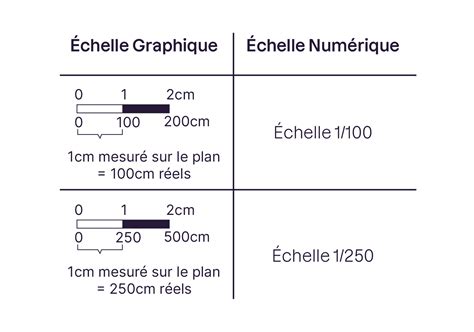
L'un des problèmes les plus fréquemment rencontrés lors de l'importation de modèles entre ZBrush et 3ds Max concerne la différence d'échelle entre les deux logiciels. ZBrush fonctionne de manière optimale à une échelle d'unité de 2, tandis que 3ds Max préfère une échelle environ 10 fois plus grande. Cette disparité peut entraîner des dysfonctionnements des outils de sculpture ou des problèmes de rendu lors du transfert de fichiers.
Lorsque des objets unifiés sont exportés depuis ZBrush (échelle d'environ 2) vers 3ds Max, ils apparaissent souvent avec une taille d'environ 2 cm dans ce dernier. Pour pallier cela, plusieurs solutions peuvent être envisagées :
- Ajuster l'échelle d'exportation dans ZBrush pour qu'elle soit 10 à 20 fois plus grande.
- Modifier l'échelle d'importation dans 3ds Max à environ 10 fois et l'échelle d'exportation à 0.1x.
Cependant, ces solutions ne sont pas toujours idéales et peuvent compliquer le flux de travail. L'utilisation d'un plugin comme The Styx Import/Export peut également se heurter à ce problème si les deux applications doivent fonctionner à leurs échelles optimales. Il est également possible d'explorer le changement de l'échelle d'unité dans 3ds Max, par exemple en passant des centimètres aux mètres.
Formats de fichiers pour l'échange
ZBrush prend en charge une variété de formats pour l'importation et l'exportation de modèles 3D, ce qui facilite l'intégration dans différents pipelines de production.
Formats d'importation pris en charge par ZBrush :
- Wavefront OBJ (*.obj) : Format natif et couramment utilisé pour l'échange de géométrie.
- Maya (*.ma) : Permet l'importation de fichiers Maya ASCII.
- Mesh Ascii (*.mesh) et Mesh binary (*.meshb)
- GoZ : Un format propriétaire pour une passerelle dynamique avec d'autres logiciels 3D compatibles.
- STL (*.stl) : Principalement utilisé pour l'impression 3D, disponible via le plugin 3D Print Hub.
- FBX : Supporté via le plugin FBX Export Import, permettant le transfert de géométrie, de Polypaint et de blendshapes.
- USD/USDZ : Supporté depuis ZBrush 2025 via un plugin dédié, développé par Pixar pour la gestion de scènes complexes.
Formats d'exportation pris en charge par ZBrush :
- Wavefront OBJ (*.obj) : Format d'échange principal, supportant UV, Polypaint et PolyGroups.
- Maya (*.ma) : Exportation en Maya ASCII.
- Web3D Standard (*.x3d) : Exportation native.
- GoZ : Permet un transfert rapide vers des applications compatibles.
- STL (*.stl) : Pour l'impression 3D, avec le plugin 3D Print Hub.
- VRML (*.wrl) : Via le plugin 3D Print Hub, utile pour l'impression 3D couleur.
- FBX : Via le plugin FBX Export Import, avec prise en charge des caméras et des images.
- USD/USDZ : Supporté depuis ZBrush 2025.
[Tuto DébutantFR] Zbrush comment exporter Simplement Son Personnage Dans un Autre soft rapidement ?
Méthodes d'exportation et d'importation
Lors de l'exportation depuis 3ds Max vers ZBrush, plusieurs options peuvent influencer le résultat. Il est recommandé de tester différents paramètres pour trouver celui qui convient le mieux à votre flux de travail.
Une approche suggérée consiste à exporter le modèle depuis ZBrush au niveau 1 (la subdivision la plus basse), puis à le réimporter dans 3ds Max en utilisant des options d'exportation spécifiques. Si le problème persiste, il peut être utile de comparer les options d'exportation de Maya (si vous utilisez également ce logiciel) à celles de 3ds Max.
Il est également possible que le problème ne provienne pas du fichier exporté depuis 3ds Max, mais de l'outil de base dans ZBrush. Tester avec un autre modèle peut aider à diagnostiquer si le problème est spécifique à un fichier ou généralisé.
Développement des UVs
Une question récurrente concerne le moment optimal pour développer les UVs. Certains utilisateurs suggèrent de le faire dans 3ds Max avant l'importation dans ZBrush. La procédure consisterait à importer le fichier .obj dans 3ds Max, appliquer un Unwrap UVW, le "collapser", puis à exporter le modèle modifié.
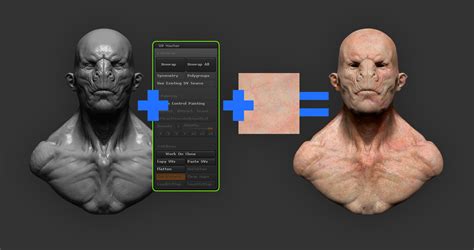
Cependant, le développement des UVs peut également être effectué dans ZBrush, notamment avec des outils comme UV Master, qui propose un processus d'optimisation automatique.
Plugins et outils utiles
Plusieurs plugins et outils peuvent faciliter l'échange de données entre ZBrush et 3ds Max :
- GoZ : Ce plugin assure un pont dynamique entre ZBrush et d'autres logiciels 3D, y compris 3ds Max. Il permet d'envoyer et de recevoir des modèles et des textures en un seul clic, facilitant ainsi les allers-retours rapides pour des modifications. GoZ transfère la géométrie et le Polypaint, mais pas les UVs finalisés ni les matériaux PBR.
- FBX ExportImport Plugin : Intégré à ZBrush, ce plugin permet l'importation et l'exportation au format FBX, qui supporte une gamme plus large de données par rapport à l'OBJ, comme les blendshapes (via les 3D Layers) et les textures embarquées.
- 3D Print Hub : Ce plugin est essentiel pour l'exportation vers des formats destinés à l'impression 3D, tels que STL et VRML, avec des options de calibration d'échelle.
- USD/USDZ Format Plugin : Ajouté dans les versions récentes, ce plugin permet l'importation et l'exportation au format USD, développé par Pixar pour la gestion de scènes complexes et la collaboration multi-artistes.
Bonnes pratiques pour l'import/export
Pour une expérience d'import/export réussie entre 3ds Max et ZBrush, voici quelques recommandations :
- Sauvegarder régulièrement : Utilisez l'option 'Save As' dans le menu 'Tool' de ZBrush pour enregistrer vos projets (.ZPR ou .ZTL) afin d'éviter la perte de données ou les crashs. Ne sauvegardez pas via 'Document'.
- Gérer l'échelle : Soyez attentif aux différences d'échelle. Utilisez les options de mise à l'échelle lors de l'exportation/importation ou ajustez les paramètres du projet dans l'un des logiciels pour qu'ils correspondent. Le plugin Scale Master dans ZBrush peut aider à définir l'échelle d'exportation.
- Utiliser le format FBX : Pour les pipelines nécessitant le transfert de données plus complexes comme les blendshapes ou les textures, le format FBX est souvent préférable à l'OBJ.
- Vérifier la topologie : Avant d'exporter vers des moteurs temps réel ou pour l'impression 3D, assurez-vous que votre mesh est propre. Des outils comme ZRemesher pour la retopologie et Decimation Master pour la réduction polygonale sont très utiles.
- Comprendre le transfert de données : Soyez conscient de ce que chaque format et plugin transfère. Par exemple, GoZ ne transfère pas les UVs finalisés ni les matériaux PBR.
En suivant ces conseils et en explorant les différentes options disponibles, vous pourrez optimiser votre flux de travail et importer vos objets 3ds Max dans ZBrush de manière plus efficace et sans perte de données ou de qualité.
tags: #importer #objetc #fait #dans #3dmax #sur