
Final Cut Pro X : Gestion des sorties stéréo et format MXF
Lors du travail avec l'audio dans Final Cut Pro X, il est fréquent de rencontrer des problèmes liés à la sortie stéréo, notamment lorsque l'on traite des enregistrements mono ou que l'on exporte vers des formats professionnels comme le MXF. Cet article explore les différentes facettes de la gestion audio dans Final Cut Pro X, des réglages de base aux spécificités du format MXF.
Problématiques courantes de la sortie stéréo
Un utilisateur a rencontré un problème où ses interviews, enregistrées en mono avec un microphone AKG P170 relié à un Zoom HKn, ne sont audibles que sur un seul côté du casque lors de la lecture dans Final Cut Pro X. Bien que l'audio ait été importé de manière classique et que les pistes soient réglées en "mono dual", le client ne perçoit le son que sur un canal. Fait intéressant, une employée du client entend le son des deux côtés avec son propre casque.
Face à cette situation, plusieurs pistes ont été envisagées :
- Utilisation d'Audacity : Un ami a suggéré de passer par Audacity pour convertir l'audio en stéréo, une solution perçue comme potentiellement laborieuse.
- Problème de piste vide : Il a été noté que la piste de gauche captait principalement les sons parasites, car l'enregistrement initial était mono.
- Solution par panoramique : Une solution trouvée consiste à accéder aux propriétés du fichier audio sur la timeline pour le régler en "mono dual". Une autre approche suggérée est de jouer avec le mode panoramique en choisissant "Surround de base" et en ajustant la sortie vers la droite ou la gauche. En décochant les pistes vides, on espère obtenir un son audible des deux côtés du casque.
Comprendre les enregistrements stéréo
Pour mieux appréhender les enjeux de la stéréo, il est utile de connaître les principales techniques d'enregistrement stéréo couramment utilisées :
La prise de son AB
Dans un enregistrement AB, deux microphones, généralement omnidirectionnels, sont placés à égale distance du centre et orientés vers la source sonore. L'espacement entre les micros est crucial pour la largeur de l'image stéréo. Cette technique est souvent employée pour enregistrer des sections d'orchestre, de petits groupes vocaux, des pianos ou des guitares acoustiques. Cependant, elle est moins adaptée pour un orchestre complet ou un groupe en raison de son tendance à élargir l'image stéréo des instruments décentrés. De plus, elle peut poser des problèmes de compatibilité mono en raison d'annulations de phase potentielles.
La prise de son XY
La technique XY utilise deux microphones directionnels orientés de manière symétrique par rapport au centre. Le micro droit vise un point entre le côté gauche et le centre de la source, et vice-versa pour le micro gauche. Cela crée un enregistrement décalé de 45° à 60° sur chaque canal (soit 90° à 120° entre les canaux). Les enregistrements XY offrent un bon équilibre entre les canaux et des informations de position claires. Ils sont couramment utilisés pour l'enregistrement de batteries, d'ensembles plus importants et d'instruments individuels. Comparés aux enregistrements AB, les enregistrements XY ont un champ sonore plus étroit, ce qui peut parfois manquer d'amplitude. Ils sont cependant compatibles avec le mixage mono.
La prise de son MS (Mid-Side)
La technique MS implique deux microphones placés aussi près que possible l'un de l'autre. Le premier est un microphone cardioïde (unidirectionnel) pointant directement vers la source sonore. Le second est un microphone bidirectionnel dont les axes sont orientés à 90° de part et d'autre de la source. Le microphone cardioïde capture le signal "milieu", tandis que le microphone bidirectionnel capture le signal "côté". Les enregistrements MS peuvent être décodés à l'aide d'un "Direction Mixer". Lors de la relecture, le signal de côté est utilisé deux fois : une fois tel qu'enregistré, et une fois décalé à gauche et inversé en phase, puis décalé à droite. L'avantage majeur de la technique MS est sa parfaite compatibilité mono. De plus, le centre de la stéréo est positionné dans l'axe d'enregistrement principal du microphone cardioïde.
Composants audio et rôles dans Final Cut Pro X
Final Cut Pro X gère les fichiers audio en regroupant automatiquement les canaux en composants audio, en fonction de la configuration des canaux du plan source. Il est possible de développer la partie audio des plans pour visualiser et modifier ces composants au niveau des canaux individuels. Cela permet d'ajuster le volume et la balance, ou d'appliquer des effets audio et des images clés pour chaque composant.
Il est important de noter que de nombreux formats audio courants, tels que l'AAC et le MP3, utilisent des fichiers stéréo entrelacés qui ne possèdent pas de canaux gauche et droit distincts. Dans Final Cut Pro X, un plan stéréo avec des canaux entrelacés apparaîtra comme un composant audio unique.
L'utilisation de rôles audio est une fonctionnalité puissante pour organiser et acheminer l'audio, particulièrement lors de l'exportation de fichiers multicanaux. Ces rôles peuvent être personnalisés pour correspondre aux normes de l'industrie, notamment pour les mixages surround.
Le format MXF dans Final Cut Pro X
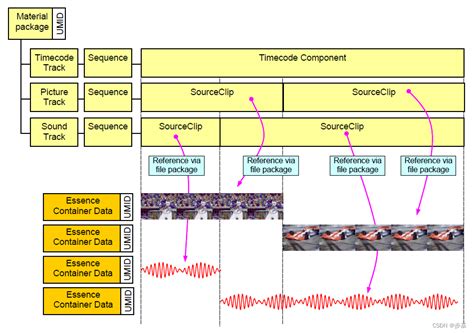
Le format MXF (Material eXchange Format) est un conteneur standard utilisé dans la production vidéo professionnelle pour l'acquisition, le montage et la diffusion. Il peut contenir de l'audio, de la vidéo et des métadonnées, telles que la fréquence d'images, les dimensions de l'image, la date de création, et des données personnalisées.
Final Cut Pro X permet de créer des fichiers MXF multicanaux, essentiels pour la diffusion ou le cinéma. Le processus d'exportation implique l'attribution de rôles audio aux différents canaux pour configurer des dispositions standardisées.
Création de fichiers MXF multicanaux dans Final Cut Pro X (versions récentes)
Pour créer un fichier MXF multicanal, notamment dans Final Cut Pro 10.3 et versions ultérieures, il faut suivre ces étapes :
- Importer les fichiers multimédias dans un nouveau projet Final Cut Pro.
- Augmenter le gain des fichiers audio si nécessaire.
- Créer un projet stéréo ou surround selon les besoins.
- Importer le fichier vidéo master finalisé, le mixage audio surround 5.1 finalisé et le mixage stéréo finalisé.
- Sélectionner les plans surround et stéréo dans le navigateur de projets.
- Dans l'index de la timeline, cliquer sur "Rôles" pour afficher les plans par rôle.
- Choisir Modifier > Modifier les rôles.
- Créer des rôles audio personnalisés, par exemple "Mixage 5-1" avec des sous-rôles comme "L", "R", "C", "LFE", "LS", "RS", et "Mixage stéréo" avec des sous-rôles "Mixage L" et "Mixage R".
- Si les mixages ont été importés en fichiers entrelacés, sélectionner le plan dans l'inspecteur audio, changer le menu local "Canaux" en "6 Mono" pour le surround ou "Mono dual" pour la stéréo.
- Développer les composants audio des plans et attribuer chaque composant au sous-rôle approprié.
- Modifier les plans audio dans la timeline et synchroniser l'audio avec la vidéo. S'assurer que tout autre élément audio est désactivé pour n'entendre que les nouveaux fichiers audio.
- Choisir Fichier > Partager > Fichier master.
- Dans les réglages, sélectionner MXF dans le menu local "Format" et Film QuickTime multipiste dans le menu local "Rôles en tant que".
- Configurer les autres réglages et enregistrer le fichier.
Création de fichiers MXF multicanaux dans Final Cut Pro X (versions antérieures)
Pour les versions de Final Cut Pro 10.1.4 à 10.2.3, le processus présente quelques différences :
- Importer les fichiers multimédias et créer un nouveau projet.
- Augmenter le gain des fichiers audio.
- Créer un projet stéréo.
- Importer le fichier master vidéo finalisé, le mixage audio surround 5.1 finalisé et le mixage stéréo finalisé.
- Sélectionner les plans surround et stéréo.
- Dans l'index de la timeline, cliquer sur "Rôles".
- Choisir Modifier > Rôles.
- Créer les rôles audio personnalisés "Mixage 5-1" et "Mixage stéréo" avec leurs sous-rôles respectifs.
- Modifier les plans audio surround 5.1 et stéréo dans la timeline.
- Si les plans ont été importés en tant que fichiers entrelacés uniques, sélectionner le plan dans la timeline, puis dans l'onglet Audio de l'inspecteur, choisir "6 Mono" ou "Mono dual".
- Faire un clic droit sur le plan dans la timeline et choisir "Développer les composants audio".
- Sélectionner un composant, puis choisir Modifier > Attribuer des rôles et sélectionner le sous-rôle correspondant.
- Importer le plan vidéo finalisé, le modifier dans la timeline et synchroniser l'audio. Désactiver tout autre élément audio.
- Choisir Fichier > Partager > Fichier master.
- Dans les réglages, sélectionner Vidéo et audio dans le menu local "Format", puis Film QuickTime multipiste dans le menu local "Rôles en tant que".
- Supprimer les rôles audio existants (sauf le rôle Vidéo).
- Créer huit nouveaux rôles audio mono : L, R, C, LFE, LS, RS, Mixage L, Mixage R.
- Cliquer sur "Suivant" (ou "Partager"), choisir un emplacement et enregistrer.
Pour finaliser la création du fichier MXF, il est recommandé d'utiliser Compressor. Après avoir partagé le film QuickTime multipiste depuis Final Cut Pro, importez-le dans Compressor, choisissez un préréglage MXF approprié (par exemple, dans "Personnalisé > Réglages MXF"), puis lancez le processus pour obtenir un fichier MXF avec huit pistes audio mono.
Comment Faire un Montage Multicam dans Final Cut Pro (FCPX)
Avantages et utilisations des fichiers MXF
Les fichiers MXF sont un pilier de l'écosystème de la production et de la post-production vidéo. Ils sont enregistrés par de nombreuses caméras professionnelles (Sony, Canon, Panasonic) et utilisés en post-production pour la diffusion, l'archivage et l'enregistrement.
Avantages techniques :
- Flexibilité : Ils prennent en charge les médias compressés et non compressés.
- Standardisation : Ils sont un format standard pour l'acquisition, le montage et la diffusion.
- Métadonnées : Ils incluent des informations riches sur le contenu.
- Fichiers de croissance (Growing Files) : Ils sont essentiels pour les flux de travail de diffusion et d'enregistrement en continu, permettant le transfert de fichiers pendant leur création.
Compatibilité :
La plupart des applications de montage vidéo modernes, telles qu'Adobe Premiere Pro, DaVinci Resolve et Final Cut Pro, peuvent ouvrir et utiliser les fichiers MXF nativement. Avid Media Composer, par exemple, stocke tous les médias importés ou transcodés sous forme de fichiers MXF.
Ouverture et utilisation :
Pour ouvrir des fichiers MXF, les logiciels de montage professionnels mentionnés ci-dessus sont généralement suffisants. Les paramètres les plus couramment modifiés lors de l'exportation en MXF concernent la fréquence d'images et le codec de compression. Dans les paramètres audio, il est souvent préférable de cocher "Rendu une piste par canal" pour exporter chaque canal en tant que piste individuelle, plutôt que de cocher "Rendu en tant que pistes audio discrètes".
Pour le transfert de fichiers MXF, des solutions comme MASV sont idéales, offrant des vitesses de transfert rapides, notamment grâce à leur application de bureau gratuite qui utilise l'automatisation du dossier de surveillance pour gérer les fichiers en cours de croissance.
Gestion des paires stéréo dans la timeline
Même si les paires stéréo sont destinées à l'audio stéréo, il est possible de les manipuler dans la timeline de Final Cut Pro X. Deux plans audio mono situés dans la timeline peuvent être regroupés en une paire stéréo ou séparés en deux plans mono. La liaison de paires stéréo diffère de la liaison d'éléments de plan, et il n'est pas nécessaire de dissocier des plans avant de désactiver des paires stéréo. Des indicateurs visuels, tels que des flèches vertes, signalent la présence d'une paire stéréo.
tags: #final #cut #pro #x #sortie #stereo