
Ajouter et personnaliser des titres dans Final Cut Pro
La création de contenu vidéo implique souvent l'ajout de texte pour améliorer la narration, fournir des informations ou simplement ajouter une touche esthétique. Final Cut Pro, un logiciel de montage vidéo professionnel, offre une gamme complète d'outils pour intégrer et personnaliser des titres, des légendes et des sous-titres à vos projets. Que vous soyez un débutant ou un utilisateur expérimenté, comprendre les différentes méthodes d'ajout de texte peut considérablement améliorer la qualité de vos vidéos.
Comprendre les types de titres dans Final Cut Pro
Avant de plonger dans les aspects techniques, il est utile de comprendre les différentes catégories de texte que vous pouvez utiliser dans Final Cut Pro. Ces catégories définissent la fonction et l'apparence de votre texte à l'écran.
Définitions des types de texte
- Texte ou titres : Terme général désignant des mots placés sur l'écran.
- Superposer : Texte affiché par-dessus d'autres vidéos.
- Texte plein écran : Occupe tout l'écran, souvent utilisé pour les introductions ou les informations importantes.
- Tiers inférieur : Une petite section de texte qui apparaît généralement en bas de l'écran, souvent utilisée pour afficher des noms, des titres ou d'autres informations contextuelles.
- Infographie : Texte plein écran superposé à un graphique, généralement utilisé pour transmettre des informations techniques ou des données.
Méthodes d'ajout de titres dans Final Cut Pro
Final Cut Pro propose plusieurs façons d'ajouter du texte à vos vidéos, chacune adaptée à des besoins différents. Voici les méthodes les plus courantes et les plus efficaces.
Ajout de titres par défaut
L'une des méthodes les plus rapides pour ajouter du texte est d'utiliser les titres par défaut fournis par Final Cut Pro. Ces titres peuvent être personnalisés pour s'adapter à votre projet.
Insertion d'un titre par défaut du tiers inférieur
Pour insérer le titre par défaut du tiers inférieur :
- Dans la timeline, placez la tête de lecture à l'endroit où vous souhaitez que le titre apparaisse.
- Tapez Shift + Control + T.
Un titre du tiers inférieur sera superposé à la vidéo dans le coin inférieur gauche. Il est important de noter que ce titre par défaut ne peut être placé que dans le coin gauche.
Insertion d'un titre par défaut en plein écran
Pour insérer un titre par défaut en plein écran :
- Tapez Control + T.
Un titre par défaut en plein écran apparaîtra au centre de l'écran. Ce titre, par défaut, affiche le mot "Titre" et peut nécessiter une personnalisation importante.
Utilisation du Navigateur de Titres
Le Navigateur de Titres est une ressource précieuse pour trouver et appliquer une grande variété de modèles de titres.
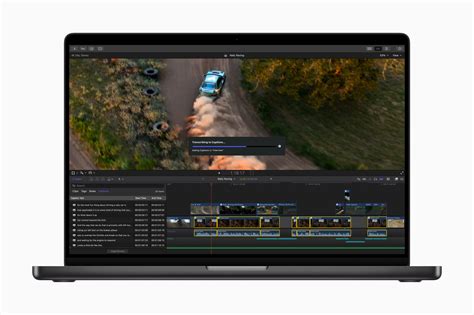
Cliquez sur l'icône du titre dans la Barre d'outils pour afficher le Navigateur de Titres. Ce navigateur est organisé en catégories dans la colonne de gauche, avec des icônes représentant les titres individuels dans la colonne de droite. Une boîte de recherche en bas permet de trouver des titres spécifiques par leur nom, et un compteur indique le nombre de titres actuellement affichés.
Note : L'utilisation d'un marqueur dans la Timeline peut aider à maintenir la cohérence lors de la prise de captures d'écran pour illustrer les titres.
Ajout de texte de base
Le texte de base est idéal pour les titres simples, les noms et les étiquettes. Il est propre, facile à lire et ne distrait pas l'action de la vidéo avec des animations complexes.
Étapes pour ajouter du texte de base
- Ajoutez le clip et utilisez le raccourci pour le texte de base : Placez votre clip vidéo dans la timeline et déplacez la tête de lecture là où vous voulez que le texte commence. Appuyez sur Contrôle + T pour ajouter instantanément un texte de base.
- Ajustez la longueur du texte : Coupez le titre manuellement ou faites-le correspondre à la longueur de votre clip à l'aide de raccourcis comme X et Control + T pour contrôler la durée pendant laquelle le texte reste visible.
- Renommez et repositionnez votre texte : Double-cliquez sur le texte dans la visionneuse pour modifier son contenu. Appuyez sur Échap et faites glisser le texte pour ajuster sa position à l'écran.
Ajout de tiers inférieurs
Les tiers inférieurs sont essentiels pour afficher des informations supplémentaires comme des noms ou des titres sans détourner l'attention principale de la vidéo.
Étapes pour ajouter un tiers inférieur
- Ajoutez un tiers inférieur de base à votre chronologie : Déplacez votre tête de lecture au début du clip et appuyez sur Contrôle + Maj + T. Cela ajoute un titre de tiers inférieur par défaut.
- Personnalisez l'apparence du tiers inférieur : Double-cliquez sur le titre dans la visionneuse pour le modifier à l'aide de l'inspecteur de texte. Chaque calque de texte peut être modifié séparément à l'aide des flèches de calque.
- Améliorez la visibilité avec des contours et des ombres : Activez les contours et les ombres portées pour rendre votre tiers inférieur plus lisible, surtout sur des arrière-plans variés.
Personnalisation des titres dans Final Cut Pro
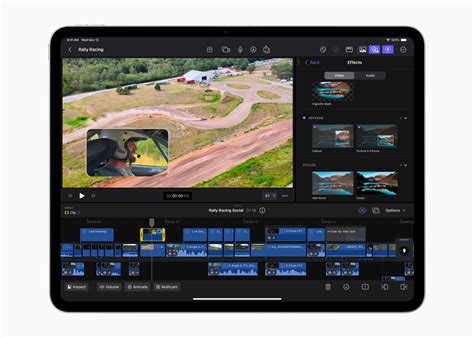
Une fois qu'un titre est ajouté à votre projet, Final Cut Pro offre une flexibilité considérable pour le personnaliser afin de correspondre à l'esthétique de votre vidéo.
Modification du texte et du style
Pour modifier le texte d'un titre, double-cliquez dessus dans la Visionneuse. Vous pouvez également modifier le texte en utilisant l'Inspecteur (raccourci Cmd + 4).
Utilisation de l'Inspecteur pour le formatage
Dans l'Inspecteur, sous l'onglet Texte, vous trouverez une section de base pour modifier les polices, la taille, l'alignement et d'autres paramètres standards. La section Face permet de changer la couleur, l'opacité et le bleu. Les options Contour et Éclat permettent d'ajouter des effets visuels. Il est fortement recommandé d'ajouter des ombres portées à tous les textes pour améliorer la lisibilité, car la vidéo a une résolution plus faible que l'impression.
Création de styles de texte personnalisés
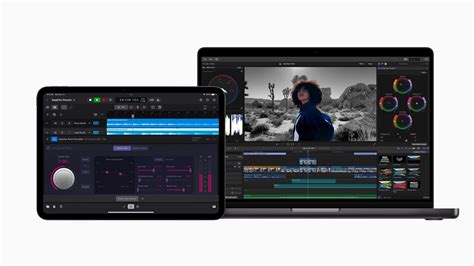
En cliquant sur le mot "Normal" en haut de la section de formatage, vous pouvez accéder à un menu proposant différents formats de texte prédéfinis. De plus, vous avez la possibilité de créer vos propres styles de texte pour une cohérence accrue.
Contrôle des calques et des effets
De nombreux modèles de titres comprennent plusieurs calques de texte qui peuvent être ajustés individuellement. Utilisez les flèches du calque de texte pour modifier chaque partie de votre titre, créant ainsi des effets plus dynamiques. Vous pouvez formater différemment des phrases entières, des mots ou des lettres individuelles.
Fonctionnalités avancées et styles créatifs
Final Cut Pro permet d'aller au-delà des titres basiques pour créer des éléments visuels percutants.
Typographie cinétique
Ce style utilise le mouvement des mots influencé par l'audio, comme la musique ou les voix off. Il ajoute de l'énergie aux scènes et peut être utilisé pour exprimer des émotions ou renforcer des aspects de votre histoire.
Effets de texte 3D
FCPX permet de transformer du texte en titres 3D avec des options de rotation, d'ombrage et d'éclairage créatives. Ces effets sont parfaits pour les intros, les crédits ou les présentations de produits.
Texte en écran partagé
Cette fonctionnalité permet d'afficher du texte d'un côté de l'écran et de la vidéo de l'autre. Elle est utile pour les comparaisons, les listes de fonctionnalités ou pour mettre en évidence deux éléments simultanément de manière organisée.
Texte sur vidéo
Placer du texte par-dessus des images en mouvement sert à expliquer le flux de la vidéo. Chaque partie peut être étiquetée, citée ou sous-titrée pour guider le spectateur sans le détourner de l'action principale.
Polices personnalisées
Final Cut Pro prend en charge l'installation et l'utilisation de polices personnalisées. Cela offre une liberté totale pour choisir des styles de texte spécifiques qui correspondent à l'identité visuelle de votre vidéo.
Comment créer des titres étonnants avec suivi de mouvement dans Final Cut Pro
Intégration des sous-titres et légendes
L'ajout de sous-titres et de légendes est crucial pour l'accessibilité et la compréhension. Final Cut Pro facilite ce processus.
Importation de fichiers SRT
Il est possible d'automatiser la transcription et d'importer un fichier SRT (SubRip Text) pour créer des sous-titres dans n'importe quelle langue. Le fichier SRT contient des informations de formatage et des horodatages, que Final Cut Pro utilise pour placer les sous-titres correctement dans la timeline.
Étapes pour ajouter des sous-titres
- Téléchargez votre vidéo sur un service de transcription : Utilisez un outil comme Sonix pour transcrire votre vidéo et exporter un fichier SRT.
- Exportation du SRT : Sélectionnez l'option "SRT" lors de l'exportation depuis le service de transcription, en ajustant si nécessaire la longueur, la durée et le nombre de lignes des sous-titres.
- Ouvrez votre projet dans Final Cut Pro : Cliquez sur "Choose File", "Import", puis "Captions". Naviguez jusqu'au fichier SRT exporté et sélectionnez-le.
- Choisissez le rôle de la légende : Dans la section "Importer comme rôle", sélectionnez un rôle de légende et un sous-rôle de langue.
- Positionnez les légendes : Dans la section "Temps d'insertion", choisissez "Par rapport à la chronologie" ou "Absolu" pour définir comment les sous-titres seront placés.
- Importation des légendes : Cliquez sur "Importer". Les légendes apparaîtront dans un couloir de légendes en haut de la timeline.
Avantages de l'utilisation de Final Cut Pro pour le texte
Final Cut Pro est un choix privilégié pour de nombreux créateurs vidéo en raison de ses fonctionnalités robustes pour l'ajout de texte.
- Interface facile : L'interface de Final Cut Pro est réputée pour sa convivialité, notamment son interface de texte graphique qui permet de faire glisser et déposer des modèles de titres.
- Animations avancées : Les effets graphiques animés et textuels intégrés, ainsi que la prise en charge des images clés, facilitent la création d'animations de texte dynamiques.
- Intégration transparente : Les outils et plugins d'Apple permettent une édition fluide du texte, de l'audio et de la vidéo dans un seul environnement, évitant ainsi le besoin de changer d'application.
- Styles personnalisés : La personnalisation étendue des modèles de texte permet d'adapter les attributs comme les sous-titres pour qu'ils correspondent à l'identité visuelle de la vidéo.
- Rendu de haute qualité : Le logiciel garantit que le texte, qu'il soit simple ou animé, est rendu de manière nette et lisse, même lors de l'exportation en haute résolution.
- Grande variété de modèles de titres : Final Cut Pro propose une large gamme de modèles de titres, des plus simples aux plus complexes, permettant une personnalisation avec une profondeur 3D.
- Calques de texte personnalisables : L'inspecteur de texte offre une personnalisation approfondie de la police, de la taille, de la couleur et de la position.
- Intégration transparente avec les clips vidéo : Synchroniser les titres avec les clips et les transitions est simplifié.
- Rendu de haute qualité : Le texte est rendu avec une qualité optimale, garantissant clarté et netteté.
Limitations et alternatives
Bien que Final Cut Pro soit un outil puissant, il présente certaines limitations.
- Courbe d'apprentissage pour les fonctionnalités avancées : Certains outils avancés peuvent nécessiter du temps et de la pratique pour être maîtrisés.
- Intégration limitée de plugins tiers : L'ajout de styles de texte ou d'effets externes peut être compliqué en raison d'un support limité.
- Abonnement ou achat unique requis : Final Cut Pro est un logiciel payant, nécessitant un achat unique (299,99 $) après une période d'essai gratuite de 90 jours.
Alternatives comme CapCut
Pour ceux qui recherchent une solution plus accessible ou plus simple, des éditeurs comme CapCut offrent des fonctionnalités similaires.
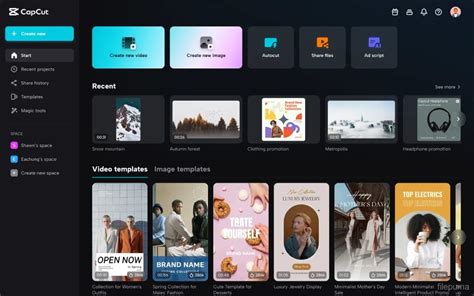
CapCut, un éditeur vidéo de bureau gratuit, permet d'ajouter du texte et des légendes stylisés avec peu d'effort. Il propose des fonctionnalités telles qu'un générateur de polices IA, une riche collection de styles de texte, la personnalisation des polices et des couleurs, la génération de légendes en un clic et une conversion texte-audio précise.
Étapes pour ajouter du texte dans CapCut
- Importer la vidéo : Ouvrez CapCut et importez votre vidéo. Faites glisser le fichier sur la chronologie.
- Générez des légendes automatiques et ajoutez des polices IA : Utilisez l'outil "Split" pour découper la vidéo, puis générez des légendes automatiques. Améliorez les légendes avec des effets ou créez des polices personnalisées avec le "générateur de polices IA".
- Exporter et partager : Une fois l'édition terminée, exportez votre vidéo.
tags: #importer #titre #final #cut