
Maîtriser la mise en page et les éléments graphiques avec InDesign pour l'impression
Préparation de fichiers d'impression : les bases essentielles
La préparation de votre fichier d’impression est une étape cruciale pour garantir un rendu professionnel et fidèle à vos attentes. Plusieurs éléments sont à considérer, depuis le format du fichier jusqu’aux subtilités des espaces et des couleurs.
Formats et tailles de fichier acceptés
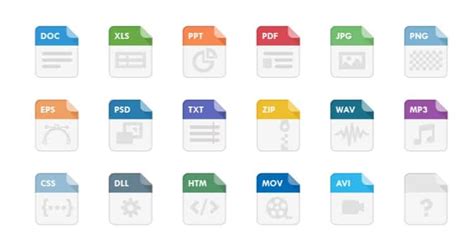
Le format de fichier privilégié pour l’impression de vos documents est le .pdf (Portable Document Format). Ce format est particulièrement adapté car il permet de préserver la mise en page de votre document, incluant les polices de caractère, les images, les objets graphiques et autres éléments essentiels.
Pour les projets particulièrement complexes, il est possible de joindre des instructions supplémentaires dans un document séparé au format Word ou .txt. Lors du passage de votre commande en ligne, vous pouvez soumettre un document unique ou un dossier compressé (.zip) dont la taille ne doit pas excéder 1 GB. Ce processus permet de finaliser votre projet dans les meilleures conditions.
Mise en page et mise à l’échelle : garantir la cohérence
Il est fortement recommandé de travailler vos maquettes à l’échelle 100% autant que possible. Cette pratique assure une cohérence parfaite entre votre création et le rendu final imprimé, en particulier pour des éléments délicats ou des projets spécifiques.
Pour des éléments tels que des stickers, affichez-les sur votre écran à l’échelle 1 (100%) afin de vérifier que votre mise en page reste lisible et que vos images ne présentent pas de pixellisation.
Conseils de mise en page pour différents types de documents
- Documents mono-feuille (flyers, affiches, cartes de visite) : Transmettez uniquement vos faces (recto et verso) dans le bon sens de lecture, quelle que soit l’orientation (portrait ou paysage).
- Documents à relier (livres, brochures) : Ne soumettez pas vos pages en planches (double-page) ni en format ouvert (deux A4 réunis en A3 ouvert, par exemple). Commencez par la première page et terminez par la dernière page verso (même si elle est vierge). Le montage sera effectué selon le type de reliure choisi. Il est conseillé de prévoir un fichier pour l’intérieur et un autre pour l’extérieur (pour une couverture par exemple), ou de fournir une planche A3 recto et une autre planche A3 pour le verso.
Résolution et qualité d’image pour l’impression
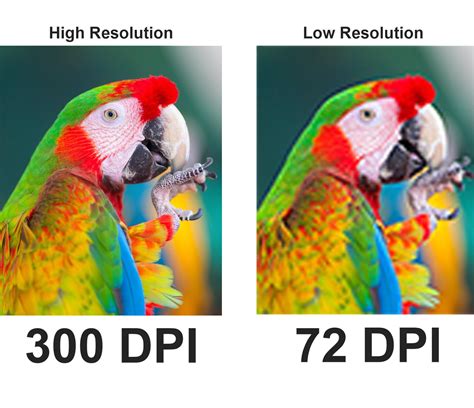
Pour les documents dits “standards” ou de taille moyenne, une résolution de 300 dpi (pixels par pouce) est préconisée afin d’obtenir des images nettes et de haute qualité. Cette résolution est essentielle pour la clarté de vos visuels.
Il est également important de prêter attention à l’espace colorimétrique de vos fichiers. Une configuration adéquate permet d’optimiser votre PDF pour l’impression.
Les espaces et repères d’impression : marges, fonds perdus et débords
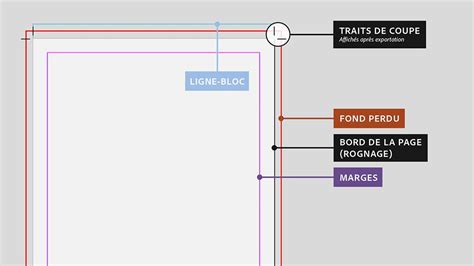
Vos documents sont généralement imprimés sur des formats légèrement plus grands que le format final, puis découpés. Pour éviter que des éléments importants ne soient coupés lors de cette étape, il est essentiel de respecter certaines règles.
Marges, fonds perdus et débords
- Marges : Prévoyez une marge intérieure d’au moins 3 mm pour les éléments textuels ou graphiques importants afin de respecter votre charte graphique et d'assurer la lisibilité.
- Fonds perdus et débords : Pour éviter que des aplats, photos ou images ne soient coupés aux bords, il faut les faire “déborder” au-delà de la ligne de coupe. Il suffit pour cela d'étirer ces éléments en dehors du format final de votre document.
- Traits de coupe : De la même manière, prévoyez une marge d’au moins 3 mm pour les traits de coupe.
Si votre document contient des éléments spécifiques comme une signature ou une inscription, prévoyez un espace réservé protégé par des marges suffisantes. Il n’est pas nécessaire de faire apparaître ces repères (traits de coupe, gammes de couleurs, mire de repérage) sur votre PDF final ; ce sont des contraintes techniques que l’imprimeur prendra en compte à partir de votre document bien conçu.
Espace colorimétrique : CMJN et gestion des couleurs
En impression numérique, l'espace colorimétrique à utiliser est le CMJN (Cyan, Magenta, Jaune, Noir), qui repose sur les principes de la quadrichromie. L’utilisation de l’espace RVB (Rouge, Vert, Bleu), typique des écrans, peut entraîner des différences de rendu significatives lors de l'impression.
Il est crucial de convertir vos fichiers en CMJN pour obtenir le rendu des couleurs le plus fidèle possible. Gardez à l'esprit que certaines couleurs vives de votre écran (notamment les couleurs très lumineuses) ne seront pas identiques au rendu imprimé, en raison des différences de luminosité et de la nature des encres.
Comment connaître et modifier votre espace colorimétrique ?
La procédure pour modifier l'espace colorimétrique dépend du logiciel de création graphique que vous utilisez. Par exemple, dans Adobe InDesign, vous pouvez généralement trouver cette option dans les paramètres du document ou via le menu "Fichier > Mode colorimétrique du document". Il est conseillé de consulter les articles dédiés à la gestion des couleurs pour des tutoriels détaillés.
COULEURS : Comprendre RVB, CMJN, Pantone et profils ICC pour l’impression
Taux d’encrage : optimiser la quantité d’encre
Le taux d’encrage correspond à la somme des quantités de chaque couleur CMJN dans une zone donnée. Un taux d’encrage trop élevé peut engendrer des problèmes tels que des bavures ou un mauvais séchage des feuilles.
À éviter : 100% Cyan + 100% Magenta + 100% Jaune + 100% Noir (soit 400% de taux d’encrage).
Recommandé : Par exemple, 30% Cyan + 30% Magenta + 30% Jaune + 100% Noir (soit 190% de taux d’encrage).
Noir pur, noir composite et valeurs de gris
Pour les textes, il est préférable d’utiliser le noir pur (100% Noir) afin d'obtenir un rendu net et lisible. L’utilisation d’un noir composite (mélange de plusieurs couleurs) pour les textes fins peut causer un léger décalage lors de la superposition des couleurs, rendant le texte flou ou illisible. Pour les valeurs de gris, privilégiez un gris composé uniquement de noir (par exemple : Noir = 80%) pour les textes.
Gestion des couleurs spécifiques : bleu et aplats
Comment éviter que le bleu vire au violet ?
Un bleu dit “composite” (mélange de plusieurs encres) peut parfois virer au violet à l’impression. Pour obtenir un bleu pur, assurez-vous d’utiliser un bleu composé uniquement de cyan (par exemple : C:100%, M:0%, J:0%, N:0%). La transparence des encres peut également influencer le rendu, surtout sur des supports non blancs.
Gestion des aplats de couleurs
Un aplat est une zone de couleur uniforme. Sur certains papiers texturés, l’uniformité de l’aplat peut être affectée par la texture du support. Il est également important de noter que certaines couleurs métalliques comme l'or ou l'argent, ou les tons directs (Pantone®), peuvent avoir des équivalents en impression numérique, mais leur rendu peut varier.
Voici quelques exemples d'équivalents CMJN pour des couleurs spécifiques :
| Couleur | CMJN (C, M, J, N) |
|---|---|
| Or clair | C:0, M:15, J:65, N:0 |
| Argent clair | C:0, M:0, J:0, N:10 |
| Or moyen | C:0, M:30, J:100, N:0 |
| Argent moyen | C:0, M:0, J:0, N:30 |
| Or foncé | C:0, M:50, J:100, N:20 |
| Argent foncé | C:0, M:0, J:0, N:50 |
Prise en compte de la reliure et du pliage
La manière dont votre document sera relié ou plié a un impact direct sur la mise en page.
Mise en page pour la reliure
- Pages : Pour les documents à relier, les pages impaires (rectos) se placent à gauche et les pages paires (versos) à droite.
- Marge intérieure (gouttière) : Prévoyez une marge intérieure plus importante (gouttière) pour les documents reliés, afin que le texte ou les éléments graphiques ne soient pas masqués par la reliure ou la colle. Cette marge doit être d'au moins 7 mm, et peut être augmentée en fonction du type de reliure.
- Dos de couverture : L'épaisseur du dos de la couverture doit être prise en compte, surtout pour les documents épais. Elle varie en fonction du nombre de pages et du grammage du papier. Une formule approximative pour estimer l'épaisseur est : (Grammage papier en g/m² / 1000) x Nombre de pages x Épaisseur d'une feuille (en mm) + marge supplémentaire de 2 mm.
- Raccord d’images : Pour les visuels qui s'étendent sur deux pages, décalez vos éléments de 7 mm pour éviter qu'ils ne soient cachés dans la jonction centrale.
Les dépliants et documents pliés
La taille des volets d'un dépliant dépend du type de pliage :
- Pli accordéon : Chaque face a la même dimension.
- Pli roulé : Le volet du milieu est légèrement plus étroit car les volets adjacents doivent le recouvrir.
En cas de doute, il est préférable de laisser une marge supplémentaire de 2 à 3 mm entre les volets pour éviter les erreurs de pliage.
Pliage des plans
Le pliage de plans au format A4 peut être automatisé. Le cartouche, s'il est présent sur la face avant (première page), doit être correctement placé selon la norme ISO 7200. Il est crucial que ce cartouche soit imprimé en Noir 100% et sans aucun décalage par rapport au fichier d'impression.
Détails typographiques et finitions
Polices et tailles
La taille de la police a un impact significatif sur la lisibilité et l'effet visuel d'un texte. La mesure typographique traditionnelle utilise le point (environ 0,353 mm pour le point PostScript/DTP actuel). Ainsi, 10 points correspondent à environ 3,53 mm.
Il est important de noter que la "taille de police" dans les logiciels comme InDesign fait référence à la taille du moule utilisé pour imprimer la lettre, et non à la taille mesurable de la lettre elle-même. Divers facteurs, comme la hauteur x (hauteur des minuscules), la présence d'ascendantes et descendantes, ou l'épaisseur des traits, influencent la perception de la taille d'une police.
Pour des textes longs (magazines, livres), une taille de lecture généralement comprise entre 8 et 12 points est recommandée. Pour des éléments plus petits comme les légendes ou les notes de bas de page, 7 points peuvent suffire, mais cela dépend fortement de la police utilisée.
Traits fins et polices resserrées
Les traits trop fins (inférieurs à 0,7 points ou 0,25 mm) ou les polices très resserrées peuvent être difficiles à imprimer et à lire. Assurez-vous que ces éléments sont suffisamment marqués pour ressortir correctement.
Coins arrondis
Si vous optez pour des cartes aux coins arrondis, il n'y a pas de travail supplémentaire lors de la mise en page, à condition que le rayon de courbure soit d'au moins 4 cm. Si vous intégrez un cadre arrondi dans votre design, assurez-vous que son rayon de courbure corresponde à celui des formes de découpe utilisées par l'imprimeur.
Fonctionnalités avancées d'InDesign pour la mise en page
Habillage de texte
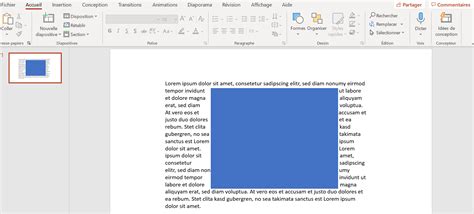
InDesign permet d'habiller du texte autour d'objets, créant un cadre qui repousse le texte environnant. Cette fonctionnalité s'applique à l'objet habillé (l'élément autour duquel le texte s'enroule) et non au texte lui-même. Vous pouvez définir l'application de l'habillage sur un côté spécifique, le dos, ou l'opposé du dos, et ajuster les valeurs de décalage pour contrôler l'espace entre le texte et l'objet.
Il est possible d'habiller le texte autour des contours d'un objet directement dans InDesign, en utilisant des points d'ancrage et l'outil Stylet. Plusieurs options de génération de cadre d'habillage sont disponibles, basées sur le tracé de l'image, un tracé Photoshop, ou le bloc conteneur.
Gestion des paragraphes et des lignes
InDesign offre des outils puissants pour contrôler la composition des paragraphes et éviter les problèmes typographiques.
- Lignes orphelines et veuves : Ces options permettent d'éviter qu'une seule ligne d'un paragraphe n'apparaisse isolée en haut ou en bas d'une colonne ou d'une page.
- Options d'enchaînement : Vous pouvez définir combien de lignes d'un paragraphe doivent rester liées au paragraphe précédent ou suivant, ce qui est particulièrement utile pour les titres et leurs corps de texte associés, afin d'éviter qu'ils ne soient séparés.
- Début de paragraphe : Cette option permet de forcer un paragraphe (souvent un titre) à commencer en haut d'une colonne, d'une page ou d'une section.
- Alignement : L'alignement des bordures gauche et droite des colonnes peut être ajusté pour améliorer la lisibilité, notamment avec des signes de ponctuation ou des caractères spécifiques.
Filets de paragraphe et bordures
Les filets de paragraphe sont des attributs qui peuvent être appliqués au-dessus ou en dessous d'un paragraphe. Ils se déplacent et se redimensionnent avec le paragraphe. Vous pouvez définir leur épaisseur, couleur, style de ligne, et leur largeur (par rapport au texte ou à la colonne).
Les bordures de paragraphe permettent de créer un cadre autour d'un ou plusieurs paragraphes. Vous pouvez contrôler la largeur, la couleur, le style des coins et des extrémités, ainsi que l'espacement par rapport au texte.
Ombrage de paragraphe
L'ombrage de paragraphe permet d'appliquer un effet d'ombre à un paragraphe. L'ombre peut être ajustée en termes de teinte, de taille et de forme des angles, et de positionnement. Il est possible de choisir si l'ombre doit s'étendre au-delà de la marge supérieure ou être limitée au bloc de texte.
Mise en forme du texte : caractères et paragraphes
InDesign propose une multitude d'options pour mettre en forme le texte, accessibles via les panneaux Caractère et Paragraphe, ainsi que le panneau Contrôle.
- Styles de police et d'orientation : Vous pouvez modifier l'apparence du texte en choisissant parmi de nombreux styles de police, tailles, graisses, etc.
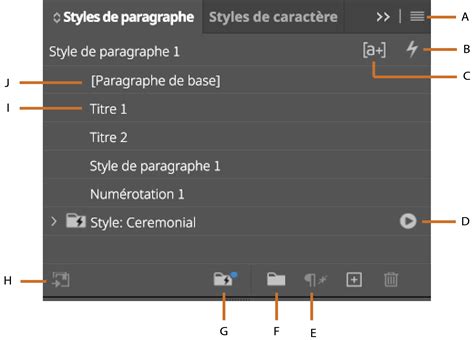
- Styles de paragraphe et de caractère : L'utilisation de styles permet d'appliquer une mise en forme cohérente à l'ensemble de votre document et de faciliter les modifications ultérieures.
- Outil Pipette : Cet outil permet de copier des attributs de mise en forme (caractère, paragraphe, fond, contour) d'un texte et de les appliquer à un autre.
- Application rapide : Permet de rechercher et d'appliquer rapidement des styles, des commandes de menu ou des variables en tapant quelques lettres.
Création et mise en forme de tableaux dans InDesign
Les tableaux sont des outils essentiels pour organiser et présenter des données de manière structurée dans InDesign.
Insertion et structure de tableau
Pour créer un tableau, vous devez d'abord insérer un bloc de texte, puis utiliser le menu Tableau > Insérer un tableau. Vous définissez alors le nombre de colonnes, de lignes, et si vous souhaitez des lignes d'en-tête et de pied de tableau.
Styles de tableau et de cellule
Il est fortement recommandé d'utiliser des styles de tableau et des styles de cellule pour garantir la cohérence et faciliter la gestion de vos tableaux. Les styles de cellule regroupent les attributs de mise en forme (police, taille, alignement, fonds, bordures) pour un type de cellule donné, tandis que les styles de tableau organisent l'apparence globale (alternance de lignes, bordures d'en-tête, etc.).
Une bonne pratique consiste à définir une hiérarchie visuelle claire : bordure extérieure plus marquée, séparateurs de colonnes plus discrets, et lignes internes légères voire absentes. L'alternance de fonds de ligne ou de colonne peut améliorer la lisibilité.
Mise en forme des cellules et typographie
L'alignement des cellules est crucial, surtout pour les chiffres et les dates. L'espace interne des cellules (haut, bas, gauche, droite) doit être cohérent avec le reste de la maquette.
La fusion de cellules doit être utilisée avec parcimonie pour créer des catégories ou des sous-titres, et non pour corriger une mauvaise conception initiale. L'interligne à l'intérieur des cellules est également un facteur important pour la lisibilité.
Options avancées des tableaux
Les options avancées des tableaux permettent une grande flexibilité :
- Alternance de couleurs : Définir des fonds alternés pour les lignes ou les colonnes.
- Différenciation des rôles : Utiliser des styles de cellule distincts pour les en-têtes, les totaux, les alertes, etc.
- Espacements avant et après le tableau : Ajuster l'espace entre le tableau et les autres éléments de la page pour une intégration harmonieuse.
Importation de données
Pour des documents comportant de nombreux tableaux, l'importation de données depuis des tableurs comme Excel ou Google Sheets est un gain de temps considérable. Il est essentiel de préparer le fichier source en amont : une colonne par type d'information, une ligne par entrée, sans cellules fusionnées ni mise en forme superflue.
Une fois les données importées dans InDesign, appliquez vos styles de tableau et de cellule pour une mise en forme cohérente.
Tableaux interactifs pour le web
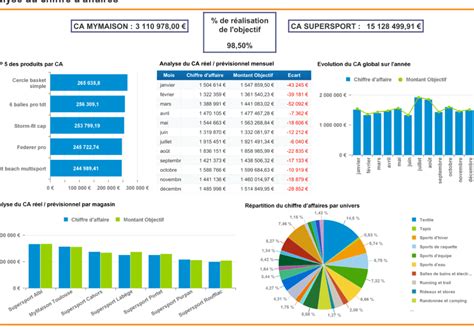
Pour les documents destinés à être consultés à l'écran, les tableaux interactifs (exportés en PDF ou EPUB interactif) offrent des fonctionnalités supplémentaires comme des liens hypertextes, des survols, ou des boutons de filtrage.
Lors de la conception de tableaux interactifs, portez une attention particulière à la taille de la police, aux contrastes, et à la quantité d'informations par ligne pour une expérience utilisateur optimale.
Inclusivité et évolution des fonctionnalités
Adobe InDesign intègre des mises à jour visant à promouvoir l'inclusivité. Par exemple, depuis la version 17.0 (InDesign 2022), le logiciel remplace le langage non inclusif par des termes plus neutres, reflétant les valeurs fondamentales d'Adobe.
tags: #donner #du #corps #sur #indesign