
Gestion des polices dans Scribus : Installation, utilisation et résolution de problèmes
Les logiciels de publication assistée par ordinateur (PAO) tels que Scribus sont des outils puissants pour la création de documents professionnels comme des affiches, des dépliants et d'autres supports publicitaires. Ils offrent une grande flexibilité pour modifier les propriétés du texte, y compris le choix et la gestion des polices.
Installation et gestion des polices
Pour enrichir vos créations, l'installation de nouvelles polices dans Scribus est une étape essentielle. Ce processus permet d'améliorer la visibilité, la lisibilité et l'originalité de vos documents.
Méthode d'installation
Avant de commencer, il est recommandé de fermer tous les documents ouverts dans Scribus.
- Créez un dossier dédié sur votre disque dur, par exemple nommé "Font" ou "Polices".
- Téléchargez des polices libres d'utilisation sur des sites spécialisés comme FontSquirrel ou Dafont. Assurez-vous que ces polices soient bien dans le dossier que vous venez de créer.
- Lancez Scribus. Sans ouvrir de nouveau document, accédez aux préférences du logiciel en cliquant sur Fichier > Préférences.
- Dans le menu de gauche, sélectionnez Police, puis dans le menu central, choisissez Chemins additionnels.
- Cliquez sur le bouton Ajouter et naviguez jusqu'au dossier contenant vos nouvelles polices. Sélectionnez-le, puis appuyez sur Ouvrir.
- Confirmez l'ajout en cliquant sur OK.
Pour vérifier que l'installation a réussi, ouvrez un document et appliquez la nouvelle police à un bloc de texte. Elle devrait être disponible dans la liste des polices.
Gestion des polices sur différents systèmes d'exploitation
Scribus offre des options de gestion avancées des polices, adaptées à différents systèmes d'exploitation :
- Windows : Il est possible d'installer les polices directement dans le dossier "fonts" de Windows. Après avoir copié les polices dans ce dossier, exécutez la commande fc-cache dans l'invite de commandes pour que le système les reconnaisse.
- Linux : Le système utilise généralement le fichier fontconfig pour gérer les dossiers de polices. Il est possible de spécifier plusieurs chemins additionnels, permettant une organisation flexible des polices. L'exécution de fc-cache est également nécessaire.
- MacOS X : L'ajout de dossiers de polices supplémentaires peut se faire sans logiciel tiers. Les modifications sont prises en compte sans redémarrage de Scribus.
Ces méthodes permettent de gérer les polices de manière centralisée, facilitant leur activation et désactivation pour des projets spécifiques.
Utilisation des polices dans Scribus
Une fois installées, les polices peuvent être utilisées pour modifier l'apparence du texte dans vos documents Scribus.
Modification des propriétés du texte
Pour modifier les propriétés d'un texte :
- Faites un clic droit sur le bloc de texte et sélectionnez Modifier le contenu du bloc de texte.
- Dans la fenêtre qui s'ouvre, sélectionnez l'onglet Police.
- Choisissez la police souhaitée dans la liste déroulante.
- Vous pouvez ensuite ajuster la Taille et le Style (Normal, Gras, Italique, Gras Italique, Petits caps) dans les menus déroulants correspondants.
- L'Alignement (Gauche, Centré, Droite, Justifié) et l'Interligne peuvent également être modifiés via leurs menus déroulants respectifs.
- La Couleur du texte peut être changée en utilisant le menu déroulant Couleur ou la palette de couleurs.
Styles de texte et de paragraphe
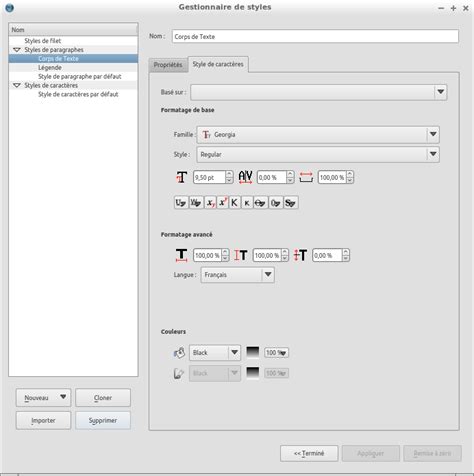
Scribus permet de définir des styles de texte et de paragraphe pour une gestion cohérente de la typographie. L'onglet Gestionnaire de styles (F4) est l'outil principal pour cela.
- Création de styles : Vous pouvez créer de nouveaux styles de paragraphe en spécifiant la police, la taille, la couleur et d'autres attributs.
- Styles imbriqués : Il est possible de créer des styles basés sur d'autres styles (styles parents/fils). Par exemple, un style "sous-titre" peut être basé sur un style "Titre Principal". Toute modification du style parent se répercutera sur les styles enfants, ce qui est pratique pour la gestion de charte graphique, mais peut être piégeant si l'on n'y prend garde.
- Application des styles : Une fois créés, les styles peuvent être appliqués aux blocs de texte via l'éditeur de texte ou directement dans le gestionnaire de styles.
Listes à puces avec des images
Pour créer des listes à puces personnalisées, vous pouvez utiliser des images comme symboles. Cela se fait via le gestionnaire de styles, dans l'onglet Effets de paragraphes, en utilisant la fonction Objets Incorporés. Importez vos visuels (SVG ou blocs image), copiez-les et collez-les à l'emplacement souhaité dans le bloc texte. Vous pouvez ensuite ajuster leur taille dans la fenêtre spécifique à l'objet.
Impression et gestion des polices dans les PDF
L'un des usages principaux de Scribus est la production de PDF destinés à l'impression professionnelle. La gestion correcte des polices est cruciale pour garantir un rendu fidèle.
Incorporation et vectorisation des polices
Lors de l'exportation en PDF, Scribus propose deux options principales pour les polices :
- Incorporer : Le fichier de police (OTF, TTF, PS) est inclus dans le document PDF. Cela permet la modification ultérieure du texte, car toutes les glyphes sont présentes.
- Vectoriser : Chaque lettre est transformée en un dessin vectoriel. Le texte n'est alors plus modifiable comme du texte, mais fait partie intégrante du dessin de la page.
Le choix entre ces deux options dépend des exigences de l'imprimeur et de la nature du document. Pour éviter tout problème, il est souvent recommandé de vérifier les spécifications de l'imprimeur et, si nécessaire, de vectoriser les polices.
Problèmes courants et solutions
Certains utilisateurs rencontrent des difficultés lorsque leurs fichiers PDF générés par Scribus posent problème à l'impression, notamment des messages indiquant que des polices manquent. Les causes peuvent être multiples :
- Qualité des polices : Certaines polices téléchargées gratuitement peuvent être incomplètes (manque de caractères accentués, par exemple) ou mal construites, ce qui peut entraîner des erreurs. Il est conseillé de privilégier des sources fiables comme Font Squirrel pour des polices de meilleure qualité.
- Configuration d'exportation : Il est essentiel de bien comprendre les options d'incorporation et de vectorisation dans les paramètres d'exportation PDF. Parfois, une combinaison spécifique ou le choix de "tout vectoriser" peut résoudre le problème.
- Compatibilité des versions PDF : Bien que Scribus propose différentes versions de PDF pour la compatibilité, les imprimeurs modernes sont généralement équipés pour gérer les versions récentes.
En cas de doute, il est toujours préférable de contacter directement l'imprimeur pour connaître ses exigences précises concernant les polices et le format PDF.
Substitution de polices
Scribus permet de définir des polices de substitution au cas où une police utilisée dans un document ne serait pas disponible sur le système. Lors de l'ouverture d'un document, Scribus vérifie la présence des polices et propose, si nécessaire, de les remplacer par d'autres polices disponibles. Cette option se configure dans l'onglet Substitution de polices des préférences.
Fonctionnalités avancées et astuces
Création de modèles de pages
Pour assurer la cohérence de la mise en page, Scribus permet de créer des gabarits (ou modèles de pages). Ces gabarits définissent des éléments récurrents comme les numéros de page, les en-têtes ou les pieds de page. En créant un bloc de texte sur une page de gabarit, cet élément sera automatiquement appliqué à toutes les pages qui utilisent ce gabarit.
Gestion des couleurs et profils
Pour une impression professionnelle, Scribus offre une gestion des couleurs avancée. Il est recommandé d'installer un profil de couleur CMJN adapté au papier utilisé, en consultant votre imprimeur. L'utilisation de profils de couleur permet d'assurer une reproduction fidèle des couleurs entre le logiciel, l'écran et l'impression.
Importation de pages d'autres fichiers Scribus
Scribus permet d'importer des pages depuis d'autres documents Scribus. Lors de cette importation, les styles de texte inchangés sont conservés, tandis que les styles modifiés sont renommés ou considérés comme de nouveaux styles. Les visuels sont également conservés, et le modèle de page du document de destination est appliqué.
Table des matières
La création d'une table des matières est simplifiée dans les versions récentes de Scribus. Il suffit de sélectionner le cadre de texte destiné à recevoir la table, d'ajouter une table en spécifiant la source de données (par exemple, les styles de paragraphe) et le cadre de destination. Il est également possible d'utiliser des "Attributs" plutôt que des "Styles" pour générer le sommaire.
Habillage de texte
L'habillage de texte permet de faire en sorte que le texte contourne les objets. Cette fonctionnalité se configure dans la fenêtre Forme. Il est possible d'appliquer un habillage autour de la forme du cadre de l'objet ou de la ligne de contour.
Utilisation de scripts
Scribus supporte l'utilisation de scripts, qui sont de petits programmes permettant d'automatiser certaines tâches. Cela peut être utile pour des opérations répétitives ou complexes dans la chaîne graphique.
Gestion des calques
Les calques dans Scribus permettent d'organiser les différentes couches superposées de votre document. Chaque calque peut être configuré pour être imprimé ou non, et les objets peuvent être sélectionnés même si vous êtes sur un autre calque, en fonction des paramètres de visibilité et de sélection.
OpenType Fonts et conversion en contour
Les polices OpenType (OT) offrent des possibilités typographiques avancées. Bien qu'elles ne soient pas toujours embarquées par défaut dans Scribus, elles peuvent être exportées comme "contours" en PDF, permettant ainsi leur utilisation. De plus, Scribus peut convertir le texte en contour PostScript, ce qui peut être utile pour certains imprimeurs ou lors de l'exportation en SVG ou EPS.
Absence de "fausses polices"
Il est important de noter que Scribus ne crée pas de "fausses polices en gras ou en italique" par traitement automatisé. Si une police n'inclut pas de variantes en gras ou en italique, Scribus ne pourra pas les générer, car cela dégraderait la qualité du texte. Cette approche vise à préserver la qualité typographique, essentielle pour l'impression professionnelle.
tags: #importer #typo #dans #scribus