
Importer un fichier PSD avec ses calques dans Adobe Creative Suite
En tant que graphiste ou concepteur Web, il est parfois nécessaire d’importer une image créée dans Adobe Photoshop dans Adobe Illustrator et/ou Adobe InDesign afin de créer plus d’effets. L'importation de fichiers Photoshop à calques facilite l'utilisation de graphiques créés dans Photoshop.
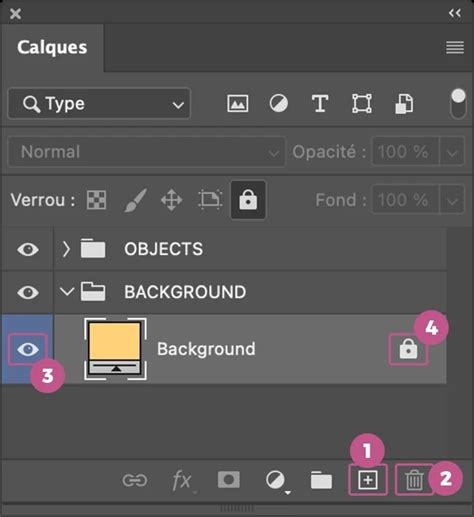
Importer un fichier Photoshop dans InDesign ou Illustrator
Pour importer un fichier Photoshop dans InDesign ou Illustrator, vous pouvez utiliser la fonction "Placer". Recherchez le fichier Photoshop que vous devez importer, puis cliquez sur "Placer". L'ouverture ou le placement d'un fichier PSD non lié ouvrira une boîte de dialogue avec certaines options.
Vous pouvez utiliser cette méthode pour importer un fichier Photoshop dans InDesign dans un document Illustrator existant. Maintenant, allez à Fichier > Placer pour localiser le fichier Photoshop. Double-cliquez sur le nom du fichier, puis cliquez sur le bouton "Ouvrir" pour placer le fichier dans InDesign.
L'option "Show Import Options" (Afficher les options d'importation) s'ouvre et vous invite à choisir l'option de réglage d'importation. Le fichier Photoshop apparaîtra dans le cadre graphique que vous avez sélectionné.
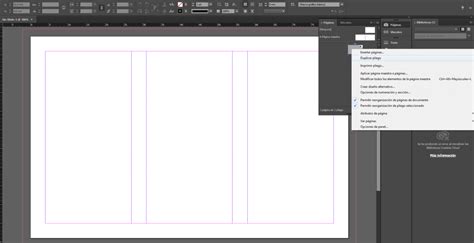
Contrôler l'importation des fichiers à calques
Vous pouvez importer des fichiers à partir d'Adobe Photoshop 3.0 ou version ultérieure, ou d'Adobe Illustrator. Vous pouvez contrôler le mode d'importation des fichiers à calques. Lorsque l'application Adobe Premiere importe des fichiers Photoshop en tant que fichiers non fusionnés, chaque calque devient un élément du chutier. Le nom d'un élément est constitué du nom du calque, suivi du nom du fichier où il était stocké.
Ajustez la visibilité des calques de niveau supérieur en important un fichier ou en utilisant la boîte de dialogue "Options de calque d'objet". Affichez la composition souhaitée si votre fichier Photoshop contient des compositions de calques. Les compositions de calques sont l'instantané d'un état du panneau Calques. Lorsque vous importez ce fichier dans InDesign, vous pouvez choisir entre différents états dans la boîte de dialogue "Composition de calques" au lieu d'avoir à régler la visibilité des calques.
Utilisation des tracés, masques et couches alpha
Utilisez des tracés, des masques et des couches alpha dans un fichier Photoshop pour supprimer les arrière-plans ou habiller des graphiques avec du texte lors de l'importation dans InDesign. Importez un fichier Photoshop avec un profil de gestion des couleurs ICC intégré pour qu'InDesign détecte si la gestion des couleurs est active. Pour remplacer le profil dans InDesign, utilisez la boîte de dialogue "Options d'importation" ou attribuez un autre profil colorimétrique.
Gestion des couleurs lors de l'importation
Pour éviter que votre image Photoshop ne paraisse sursaturée dans InDesign, assurez-vous que vos profils colorimétriques correspondent aux deux applications (images balisées). Accédez aux profils colorimétriques dans Photoshop en allant dans Édition > Couleurs. Sélectionnez un autre profil et attribuez-le sans convertir les couleurs dans l'espace du profil.
Visualisez les couches de tons directs dans les fichiers Photoshop comme des tons directs dans le panneau Nuancier d'InDesign. Visualisez la version de vos fichiers Photoshop correspondant à votre résolution d'écran dans la disposition, même si le fichier graphique réel est lié ou intégré. Assurez-vous également de choisir les paramètres d'affichage appropriés pour afficher les fichiers en pleine résolution dans InDesign.
Importation comme objet dynamique
La commande "Importer" ajoute à votre document une photo, un graphique ou un fichier pris en charge par Photoshop comme un objet dynamique. Si vous importez un fichier PDF ou Illustrator (Ai), la boîte de dialogue "Ouvrir en tant qu'objet dynamique" s'affiche. Sélectionnez la page ou l'image à importer, définissez les options de recadrage, puis sélectionnez "OK".
L'illustration importée s'affiche dans un cadre de sélection au centre de l'image Photoshop, dans ses proportions d'origine. Pour repositionner l'illustration importée, placez le pointeur à l'intérieur du cadre de sélection de l'illustration et faites-le glisser. Pour mettre à l'échelle l'illustration importée, faites glisser les poignées d'angle du cadre de sélection. Maintenez la touche Maj enfoncée pour conserver les proportions lorsque vous faites glisser la souris.
Pour faire pivoter l'illustration importée, placez le pointeur à l'extérieur du cadre de sélection et faites glisser la souris. Pour incliner l'illustration importée, faites glisser une poignée latérale du cadre de sélection tout en maintenant la touche Alt (Windows) ou Cmde (Mac OS) enfoncée. Pour déformer l'illustration importée, choisissez la commande Édition > Transformation > Déformation, puis sélectionnez un élément de déformation dans le menu déroulant Déformation de la barre d'options.
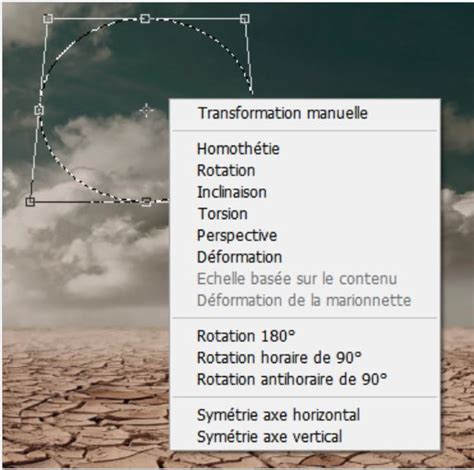
Options d'importation pour les fichiers PDF et Illustrator
Lorsque vous importez un fichier PDF ou Adobe Illustrator, utilisez la boîte de dialogue "Importer un fichier PDF" pour définir les options d'importation de l'illustration. Dans la section "Sélectionner" de la boîte de dialogue, sélectionnez "Page" ou "Image", en fonction des éléments du document PDF à importer.
Utilisez le menu "Vignette" pour régler l'affichage des vignettes dans la zone d'aperçu. L'option "Page entière" permet de faire tenir une seule vignette dans la zone d'aperçu. Les options de recadrage incluent :
- Recadre en traçant la plus petite zone rectangulaire qui accueille tout le texte et les graphiques de la page.
- Recadre selon la taille d'origine de la page.
- Recadre sur la zone d'écrêtage (marges de recadrage) du fichier PDF.
- Recadre sur la zone spécifiée dans le fichier PDF en respectant les limitations spécifiques liées aux processus de production, notamment la coupe, le pliage et le rognage.
- Recadre sur la zone spécifiée dans le fichier PDF pour importer les données PDF dans une autre application.
Cliquez sur le bouton de validation dans la barre d'options, ou appuyez sur la touche Entrée (Windows) ou Retour (Mac OS), pour valider l'illustration importée sur un nouveau calque. Cliquez sur le bouton d'annulation dans la barre d'options, ou appuyez sur la touche Échap, pour annuler l'importation.
Intégration avec le presse-papiers
Pour pixelliser automatiquement l'illustration lors du collage dans un document Photoshop, désactivez les options PDF et AICB (pas de prise en charge des transparences) dans le panneau des préférences "Gestion des fichiers et presse-papiers". Pour coller l'illustration sous la forme d'un objet dynamique, d'une image pixellisée, d'un tracé ou d'un calque de forme, activez les options PDF et AICB (pas de prise en charge des transparences) dans le panneau des préférences "Gestion des fichiers et presse-papiers".
Si les options PDF et AICB (pas de prise en charge des transparences) sont désactivées dans le panneau des préférences "Gestion des fichiers et presse-papiers" d'Adobe Illustrator, l'illustration est automatiquement pixellisée lors de son collage dans le document Photoshop. Collez l'illustration en tant qu'objet dynamique vectoriel qui peut être mis à l'échelle, transformé ou déplacé sans dégrader la qualité de l'image. Lorsque l'illustration est insérée, ses données sont incorporées dans le document Photoshop sur un calque distinct.
Collez l'illustration sous la forme d'un tracé qui peut être modifié à l'aide des outils de plume, de l'outil Sélection de tracé ou de l'outil Sélection directe.
Comment importer un fichier PSD dans InDesign
tags: #importer #un #fichier #psd #avec #les