
Comment utiliser le cercle de style dans Photoshop
Le recadrage circulaire dans Photoshop est une technique précise pour sélectionner une partie circulaire d'une image tout en rejetant le reste. L'outil dédié au recadrage circulaire, connu sous le nom de chapiteau elliptique, simplifie le processus et vous permet de créer une image parfaitement arrondie sans effort. Cette technique est fréquemment utilisée par ceux qui se demandent "comment recadrer un cercle dans Photoshop" pour attirer l'attention sur des sujets spécifiques dans une image ou pour créer des compositions visuellement frappantes avec des éléments circulaires.
Dans ce guide, nous vous expliquerons chaque étape de la création d'un rond photo dans Photoshop, vous permettant d'exploiter la puissance de cet outil polyvalent pour vos projets créatifs. Voyons un guide étape par étape pour recadrer l'image de cercle Photoshop.
Recadrage circulaire dans Photoshop : Guide étape par étape
Étape 1 : Modifier le réglage
Convertir l'image du calque "Arrière-plan" au calque "Normal".
Étape 2 : Sélectionner l'outil "Chapiteau elliptique"
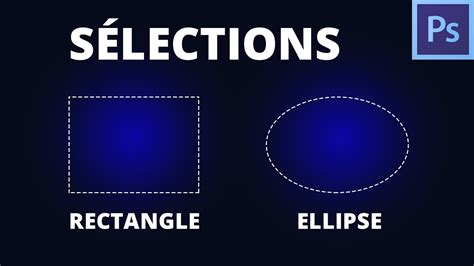
Cliquez avec le bouton droit de la souris (Windows) ou CTRL + clic (Mac) sur "Outil de chapiteau rectangulaire" pour accéder à l'"Outil de chapiteau elliptique".
Étape 3 : Déplacer et faire glisser
Utilisez la touche Maj pour faire glisser afin de créer une sélection circulaire parfaite.
Étape 4 : Sélectionner la zone en dehors du cercle
Cliquez sur "Sélectionner" > "Inverser" pour sélectionner tout ce qui se trouve en dehors du cercle.
Étape 5 : Supprimer le contour et le recadrage sélectionnés
Cliquez sur "Désélectionner" pour supprimer le contour de la sélection. Allez dans "Image" > "Couper", sélectionnez "Pixels transparents" et coupez les zones en excès.
Étape 6 : Enregistrer l'image
Enregistrer en PNG pour conserver la transparence.
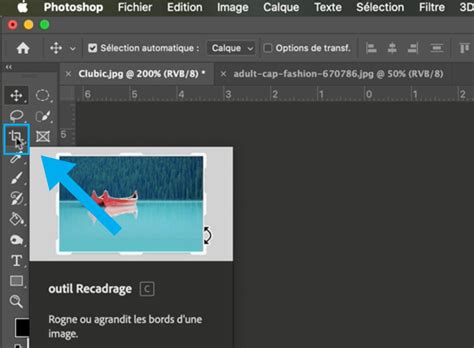
Avec ces étapes pour le recadrage circulaire Photoshop, vous maîtriserez l'art du recadrage circulaire dans Photoshop, vous permettant de créer des visuels captivants et de donner vie à vos projets créatifs.
Alternative à Photoshop pour le recadrage circulaire : CapCut
Si vous avez cherché un moyen transparent de recadrer les cercles sans les tracas de Photoshop, vous avez de la chance ! Entrez CapCut, votre alternative incontournable pour le recadrage rond qui simplifie le processus et ajoute une touche créative à vos photos. Il n'est pas nécessaire de naviguer dans des menus complexes ou de passer au crible des outils complexes - CapCut rationalise le processus, le rendant accessible aux débutants et aux éditeurs chevronnés.
Ici, nous présenterons CapCut comme alternative au recadrage d'image pour le recadrage rond et expliquerons ses deux meilleures méthodes : les cadres et les formes.
Méthode 1 : Utiliser les cadres dans CapCut
La méthode des cadres est conçue pour les utilisateurs qui préfèrent une approche simple des cultures circulaires sans nécessiter d'ajustements complexes. En utilisant des cadres prédéfinis, vous pouvez transformer sans effort vos images en compositions parfaitement arrondies, ce qui en fait un choix idéal pour les photos de profil, les publications sur les réseaux sociaux ou tout projet nécessitant des éléments circulaires.
Guide étape par étape :
- Ouvrez CapCut et créez un nouveau projet.
- Sélectionnez "Cadres" dans la barre d'outils de gauche, cherchez un cadre rond, et sélectionnez-le pour faire entrer du canevas.
- Téléchargez votre photo à partir d'ici, et une fois terminé, faites glisser votre image dans le cadre.
- (Facultatif) Vous pouvez créer des images époustouflantes avec les autres fonctionnalités d'édition de CapCut, comme faire glisser l'image pour l'adapter au cadre, appliquer des filtres, ajuster l'éclairage ou utiliser des outils intelligents.
- Une fois que vous avez terminé, exportez l'image et téléchargez-la.
La méthode Frames de CapCut est efficace et idéale pour ceux qui veulent un moyen rapide et simple de créer des cultures circulaires, parfaites pour les photos de profil et les publications sur les réseaux sociaux.
Méthode 2 : Utiliser les formes dans CapCut
Cette méthode est parfaite pour les utilisateurs qui veulent se libérer du recadrage circulaire traditionnel et explorer des formes personnalisées, y compris des cercles, des ellipses et au-delà. Que vous souhaitiez créer des visuels uniques ou contrôler précisément l'apparence de la culture, la méthode de forme fournit des outils pour réaliser votre vision artistique.
Guide étape par étape :
- Accédez à CapCut dans votre navigateur et téléchargez votre image dans l'éditeur de forme de photo.
- Cliquez sur "Formes" et choisissez parmi diverses formes à appliquer à votre photo. Faites glisser la forme sélectionnée sur l'image, puis utilisez la barre d'outils pour modifier les bases, l'opacité et la disposition jusqu'à ce que vous obteniez l'effet souhaité.
- Une fois prêt, accédez à l'option d'exportation et téléchargez l'image.
Les utilisateurs préfèrent la méthode du cadre pour un recadrage circulaire rapide et simple. La méthode de forme est idéale lorsque vous avez besoin de formes personnalisées ou de plus de contrôle sur le recadrage.
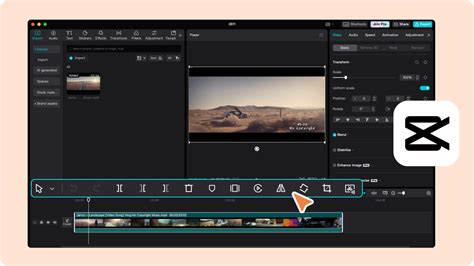
CapCut offre des fonctionnalités d'édition supplémentaires au-delà du recadrage circulaire, ce qui en fait un outil polyvalent pour divers besoins d'édition, tels que les effets, les filtres, les superpositions de texte et les transitions.
Comparaison : Photoshop vs. CapCut pour le recadrage circulaire
Le choix de l'outil approprié est crucial pour un recadrage rond approprié. Comparons les fonctionnalités et les limites de Photoshop et CapCut côte à côte pour vous aider à prendre une décision éclairée.
Photoshop
- Précision et contrôle : Offre une précision inégalée avec une large gamme d'outils pour des ajustements détaillés. Idéal pour les cultures circulaires complexes, en particulier avec des images complexes.
- Fonctionnalités d'édition étendues : Dispose de fonctionnalités étendues pour une édition polyvalente au-delà des cultures circulaires, adaptées aux professionnels et à ceux qui nécessitent des capacités d'édition avancées.
- Courbe d'apprentissage : A une courbe d'apprentissage en profondeur en raison de sa vaste boîte à outils. Le mieux adapté aux utilisateurs ayant des compétences d'édition avancées.
- Coût et accessibilité : Nécessite généralement un abonnement ou un achat unique. C'est un logiciel de bureau, limitant l'accessibilité en déplacement.
CapCut
- Simplicité et convivialité : Fournit un contrôle précis, bien qu'il puisse nécessiter de correspondre au niveau de détail autorisé par Photoshop. Bien adapté pour des modifications circulaires rapides et simples. Se spécialise dans la simplicité et la fonctionnalité conviviale, conçu pour ceux qui préfèrent une approche rationalisée de la culture circulaire sans options écrasantes.
- Interface conviviale : L'interface du système est conviviale, permettant une navigation et une utilisation faciles. Il est convivial pour les débutants, ce qui le rend accessible aux utilisateurs ayant différents niveaux d'expérience en édition.
- Coût et accessibilité : Souvent disponible sous forme d'outil en ligne gratuit. Permet l'édition en déplacement, offrant une flexibilité dans l'endroit et le moment où vous modifiez.
Lorsque vous décidez entre CapCut et Photoshop pour vos besoins de recadrage circulaire, tenez compte de facteurs tels que votre niveau de compétence, les exigences du projet, l'accessibilité et le budget. Ces considérations vous aideront à faire un choix éclairé qui correspond à vos objectifs d'édition.
- Niveau de compétence : Si vous êtes débutant ou avez besoin d'une culture circulaire rapide, CapCut est plus convivial et efficace. Photoshop offre plus de flexibilité et de précision si vous êtes un utilisateur expérimenté avec des besoins d'édition avancés.
- Exigences du projet : Pour des cultures circulaires simples sans effets complexes, CapCut est suffisant. Si vous avez besoin d'une édition détaillée, de personnalisations ou d'une édition supplémentaire au-delà du recadrage, Photoshop est le meilleur choix.
- Budget : CapCut est plus économique en tant qu'outil gratuit. Photoshop nécessite un abonnement ou un achat unique, ce qui en fait une option plus coûteuse.
CapCut offre des avantages tels que la facilité d'utilisation, l'efficacité, des fonctionnalités d'édition supplémentaires et une rentabilité pour les tâches de recadrage arrondi.
Quand utiliser le recadrage circulaire ?
Le recadrage rond est efficace pour les photos de profil, la conception de logo, la mise en valeur des sujets, les graphiques circulaires et les éléments décoratifs dans divers projets de conception et visuels.
Créer du texte circulaire dans Photoshop
La création de texte circulaire dans Photoshop peut ajouter une touche professionnelle et créative à vos conceptions. Que vous créiez des logos, des graphiques de médias sociaux ou des éléments décoratifs, maîtriser cette technique est essentiel.
Méthode 1 : Utiliser la fonction Warp Text
La fonction Warp Text de Photoshop vous permet de plier ou de déformer le texte de différentes manières, ce qui la rend idéale pour créer rapidement du texte circulaire. Elle vous offre une flexibilité avec différents styles de distorsion tels que Arch, Bulge et Wave, vous permettant d'ajuster la courbure et la forme de votre texte pour s'adapter à un chemin circulaire ou incurvé. Cette méthode est parfaite pour les débutants car elle est simple et ne nécessite pas de formes ou de chemins supplémentaires.
Guide étape par étape :
- Sélectionnez l'outil "Type" (T) : Ouvrez votre document Photoshop et sélectionnez l'"Outil de saisie" dans la barre d'outils à gauche ou appuyez sur T sur votre clavier. Cliquez n'importe où sur le canevas et entrez le texte souhaité.
- Accédez à l'option Warp Text : Une fois votre calque de texte sélectionné, accédez à la barre de menu supérieure et cliquez sur l'icône "Texte de distorsion" (un "T" avec une ligne courbe en dessous). Cela ouvrira le panneau d'options du texte de distorsion. Vous verrez un menu déroulant intitulé Style dans le panneau d'options du texte de distorsion. Choisissez Arc pour un simple effet circulaire, ou explorez d'autres options comme Bulge, Wave ou Twist pour des courbes plus spectaculaires.
- Ajuster les paramètres de distorsion : Désormais, vous pouvez affiner l'apparence de votre texte circulaire en ajustant les curseurs Courbure, Distorsion horizontale et Distorsion verticale. Le curseur Courbure contrôle la courbure, ce qui rend le texte plus serré ou étalé le long d'une courbe. Cliquez sur OK pour appliquer l'effet de distorsion une fois que vous êtes satisfait des ajustements. Vous pouvez repositionner ou redimensionner le texte pour l'adapter à votre conception.
Méthode 2 : Utiliser l'outil Ellipse pour créer un chemin de texte
L'outil Ellipse est une autre option puissante qui vous permet de créer un texte parfaitement circulaire en le plaçant le long d'un chemin circulaire. Cette méthode offre un meilleur contrôle sur le positionnement précis du texte autour d'une forme, ce qui la rend idéale pour les conceptions de logo ou les illustrations textuelles.
Guide étape par étape :
- Créez un chemin de cercle parfait à l'aide de l'outil Ellipse : Tout d'abord, sélectionnez l'outil Ellipse dans la barre d'outils à gauche, ou appuyez sur U sur votre clavier. Maintenez la touche Maj enfoncée tout en faisant glisser votre souris sur le canevas pour dessiner un cercle parfait. Cela garantit que l'ellipse reste proportionnelle, formant un cercle parfait.
- Utilisez le mode "Forme" pour la création de chemin : Assurez-vous que le mode "Forme" est sélectionné dans la barre d'options en haut de l'écran. Cela crée un chemin visible pour votre texte à suivre. Pour rationaliser votre flux de travail, utilisez la touche Alt / Option avec l'outil Ellipse pour un placement précis des cercles.
- Sélectionnez l'outil de texte et cliquez sur le chemin d'ellipse : Maintenant, sélectionnez l'outil Texte (T) et déplacez votre curseur sur le bord du cercle. Lorsque le curseur devient une icône "Texte sur le chemin", cliquez sur le bord du cercle pour commencer à taper votre texte le long du chemin circulaire.
- Appliquer les options de formatage de texte régulières : Une fois que vous avez tapé votre texte le long du chemin circulaire, vous pouvez le formater comme du texte normal dans Photoshop. Utilisez la barre d'outils ou le panneau Caractères pour ajuster la police, la taille, la couleur et d'autres paramètres afin d'obtenir l'apparence souhaitée. Une fois cela fait, accédez à l'onglet Modifier et cliquez sur "Chemin de transformation gratuit".
Méthode 3 : Utiliser l'outil Plume pour un contrôle précis
Pour les utilisateurs qui recherchent une plus grande précision et un meilleur contrôle sur la forme de leur texte circulaire, l'outil Plume offre une flexibilité inégalée. Contrairement à l'outil Ellipse, l'outil Plume vous permet de dessiner manuellement des chemins personnalisés, qui peuvent être affinés avec des points d'ancrage et des lignes de direction.
Guide étape par étape :
- Créez un chemin personnalisé avec l'outil Plume : Sélectionnez l'outil "Plume" dans la barre d'outils à gauche, ou appuyez sur P sur votre clavier. Cliquez sur le canevas pour créer des points d'ancrage et faites glisser pour former une ligne courbe. En plaçant et en ajustant soigneusement ces points, vous pouvez créer un chemin parfaitement circulaire ou une courbe irrégulière en fonction de vos besoins en matière de conception.
- Ajustez le chemin avec des points d'ancrage et des lignes de direction : Après avoir tracé le tracé initial, utilisez l'"Outil de sélection directe" (A) pour ajuster les points d'ancrage et leurs lignes de direction. Cela vous permet d'ajuster la courbure du cercle avec précision, en vous assurant que votre texte suit la courbe exacte que vous envisagez.
- Sélectionnez l'outil de texte et cliquez sur le chemin : Une fois le chemin créé, sélectionnez l'outil Texte (T) et déplacez le curseur sur le bord du chemin. Une fois que vous voyez le curseur "texte sur le chemin", cliquez pour commencer à taper le long du chemin personnalisé. Comme avec d'autres méthodes, des options de formatage régulières telles que la police, la taille et la couleur sont disponibles pour le texte le long du chemin. Utilisez la barre d'outils ou le panneau Caractères pour ajuster l'apparence de votre texte en fonction de votre conception.
Alternative à Photoshop pour le texte circulaire : CapCut
Bien que Photoshop propose plusieurs méthodes puissantes pour créer du texte circulaire, cela peut parfois être un peu complexe pour ceux qui recherchent une approche plus rapide ou plus conviviale. Si vous recherchez un moyen plus rapide et plus simple d'obtenir des effets de texte circulaire sans plonger dans les outils avancés, CapCut est une excellente alternative.
CapCut est un logiciel de montage vidéo qui a gagné en popularité pour son interface facile à utiliser et ses diverses fonctionnalités d'édition. CapCut crée et manipule facilement des éléments de texte, y compris du texte circulaire. Sa fonctionnalité de glisser-déposer et ses outils intégrés permettent aux utilisateurs de créer des effets de texte créatifs, tels que du texte courbe ou circulaire, sans la complexité des logiciels de conception traditionnels.
Si vous recherchez un moyen plus rapide et plus simple de créer du texte circulaire pour les vidéos, CapCut est la solution parfaite, que vous soyez débutant ou que vous ayez simplement besoin d'une méthode rapide pour améliorer vos conceptions de texte vidéo.
Guide étape par étape dans CapCut :
- Importez votre vidéo : Commencez par cliquer sur le bouton "Importer" pour parcourir et sélectionner votre fichier vidéo. Vous pouvez importer des vidéos à partir de vos fichiers locaux et les faire simplement glisser vers la chronologie.
- Ajouter du texte incurvé : Une fois votre vidéo en place, accédez à l'option "Texte" pour ajouter du texte ou sélectionner un modèle de texte prédéfini. Après avoir ajouté le texte, vous remarquerez un menu sur le côté droit dans la fenêtre d'aperçu. Sous les options "Texte", faites défiler jusqu'à la fin et sélectionnez l'option "Courbe". Ensuite, ajustez le curseur de force pour contrôler la courbure du texte.
- Exportez votre vidéo : Lorsque vous êtes satisfait de votre texte arrondi, exportez votre vidéo en sélectionnant le format et la résolution dont vous avez besoin. Vous pouvez l'enregistrer sur votre système ou la partager sur les réseaux sociaux.
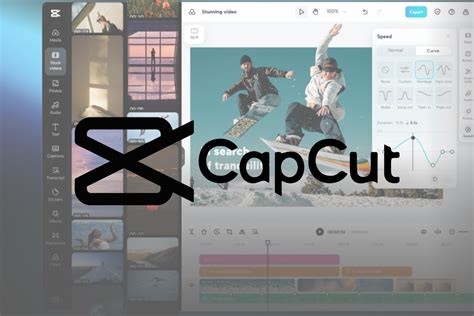
Fonctionnalités de texte dans CapCut :
- Texte courbe : Créez facilement du texte arrondi ou incurvé avec le curseur courbe réglable, vous permettant de contrôler la courbure du texte pour répondre à vos besoins de conception.
- Apparence du texte personnalisée : Vous pouvez personnaliser votre texte en modifiant la taille, la couleur et la police en fonction de votre style ou de votre image de marque, offrant une flexibilité créative complète.
- Transformation de texte : Affinez votre texte en ajustant son échelle, sa position et son orientation. Cela vous permet de contrôler comment et où le texte apparaît dans votre vidéo.
- Effets textuels : Améliorez votre texte avec divers effets, tels que des animations textuelles, des ombres et des contours, pour ajouter de la profondeur et un intérêt visuel à vos vidéos.
Trucs et astuces pour améliorer vos conceptions de texte circulaire
Maintenant que vous avez appris à créer du texte circulaire dans Photoshop et CapCut, plongeons dans quelques trucs et astuces pour améliorer davantage vos conceptions de texte incurvé. Ces informations utiles vous permettront d'affiner votre texte circulaire, le rendant plus professionnel et visuellement attrayant.
- Expérimentez avec différentes polices : La police que vous choisissez peut avoir un impact significatif sur l'aspect général de votre texte circulaire. Essayez différentes polices pour voir lesquelles complètent votre conception. Les polices audacieuses et décoratives ressortent souvent mieux dans les arrangements circulaires.
- Ajuster l'espacement du texte : Faites attention à l'espacement entre les lettres (crénage) et les lignes (en-tête). L'ajustement de ces paramètres peut aider à améliorer la lisibilité et à améliorer l'esthétique générale de votre texte circulaire.
- Jouez avec les formes de chemin : Ne vous limitez pas aux cercles parfaits ! Expérimentez avec différentes formes et courbes pour créer des designs uniques. L'utilisation de l'outil Plume vous permet de créer des chemins personnalisés qui peuvent ajouter du caractère à votre texte.
- Ajoutez des effets et des styles : Améliorez votre texte circulaire avec des styles tels que les ombres, les traits et les dégradés. Ces effets peuvent ajouter de la profondeur et de la dimension, rendant votre texte plus attrayant visuellement.
- Considérez les effets 3D : Pour un look plus dynamique, pensez à utiliser les fonctionnalités 3D de Photoshop. Vous pouvez convertir votre texte en 3D pour créer de la profondeur et de la perspective, donnant à votre texte circulaire une apparence plus frappante.
- Aligner le texte sur le chemin : Pour un aspect soigné, assurez-vous que votre texte est parfaitement aligné le long du chemin. Utilisez les outils Aligner disponibles dans Photoshop pour centrer votre texte ou ajuster sa position le long de la courbe pour un meilleur équilibre.
En résumé, maîtriser la création de texte circulaire dans Photoshop peut vous aider à améliorer vos conceptions. La polyvalence du texte circulaire peut rehausser vos projets, que vous conceviez des logos, des graphiques de médias sociaux ou des effets de texte artistiques. Nous vous encourageons à expérimenter différentes techniques et formes de chemin pour repousser vos limites créatives dans Photoshop et CapCut.
Bien que Photoshop fournisse des outils de personnalisation avancés, il nécessite un équipement informatique haut de gamme et un paiement coûteux. Donc, si vous avez besoin d'ajouter du texte courbe aux vidéos, CapCut une alternative impeccable, offrant un moyen gratuit et efficace de créer de superbes effets de texte circulaire. Sa fonction "Courbe" dans "Texte" est facile à utiliser pour les utilisateurs de tous niveaux. Prêt à créer ? Plongez dans vos projets aujourd'hui et libérez votre créativité avec du texte circulaire !
FAQ sur le texte circulaire
- 1. Comment puis-je animer du texte circulaire dans Photoshop ?
- Bien que Photoshop offre des outils de texte et de conception robustes, il n'a pas de fonction d'animation intégrée comme un logiciel de montage vidéo dédié. Cependant, vous pouvez animer du texte circulaire à l'aide CapCut. Il offre de nombreux effets d'animation pour les textes, tels que fondu, rebond, machine à écrire, etc. Il vous suffit de choisir l'un d'entre eux pour ajouter du plaisir à vos textes vidéo.
- 2. Comment changer la direction du texte circulaire ?
- Pour créer un texte circulaire dans Photoshop et en changer la direction, vous pouvez manipuler le chemin sur lequel le texte est placé. Tout d'abord, sélectionnez le calque de texte, puis utilisez l'outil de sélection de chemin (A) pour cliquer sur le chemin. Vous pouvez ensuite faire glisser le texte le long du chemin pour inverser sa direction ou utiliser l'outil de sélection directe pour ajuster les points d'ancrage, modifiant ainsi efficacement l'orientation du texte.
- 3. Existe-t-il un raccourci pour créer du texte circulaire dans Photoshop ?
- Bien qu'il n'y ait pas un seul raccourci clavier pour créer directement du texte rond dans Photoshop, vous pouvez rationaliser le processus en utilisant efficacement les étapes suivantes :
- Appuyez sur U pour sélectionner l'outil Ellipse et maintenez Maj enfoncé tout en faisant glisser pour créer un cercle parfait.
- Utilisez l'outil Texte (T) et survolez le bord du cercle jusqu'à ce que le curseur change en "texte sur chemin", puis cliquez pour taper.
Créez une animation circulaire fluide en 1 minute sur votre téléphone | avec Capcut (gratuit)
tags: #activer #cercle #styler #photoshop