
Enregistrement d'images JPEG dans Photoshop CS6
L'enregistrement de vos créations dans Adobe Photoshop, notamment au format JPEG, est une étape cruciale pour finaliser votre travail. Que vous ayez retravaillé une photographie, créé un dessin ou conçu un élément graphique, savoir comment enregistrer correctement votre image garantit sa qualité et sa compatibilité avec différents supports. Photoshop CS6, tout comme ses versions ultérieures comme CC, offre plusieurs méthodes pour exporter vos images, chacune adaptée à des besoins spécifiques.
Méthodes d'enregistrement dans Photoshop
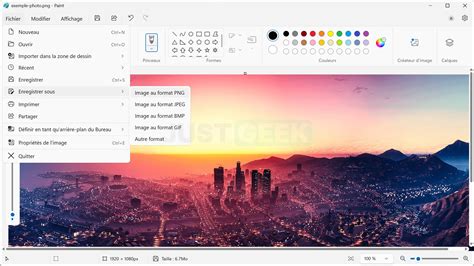
Lorsque vous avez terminé de travailler sur une image dans Adobe Photoshop, l'étape finale consiste à l'enregistrer. Pour ce faire, vous pouvez accéder à la fonction d'enregistrement via le menu Fichier. Deux options principales s'offrent à vous : Enregistrer sous (ou Save As en anglais) et Enregistrer une copie (Save a Copy). La commande Enregistrer sous est la méthode la plus courante et offre une flexibilité considérable pour choisir le format, le nom et l'emplacement de votre fichier.
Pour appeler la fonction de sauvegarde, vous devez naviguer dans le menu Fichier et sélectionner l'option Enregistrer sous. Alternativement, vous pouvez utiliser les touches de raccourci clavier CTRL+MAJ+S (sur Windows) ou Cmd+Maj+S (sur Mac) pour un accès plus rapide.
Utiliser "Enregistrer sous" pour le format JPEG
La commande Enregistrer sous vous permet de sauvegarder une image dans un format de fichier différent, sous un nom différent ou dans un emplacement différent. Lorsque vous sélectionnez cette option, une boîte de dialogue apparaît, vous invitant à choisir le nom de votre fichier et, surtout, le format dans lequel vous souhaitez l'enregistrer. Dans la liste déroulante des formats, vous trouverez JPEG (*.jpg).
En sélectionnant "JPEG" dans le menu Type de fichier (ou Format), vous ouvrez la possibilité de choisir les options spécifiques à ce format. Pour enregistrer une image au format JPEG, suivez ces étapes :
- Cliquez sur Fichier dans la barre de menu.
- Sélectionnez Enregistrer sous....
- Dans la boîte de dialogue qui s'affiche, choisissez l'emplacement où vous souhaitez enregistrer votre image.
- Entrez le nom souhaité pour votre fichier dans le champ "Nom du fichier".
- Dans la liste déroulante Format (ou Type), sélectionnez JPEG (*.jpg).
- Cliquez sur Enregistrer.
Une fois que vous avez cliqué sur "Enregistrer", une nouvelle fenêtre de dialogue "Options JPEG" apparaîtra. C'est ici que vous pouvez ajuster la qualité de votre image JPEG.
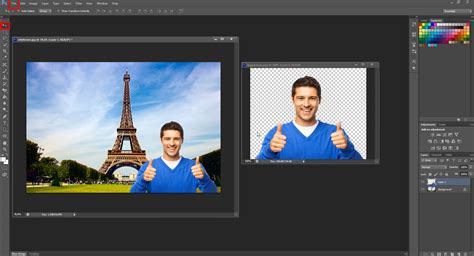
Ajustement de la qualité JPEG
La boîte de dialogue Options JPEG vous permet de contrôler le niveau de compression appliqué à votre image. Le format JPEG est un format avec perte, ce qui signifie qu'une compression est appliquée pour réduire la taille du fichier, mais cela peut entraîner une perte de qualité. Vous verrez un curseur de qualité, généralement allant de 0 (qualité la plus basse, taille de fichier la plus petite) à 12 (qualité la plus élevée, taille de fichier la plus grande).
- Qualité maximale (10-12) : Idéale pour les photographies où la préservation des détails est primordiale. La taille du fichier sera plus importante.
- Qualité moyenne (6-9) : Un bon compromis entre qualité et taille de fichier, adapté pour le web ou l'envoi par e-mail.
- Qualité basse (0-5) : Entraîne une compression significative et une perte de qualité notable, souvent visible sous forme d'artefacts. À utiliser avec prudence.
Il est également possible de choisir entre différents Formats d'intercalage (Format Options), tels que Standard, Optimisé ou Progressif. Le format Progressif permet à l'image de s'afficher progressivement lors du chargement sur une page web, améliorant l'expérience utilisateur.
Après avoir sélectionné vos options, cliquez sur OK pour finaliser l'enregistrement de votre image JPEG.
Utiliser "Enregistrer pour le Web (hérité)"
Pour une optimisation plus poussée, notamment pour une utilisation sur le Web, Photoshop propose l'outil Enregistrer pour le Web (hérité) (Save for Web (Legacy)). Cet outil offre un contrôle plus granulaire sur les paramètres de compression et permet de prévisualiser le résultat avant l'enregistrement.
Pour y accéder :
- Allez dans le menu Fichier.
- Sélectionnez Enregistrer pour le Web (hérité)....
Dans cette fenêtre, vous pouvez choisir le format (JPEG, PNG, GIF), ajuster la qualité, réduire les dimensions de l'image et voir un aperçu en temps réel des modifications.
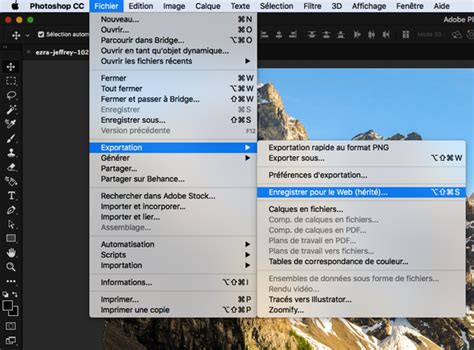
Cet outil est particulièrement utile pour réduire la taille des fichiers sans sacrifier excessivement la qualité visuelle, ce qui est essentiel pour le chargement rapide des pages web.
Formats d'enregistrement et perte de qualité
Il est important de comprendre les différents formats d'enregistrement et leur impact sur la qualité de l'image.
JPEG (ou JPG)
Le format JPEG est le plus courant pour les photographies et les images avec des dégradés de couleurs complexes. Son principal avantage est sa capacité à réduire considérablement la taille des fichiers grâce à la compression avec perte. Cependant, chaque fois que vous ouvrez et réenregistrez une image au format JPEG, une nouvelle compression est appliquée, ce qui peut entraîner une dégradation progressive de la qualité. Pour cette raison, il est conseillé de travailler sur le fichier source (par exemple, au format PSD) et de n'enregistrer en JPEG qu'à la toute fin du processus d'édition, lorsque vous avez terminé vos retouches.
PNG
Le format PNG (Portable Network Graphics) est un format sans perte, idéal pour les graphiques, les logos, les icônes et les images nécessitant une transparence d'arrière-plan. Contrairement au JPEG, le PNG ne dégrade pas la qualité de l'image lors de l'enregistrement, quelle que soit la fréquence à laquelle vous le faites. Cependant, les fichiers PNG sont généralement plus volumineux que les fichiers JPEG pour des images photographiques.
PSD
Le format PSD (Photoshop Document) est le format natif de Photoshop. Il conserve toutes les informations du projet, y compris les calques, les masques, les effets et le texte modifiable. C'est le format à privilégier si vous souhaitez pouvoir revenir sur votre travail plus tard et apporter des modifications. Les fichiers PSD ne peuvent être ouverts qu'avec des logiciels compatibles, comme Photoshop lui-même, et ne sont pas adaptés pour être partagés directement sur le Web ou imprimés sans être d'abord exportés dans un format plus universel comme JPEG ou PNG.
Photoshop, les formats PNG JPG et PSD, importer une photo, découvrir les calques
Résolution des problèmes d'enregistrement
Parfois, Photoshop peut refuser d'enregistrer une image au format JPEG. Plusieurs raisons peuvent expliquer ce comportement :
- Mode couleur : Assurez-vous que votre image est dans un mode couleur compatible avec le JPEG, tel que RVB (RGB) ou CMJN (CMYK). Les images en mode Bitmap, Niveaux de gris 1 bit ou Indexed Color peuvent ne pas être enregistrables directement en JPEG. Vous pouvez changer le mode couleur via Image > Mode.
- Calques non fusionnés : Bien que "Enregistrer sous" puisse parfois gérer les calques, pour une compatibilité maximale avec le JPEG, il est préférable de fusionner les calques visibles ou tous les calques avant l'enregistrement. Vous pouvez le faire en sélectionnant Calque > Fusionner les calques visibles ou Calque > Fusionner tout.
- Problèmes de profil de couleur : Des profils de couleur incompatibles ou corrompus peuvent parfois causer des problèmes.
- Version de Photoshop : Assurez-vous que votre version de Photoshop est à jour. Les versions plus anciennes peuvent avoir des limitations.
Si vous rencontrez des difficultés persistantes, l'utilisation de la fonction Enregistrer une copie peut parfois résoudre le problème, car elle peut offrir une compatibilité plus large avec différents formats.
tags: #save #jpeg #photoshop #cs6