
Importer un projet étalonné de Premiere à DaVinci Resolve
La transition entre différents logiciels de montage vidéo tels qu'Adobe Premiere Pro et DaVinci Resolve est une pratique courante dans le milieu professionnel. Les monteurs et les coloristes partagent fréquemment des données et des fichiers multimédias pour tirer parti des forces de chaque plateforme. Il est donc essentiel de comprendre comment optimiser un flux de travail entre ces deux logiciels, notamment pour l'importation de projets étalonnés.
Comprendre les flux de travail entre Premiere Pro et DaVinci Resolve
Adobe Premiere Pro et DaVinci Resolve sont deux plateformes puissantes offrant des outils de montage et de colorisation avancés. DaVinci Resolve est particulièrement réputé pour ses capacités d'étalonnage, surpassant souvent Premiere Pro dans ce domaine. Ce flux de travail devient particulièrement utile lorsque le montage est effectué dans Premiere Pro et l'étalonnage dans DaVinci Resolve, permettant de confier le travail de colorisation à des spécialistes.
Il est important de noter que tout film doit idéalement faire l'objet d'un étalonnage. Si la production impose une image avec une intention générale, un bon étalonnage en post-production vient en complément pour peaufiner le rendu et assurer une cohérence visuelle. Bien qu'une image de qualité dès la prise de vue soit primordiale, l'étalonnage offre une latitude supplémentaire pour obtenir le rendu final souhaité.
Plusieurs approches sont possibles pour l'étalonnage : il peut être effectué avant le montage pour avoir une idée du rendu final, puis réajusté après le montage pour harmoniser l'ensemble. Quoi qu'il en soit, un passage d'étalonnage après le montage est crucial pour assurer une bonne continuité entre les plans.
Les formats d'échange de projets : EDL, XML et AAF
Les fichiers EDL, XML et AAF sont des formats essentiels qui transmettent les informations et la structure de votre ligne de temps de montage. Ils incluent des données telles que le média source, les points d'entrée et de sortie, les montages, la durée, les transitions, et les marqueurs.
Comprendre les différents formats :
- EDL (Edit Decision List) : C'est le plus simple des trois formats. Les EDL sont des fichiers texte contenant des informations de base sur votre montage, généralement à partir d'une seule piste de votre timeline. Il prend en charge une piste vidéo et quatre pistes audio par EDL.
- XML (Extensible Markup Language) : Similaires aux EDL, les fichiers XML sont également des fichiers texte brut, mais ils contiennent beaucoup plus d'informations. Ils incluent des éléments tels que les tailles d'image, les transitions, le remappage temporel et d'autres métadonnées importantes.
- AAF (Advanced Authoring Format) : C'est un format de fichier multimédia plus complet qui peut inclure la vidéo, l'audio et d'autres métadonnées nécessaires pour recréer le montage exact dans un autre logiciel.
Les fichiers EDL et XML, étant des fichiers texte, sont très légers et faciles à transférer, notamment par e-mail. Cependant, il est impératif d'envoyer également les fichiers vidéo et audio sources pour que vos collaborateurs puissent relier les séquences originales. Les fichiers AAF, quant à eux, sont plus lourds car ils peuvent contenir les médias.
Pour le transfert de gros volumes de médias sources, des solutions comme MASV sont recommandées pour un acheminement rapide, sûr et facile des fichiers volumineux, sans limite de taille.
Importer un projet Premiere Pro dans DaVinci Resolve pour l'étalonnage
Le passage de Premiere Pro à DaVinci Resolve pour l'étalonnage nécessite une préparation minutieuse de votre projet. Il est important de savoir que certains effets et la majorité des transitions ne sont pas exportables via XML et AAF.
Préparation dans Premiere Pro :
- Créez une copie de votre séquence dans Premiere Pro.
- Dans cette séquence copiée, supprimez les couleurs, les effets, ou les graphiques/textes qui ne sont pas essentiels pour l'étalonnage. Vous pouvez également supprimer le son si celui-ci est destiné à être traité séparément ou s'il n'est pas pertinent pour l'étalonnage.
- Exportez votre séquence préparée en utilisant un format d'échange comme AAF ou XML. Lors de l'exportation AAF, vous pouvez cocher "Vidéo de mixage" si vous souhaitez fusionner l'ensemble de la vidéo en un seul clip.
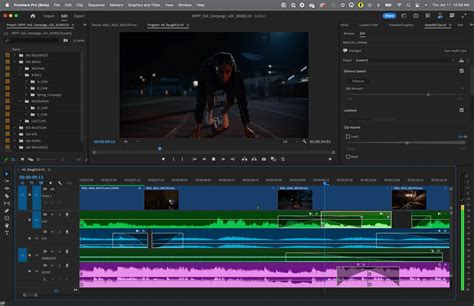
Importation dans DaVinci Resolve :
- Ouvrez DaVinci Resolve.
- Accédez à Fichier > Importer > Ligne de temps (ou le menu équivalent selon la version).
- Sélectionnez le fichier AAF ou XML exporté depuis Premiere Pro.
- DaVinci Resolve tentera de reconstruire votre timeline. Il est possible que vous deviez gérer les médias offline, c'est-à-dire relier les fichiers vidéo et audio manquants si le logiciel ne les trouve pas automatiquement.
- Une fois la timeline importée, vérifiez que tout est correct. Choisissez un Recadrage au centre sans redimensionnement dans le menu déroulant si nécessaire.
- Vous pouvez alors procéder à l'étalonnage de vos séquences.
Il est à noter que les fichiers .prprev et les fichiers XML exportés depuis Premiere Pro ne sont pas toujours directement visibles par Resolve dans certains cas. De même, les effets complexes ou certaines stabilisations appliqués dans Premiere Pro peuvent ne pas être transférés correctement.
Exporter le projet étalonné de DaVinci Resolve vers Premiere Pro
Une fois l'étalonnage terminé dans DaVinci Resolve, vous pouvez réimporter le projet dans Premiere Pro pour finaliser le montage et exporter la vidéo finale.
Exportation depuis DaVinci Resolve :
- Après avoir terminé votre étalonnage, assurez-vous que tous les réglages sont corrects.
- Exportez vos fichiers depuis DaVinci Resolve. Vous pouvez exporter la timeline complète ou des plans individuels selon vos besoins.
- Si vous souhaitez réimporter la timeline éditée et étalonnée dans Premiere Pro, vous pouvez exporter un nouveau fichier EDL, XML ou AAF depuis DaVinci Resolve.
Importation dans Premiere Pro :
- Dans Premiere Pro, accédez à Fichier > Importer et sélectionnez le fichier EDL, XML ou AAF exporté depuis DaVinci Resolve.
- Premiere Pro reconstruira la timeline avec les modifications apportées dans Resolve, y compris l'étalonnage.
Il est parfois nécessaire de faire un export final de haute qualité depuis DaVinci Resolve, puis de réimporter ce fichier vidéo dans Premiere Pro pour l'exportation finale, surtout si des effets complexes ont été ajoutés ou si des problèmes de compatibilité persistent.
Importer un montage Premiere Pro ou Final Cut dans DaVinci Resolve
Gérer les problèmes d'exportation et les effets
Les problèmes d'exportation, notamment avec les effets et les transitions, sont fréquents lors des transferts entre logiciels. Si vous constatez que des effets ne sont pas correctement exportés ou que des plans deviennent "hachurés" et illisibles, cela peut être dû à la création de fichiers temporaires par Premiere Pro ou à l'incapacité des formats d'échange à transférer certains types d'effets.
Dans ce cas, exporter les rushs individuellement peut parfois aider, mais ce n'est pas toujours suffisant. Passer par un export AAF, en s'assurant de bien cocher les options nécessaires, est généralement plus fiable que le XML pour conserver la structure de la timeline. Si la timeline s'exporte en une seule fois et nécessite d'être découpée manuellement, cela indique un problème dans le processus d'exportation ou d'importation.
Pour optimiser ce type de flux de travail, il est conseillé de minimiser l'utilisation d'effets complexes directement dans Premiere Pro si l'étalonnage est prévu dans DaVinci Resolve. Privilégiez l'étalonnage dans Resolve, puis réintroduisez les éléments graphiques ou les effets plus tard dans Premiere Pro si nécessaire.
Il existe également la possibilité d'importer des projets vidéo déjà montés dans DaVinci Resolve à partir d'archives .dra, qui contiennent un projet au format DRP ainsi que les fichiers média nécessaires. Cette fonctionnalité est utile pour reprendre un travail déjà avancé.
tags: #importer #un #projet #etalone #dans #resolve