
Imprimer Plusieurs Pages par Feuille avec DxO PhotoLab
Le module d’impression de DxO PhotoLab offre une flexibilité considérable pour l'impression de vos images, prenant en charge tous les types de fichiers supportés par le logiciel, y compris les formats RAW et les copies virtuelles.
Fonctionnalités du Module d'Impression
Lors de l'accès au module d'impression, une fenêtre flottante s'affiche au-dessus de la fenêtre principale de DxO PhotoLab, offrant un accès direct aux diverses options de personnalisation de votre mise en page.
Sélection de l'Imprimante
Le menu déroulant "Nom" vous permet de choisir parmi la liste de toutes les imprimantes installées sur votre système.
Gestion de la Netteté pour l'Impression
La fonction de "Netteté" est particulièrement utile lors de l'impression de vos photos. Un curseur dédié permet de renforcer la netteté spécifiquement pour le rendu papier. Il est important de noter qu'un aperçu à l'écran du renforcement de netteté n'est pas disponible.
Pour ajuster la netteté sur papier Beaux-Arts, il est recommandé d'augmenter l'intensité de la netteté entre 50% et 75%. L'ajout d'une légende peut également être effectué via les paramètres d'impression.
Mise en Page avec la Palette Disposition
La palette "Disposition" est l'outil principal pour organiser plusieurs images sur une même page et créer des planches contact. Vous pouvez définir le nombre de lignes et de colonnes en utilisant les curseurs correspondants ou en saisissant directement les valeurs numériques dans les champs prévus.
Ces curseurs permettent également de régler les marges de chaque côté de la page, assurant ainsi un contrôle précis sur l'espacement.
Ajout de Légendes et Personnalisation du Texte
Vous avez la possibilité d'ajouter des légendes à vos images, de choisir leur positionnement et de sélectionner la police de caractères désirée. Le menu "Position" vous offre plusieurs options pour placer la légende : au-dessus, au-dessous, à gauche ou à droite de l'image.
Les réglages effectués dans le module d'impression sont automatiquement enregistrés lorsque vous quittez celui-ci. L'interface du menu d'impression s'appuie sur l'interface du système d'exploitation, avec une fenêtre flottante apparaissant sous la barre de commandes supérieure.
Fonctionnalités Avancées et Gestion des Images
DxO PhotoLab propose une gamme étendue de fonctionnalités pour gérer et organiser vos images, que ce soit pour l'édition, l'exportation ou la sauvegarde des réglages.
Gestion des Fichiers et des Réglages
- Fichiers annexes (.dop) : Pour chaque image sélectionnée, il est possible d'importer ou d'exporter un fichier annexe (.dop) contenant ses paramètres de correction. Ces fichiers sont essentiels pour transférer les corrections d'un ordinateur à un autre ou pour les partager avec d'autres utilisateurs. Ils contiennent les informations de correction des images et servent de deuxième niveau de sauvegarde des données de correction et des métadonnées.
- Exportation automatique des réglages : Les réglages de l'image peuvent être automatiquement exportés dans un fichier de réglages (.dop). Ces fichiers sont associés aux images et contiennent toutes les informations de correction.
- Préréglages par défaut : Des menus déroulants permettent de sélectionner un préréglage par défaut pour les nouvelles images RAW ou RVB (JPEG, TIFF), qui sera appliqué automatiquement dès le parcours des dossiers.
Organisation des Images
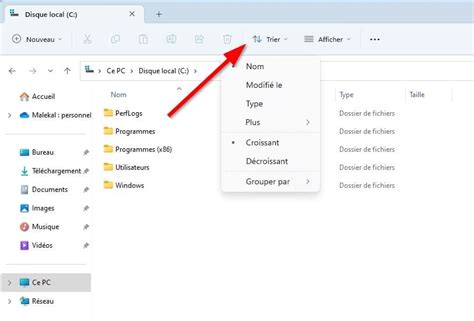
- Créer une pile : Permet d'assembler plusieurs images sélectionnées en une pile, qui reste développée par défaut.
- Déplacer au sommet de la pile : Utile pour désigner une image comme représentative de la pile.
- Déplacer vers le haut/bas de la pile : Permet de réorganiser l'ordre des images au sein d'une pile.
- Définir le marquage : Permet d'attribuer un statut de sélection à une image (Conservée, Indéfini, Rejetée).
- Notation : Offre la possibilité de classer les images par qualité à l'aide d'un système d'étoiles.
Interaction avec des Logiciels Tiers
L'option "Ouvrir l’image d’entrée / les images de sortie avec" permet d'ouvrir l'image source ou l'image de sortie dans un logiciel tiers.
Modules DxO et Mises à Jour
- Télécharger de nouveaux Modules DxO : Nécessite une connexion Internet pour télécharger des modules DxO non encore installés.
- Rechercher des mises à jour : Une connexion Internet est requise pour vérifier si vous disposez de la dernière version du programme.
Gestion de la Base de Données et Performances
DxO PhotoLab gère une base de données pour stocker les informations relatives à vos images et leurs réglages. La performance du logiciel peut être optimisée par différents réglages.
Localisation et Gestion de la Base de Données
- Emplacement de la base de données DxO PhotoLab : Indique le chemin d'accès et l'emplacement de la base de données. Il est possible de modifier cet emplacement sur la version PC en allant dans les Préférences > Base de données DxO PhotoLab.
- Compatibilité des bases de données : Une base de données de la version PC n'est pas compatible avec une version Mac, et inversement.
- Mise à jour de la base de données : La base de données est mise à jour automatiquement, par exemple lors de l'installation d'une nouvelle version du logiciel. En cas de problème, il est possible de désinstaller la nouvelle version et de réinstaller la précédente.
- Corruption de la base de données : DxO PhotoLab peut signaler une corruption de la base de données et proposer un redémarrage avec une base de données vierge.
Optimisation des Performances
- Cache : Le cache sert à stocker les aperçus et les vignettes. Augmenter sa taille, notamment lors du traitement d'un grand nombre de photos, améliore les performances. Il est possible de définir l'emplacement du dossier de stockage du cache.
- OpenCL : Cette technologie améliore l'affichage des aperçus et peut être utilisée pour le traitement des images, en exploitant la puissance de calcul de la carte graphique (GPU). Un test de performances est effectué au premier démarrage pour comparer les performances du GPU et du CPU.
- Nombre maximum d’images traitées : Permet de définir la part de puissance de calcul de l'ordinateur utilisée pour le traitement des images.
- Couleur d’arrière-plan : Un curseur permet d'ajuster la luminosité de la Visionneuse, le panneau d'affichage principal des images.
Impression Multi-Pages : Dépannage et Solutions
Bien que DxO PhotoLab soit un outil puissant pour l'édition et l'impression d'images individuelles ou en planches contact, l'impression de plusieurs pages sur une seule feuille (par exemple, 4 pages A6 sur une feuille A4) peut parfois nécessiter des ajustements spécifiques, potentiellement en dehors du logiciel lui-même.
Limitations Potentielles
Certains utilisateurs ont rencontré des difficultés avec les options d'impression multi-pages des systèmes d'exploitation (comme "4 pages par côté" dans les paramètres de CUPS), qui peuvent ne pas toujours optimiser l'espace disponible sur la feuille, imprimant une seule page même si la place semble suffisante pour en accueillir davantage.
Solutions Alternatives
La méthode manuelle consistant à réduire la taille de l'image dans un logiciel de mise en page (comme GIMP) et à la copier plusieurs fois avant l'impression a été suggérée comme une solution possible. Cela permet un contrôle précis de la disposition finale sur la feuille.
DxO FilmPack pour l'Impression
Il est à noter que DxO FilmPack, qu'il soit utilisé en version indépendante ou comme module externe, permet l'impression directe des photos. La fenêtre "Aperçu avant impression" peut être redimensionnée et offre des options pour ajuster la largeur/hauteur de la page, la résolution (720 dpi exige un ordinateur performant) et accéder aux réglages de l'imprimante via le pilote d'impression.
TUTO DxO Photolab : les étapes pour imprimer sans mauvaise surprise ! Épreuvage écran, profils ICC
tags: #imprimer #2 #pages #par #feuille #avec