
Problèmes de sensibilité à la pression du stylet Wacom dans Adobe Photoshop
La sensibilité à la pression du stylet est une fonctionnalité essentielle pour de nombreux artistes utilisant Adobe Photoshop, permettant un contrôle nuancé de l'épaisseur et de l'opacité du trait. Cependant, il arrive que cette fonctionnalité ne fonctionne pas comme prévu. Si la pression du stylet ne fonctionne pas dans Adobe Photoshop, cela peut être dû à un réglage incorrect ou à un problème de pilote.
Diagnostic des problèmes de pression du stylet
Plusieurs facteurs peuvent être à l'origine de l'absence de réponse de la pression du stylet dans Photoshop. Il est crucial d'identifier la cause exacte pour appliquer la solution appropriée.
Vérification des paramètres de la palette des pinceaux
Un réglage incorrect au sein même de Photoshop peut inhiber la sensibilité à la pression. Pour vérifier ces paramètres :
- Appuyez sur la touche F5 du clavier pour ouvrir la fenêtre de la palette des pinceaux.
- Dans la fenêtre "Toggle The Brush Panel", sélectionnez "Shape Dynamics".
- Assurez-vous que l'option correspondant à la pression du stylet (souvent nommée "Pen Pressure") soit cochée pour cette section.
Si le problème persiste, ou si vous observez un triangle avec un point d'exclamation "!" à côté de l'option de pression du stylet, cela indique un dysfonctionnement plus profond.
Pilotes de tablette : cause fréquente de dysfonctionnement
Les problèmes de sensibilité à la pression peuvent être causés par des pilotes obsolètes, corrompus ou défectueux. Dans la plupart des cas, la mise à jour vers le dernier pilote résout les problèmes de pression du stylet.
Mise à jour des pilotes Wacom
Il est fortement recommandé de télécharger et d'installer les derniers pilotes depuis le site officiel de Wacom. Des pilotes à jour garantissent la compatibilité et la performance optimale de votre tablette avec les logiciels les plus récents.
Problèmes spécifiques à Illustrator
Bien que cette section se concentre sur Photoshop, il est à noter que des problèmes similaires peuvent survenir dans d'autres logiciels Adobe, comme Illustrator. Si vous rencontrez des problèmes lors de l'utilisation de votre tablette Wacom dans Illustrator, cela peut également être dû à des pilotes Wacom obsolètes ou à l'absence de connexion de l'appareil Wacom à votre ordinateur.
Comprendre Windows Ink et WinTab
Windows Ink et WinTab sont deux technologies de gestion de la tablette graphique qui peuvent influencer le fonctionnement de la pression du stylet. WinTab est une technologie plus ancienne et mature, tandis que Windows Ink est plus récent et basé sur une architecture moderne. Selon vos besoins et la configuration de votre système, l'une ou l'autre peut être préférable.
Configuration de l'option Windows Ink
Dans Photoshop, sélectionnez l'outil Pinceau (touche B). Parfois, le passage d'une configuration à l'autre peut résoudre les problèmes de pression. Vous pouvez expérimenter en activant ou désactivant l'option Windows Ink dans les paramètres de votre tablette Wacom, ou dans les préférences de Photoshop si cette option est disponible.
Résolution des problèmes sur macOS
Sur macOS, des problèmes de configuration des frameworks peuvent également affecter la performance de la tablette. Si vous rencontrez des difficultés, vous pouvez vérifier les fichiers système en suivant ces étapes :
- Dans une nouvelle fenêtre du Finder, cliquez sur "Aller" dans la barre de menu.
- Sélectionnez "Aller au dossier...".
- Entrez le chemin /Library/Frameworks et cliquez sur "Aller".
La vérification de la présence et de l'intégrité des fichiers liés à Wacom dans ce dossier peut aider à diagnostiquer certains problèmes.
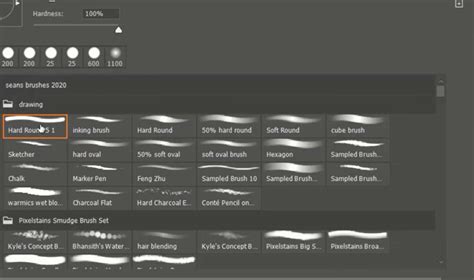
Impossible de gérer la pression du stylet ? Impossible de modifier la taille et la dureté du pinc...
tags: #prbeme #wacom #photoshop