
Gestion des sauvegardes incrémentielles dans 3ds Max
L'enregistrement et la récupération de vos modèles 3D sont cruciaux pour tout projet de modélisation 3D. Que vous travailliez sur un jeu, une animation ou la conception d’un produit, vous voulez éviter de perdre votre progression ou d’avoir à refaire votre travail.
Dans le domaine de la conception assistée par ordinateur, la gestion des versions de fichiers est essentielle pour éviter la perte de données et faciliter la collaboration. Bien que des logiciels comme Autodesk Inventor disposent de mécanismes de sauvegarde automatique, comme le dossier OldVersions qui stocke les anciennes versions des fichiers, il est important de comprendre leurs limites. Le dossier OldVersions, créé automatiquement par Inventor, déplace l'ancien fichier vers ce répertoire lors de chaque enregistrement. Cependant, il ne s'agit pas d'une véritable gestion de versions mais plutôt de sauvegardes ponctuelles ("à un instant T"). Les fichiers ".iam" présents dans ce répertoire permettent de retrouver des versions antérieures, mais Inventor ne conserve qu'un nombre prédéfini d'anciennes versions.
Comprendre les sauvegardes incrémentielles dans 3ds Max
3ds Max, un logiciel de modélisation 3D puissant, offre plusieurs options pour gérer les sauvegardes de vos scènes, minimisant ainsi le risque de perte de travail. Il est sujet à des plantages fréquents, ce qui rend la gestion des sauvegardes particulièrement importante.
Les préférences de sauvegarde dans 3ds Max
Les préférences de 3ds Max sont hautement personnalisables et subjectives, mais certaines options ont un impact significatif sur le flux de travail, notamment en ce qui concerne les sauvegardes.
Paramètres généraux
Dans l'onglet Général, vous pouvez ajuster le nombre de niveaux d'annulation de scène (Undo levels). Si vous disposez de suffisamment de mémoire vive (RAM), augmenter ce nombre peut vous permettre de revenir plus loin dans l'historique de vos modifications. Inversement, le réduire peut diminuer la charge sur votre système.
Gestion des coordonnées de référence
Lors du déplacement d'objets, le gizmo de transformation peut être aligné selon différentes références : la grille de la vue, l'espace local de l'objet, ou même un autre objet. C'est ce que l'on appelle le Système de coordonnées de référence (Reference Coordinate System). Par défaut, chaque mode de transformation (Déplacer, Rotation, Échelle) possède son propre système de coordonnées. L'option Réf. Coord. Système | Case à cocher Constante permet de conserver le système de coordonnées choisi lors du passage d'un mode de transformation à un autre, évitant ainsi de devoir le réajuster constamment.
Interface utilisateur et avertissements
Il est conseillé de désactiver l'option Utiliser les gros boutons de la barre d'outils. Cela libère de l'espace d'écran pour les fenêtres de visualisation et permet d'afficher plus d'icônes sur les barres d'outils.
Plusieurs options permettent de réduire les avertissements contextuels qui peuvent être distrayants si vous maîtrisez déjà le processus.
- Afficher l'avertissement de dépendance de topologie : Si cette case est cochée, 3ds Max vous informera si un modificateur que vous êtes sur le point de réduire dépend d'une sélection de sous-objets (points, arêtes, etc.) située plus bas dans la pile de modificateurs, ou lorsque vous modifiez la sélection de sous-objets alors que d'autres modificateurs l'utilisent.
- Afficher l'avertissement de réduction de pile : Cet avertissement apparaît lorsque vous utilisez l'option de réduction des modificateurs, fusionnant ainsi leurs résultats.
Gestion des calques (Layers)
Concernant le contenu caché sur les calques, trois options sont disponibles pour gérer la réapparition des éléments : Propager les commandes de réapparition/blocage aux calques ?. Par défaut, le logiciel vous demande si vous souhaitez réafficher les calques et les objets (Demander). Vous pouvez configurer le logiciel pour qu'il réaffiche systématiquement les calques et les objets (Propager), ou pour qu'il ne les réaffiche jamais (Ne pas propager).
Options de fichiers
Dans l'onglet Fichiers, pour le travail de modélisation, il est très utile de cocher l'option Incrémenter à l'enregistrement. Ainsi, chaque fois que vous appuyez sur Ctrl + S, vous ne remplacerez pas le fichier existant mais en créerez un nouveau, numéroté de manière séquentielle (par exemple, fichier001.max, fichier002.max). Cela nécessite une organisation régulière des fichiers, mais c'est une option de sécurité précieuse : en cas de problème, vous ne perdez pas votre travail. Alternativement, vous pouvez prendre l'habitude d'incrémenter le numéro de sauvegarde en utilisant Ctrl + A au lieu de Ctrl + S.
Lors de l'enregistrement d'un fichier .max, celui-ci inclut des propriétés, la vue schématique et une image miniature pour le navigateur. Si vous jugez ces informations superflues, elles peuvent être désactivées individuellement.
Si vous ouvrez un ancien fichier .max datant de versions antérieures, un message peut apparaître pour vous avertir que vous allez remplacer un fichier obsolète. Vous pouvez désactiver cette notification en décochant Afficher le message relatif aux fichiers obsolètes.
Paramètres des fenêtres de visualisation
Dans l'onglet Fenêtres de visualisation, peu de changements sont généralement nécessaires. L'option Afficher l'axe du monde doit être décochée. Cela supprime l'axe de coordonnées discret situé dans le coin de chaque fenêtre. Si vous souhaitez vérifier l'orientation de l'axe X mondial, par exemple, créez une boîte et activez le mode Déplacer avec le système de coordonnées de référence de vue ou mondial.
Sauvegarde automatique
Le nombre de fichiers de sauvegarde automatique et leur durée de conservation sont définis en bas de l'onglet Fichiers, dans la section Sauvegarde automatique. Les fichiers de sauvegarde sont stockés dans le répertoire c:\users\~\documents\3ds max\autoback. Une fois le nombre défini de fichiers atteint, ils commenceront à s'écraser mutuellement, en commençant par le plus ancien.
Auto Save and Backup file in 3ds MAX
Fonctionnement de l'enregistrement et de la récupération
La commande Enregistrer remplace la version précédemment enregistrée de la scène. Si aucune scène n'a été enregistrée auparavant, cette commande fonctionne comme Enregistrer sous.
Lorsque vous enregistrez une scène, les paramètres de 3ds Max sont également sauvegardés. À la réouverture du fichier, la même configuration des fenêtres, les mêmes niveaux de visualisation et de zoom, ainsi que les mêmes paramètres d'accrochage et de grille seront appliqués.
Gestion des fichiers obsolètes
Lorsque vous ouvrez un fichier créé dans une version antérieure de 3ds Max et que vous tentez de l'enregistrer, le logiciel vous informe que vous allez remplacer le fichier obsolète. Vous pouvez confirmer en cliquant sur Oui pour écraser le fichier original, ou annuler en cliquant sur Non. Si vous choisissez Non, vous pouvez utiliser l'option Enregistrer sous pour enregistrer le fichier sous un nouveau nom. Si vous enregistrez le fichier sous son nom d'origine, il sera utilisable dans la version actuelle de 3ds Max, mais pas dans les versions antérieures.
Outils et scripts pour une sauvegarde incrémentielle avancée
Bien que 3ds Max propose des options de sauvegarde intégrées, des scripts externes peuvent améliorer considérablement la gestion des versions.
Script "Incremental Save" de Martin Breidt
Un script très apprécié pour 3ds Max est "Incremental Save" de Martin Breidt. Il simplifie la gestion de nombreuses révisions de fichiers sur une longue période. Au lieu de nommer vos fichiers avec des numéros de version explicites (par exemple, Projet-NomFichier-v113.max), ce script conserve le nom original du fichier (Projet-NomFichier.max) et crée un sous-dossier (par exemple, Projet-NomFichier-bak) contenant toutes les versions précédentes du fichier. Cela permet de maintenir un historique complet des modifications et de revenir à des itérations antérieures à tout moment.
Ce flux de travail présente également des avantages pour la gestion des fichiers XREF (références externes). Lorsque les fichiers XREF ont des noms constants, tous les fichiers qui y font référence continuent de fonctionner sans interruption.
Scripts personnalisés
Certains utilisateurs adaptent ces scripts pour des besoins spécifiques, comme l'organisation des sauvegardes dans un sous-dossier "archive". L'idée est de sauvegarder les versions incrémentielles tout en conservant le nom du fichier le plus récent tel quel. Ces scripts sont conçus pour remplacer la routine de sauvegarde incrémentielle par défaut de 3ds Max.
Un principe de base de certains scripts est que si le fichier original n'a pas de numéro à la fin de son nom (par exemple, "scene.max"), la première sauvegarde incrémentielle (par exemple, "scene01.max") pourrait écraser le fichier original, ce qui est une approche à considérer avec prudence.
Conseils pour une sauvegarde et une récupération efficaces
L'enregistrement et la récupération de vos modèles 3D sont essentiels pour tout projet de modélisation 3D. Pour éviter de perdre votre progression ou de devoir refaire votre travail, il est recommandé d'adopter de bonnes pratiques.
Choisir le bon logiciel
La première étape consiste à choisir le logiciel de modélisation 3D adapté à vos besoins. Des logiciels comme Blender, Maya, 3ds Max, ZBrush et SketchUp ont tous leurs spécificités. Il est conseillé de les rechercher et de les comparer avant de faire votre choix, surtout si la collaboration est nécessaire, auquel cas des plateformes collaboratives comme Vectary peuvent être utiles.
Utiliser le contrôle de version et les sauvegardes incrémentielles
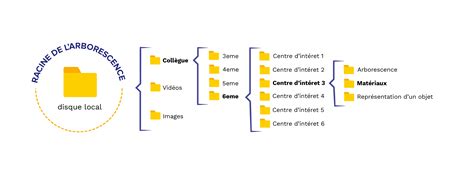
Le contrôle de version suit les modifications et l'historique de vos fichiers, vous permettant de revenir à des versions précédentes. Des outils comme Git, SVN, Perforce ou des plateformes en ligne comme GitHub peuvent être utilisés. Les sauvegardes incrémentielles consistent à enregistrer vos fichiers sous des noms ou numéros différents (modèle_01, modèle_02, etc.). Sauvegarder de manière incrémentielle avant toute action potentiellement destructrice vous permet de revenir en arrière si les résultats ne sont pas ceux escomptés. Conserver de nombreuses versions peut s'avérer très utile.
Il est souvent conseillé de désactiver la sauvegarde automatique de 3ds Max et d'apprendre à sauvegarder manuellement toutes les 10 minutes, et surtout avant toute manipulation risquée, en utilisant l'incrémentation des fichiers.
En résumé, pour une sécurité maximale, il est recommandé de configurer 3ds Max pour sauvegarder automatiquement vos fichiers à intervalles réguliers et d'activer l'incrémentation des noms de fichiers à chaque sauvegarde manuelle. Cela vous permet de toujours revenir à une version précédente et de protéger votre travail contre les imprévus.
tags: #increment #on #save #3ds #max