
Gestion des sous-titres dans Final Cut Pro
Final Cut Pro offre de puissants outils pour gérer la synchronisation et la disposition des sous-titres dans vos projets vidéo. Que vous créiez des sous-titrages, des sous-titres codés ou des sous-titres incrustés, la plateforme permet une intégration fluide et un contrôle précis.
Disposition et élagage des plans de sous-titres dans la timeline
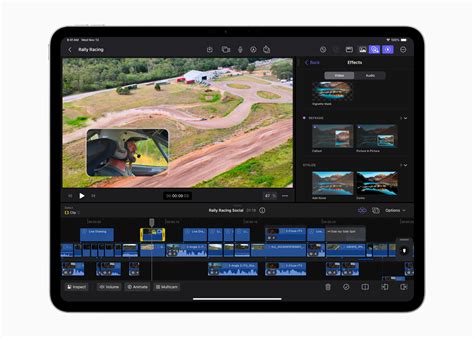
Pour ajuster la synchronisation des sous-titres, vous pouvez les organiser et les modifier directement dans la timeline de Final Cut Pro. Les plans de sous-titres se comportent de manière similaire aux autres types de plans, permettant le déplacement et l'élagage. Il est important de noter que les plans de sous-titres sont toujours considérés comme des plans connectés et peuvent également être connectés à d'autres plans connectés.
Pour manipuler les sous-titres dans la timeline :
- Ouvrez votre projet dans Final Cut Pro.
- Utilisez l'index de la timeline pour visualiser les sous-titres.
- Pour ajuster la position d'un sous-titre, faites-le glisser horizontalement. Le glissement sur des sous-titres adjacents entraînera leur écrasement. Il est également possible de déplacer les plans de sous-titres en saisissant une valeur de timecode ou en utilisant les raccourcis clavier pour de petits ajustements.
- Pour modifier la durée d'un sous-titre, élaguez son point de début ou de fin. Les techniques d'élagage avancées sont également disponibles pour les plans de sous-titres.
- Pour effectuer un montage "Roll" sur le point de montage entre deux plans de sous-titres, utilisez l'outil Élaguer.
- Pour couper un sous-titre à n'importe quel point, utilisez l'outil Lame de rasoir.
Connexion d'un sous-titre à un plan connecté
Lors de la création d'un sous-titre, il est initialement connecté au scénario principal au niveau de la tête de lecture. Dans certaines situations, il peut être bénéfique de le connecter à un autre plan connecté, par exemple, si ce dernier contient un dialogue dont vous souhaitez maintenir la synchronisation avec le sous-titre.
Pour connecter un sous-titre à un plan connecté :
- Sélectionnez le sous-titre dans la timeline de Final Cut Pro.
- Positionnez un plan connecté de manière à ce qu'il chevauche le sous-titre dans la timeline.
- Tout en maintenant les touches Option et Commande enfoncées, cliquez sur le plan connecté. Le sous-titre sera alors connecté au plan connecté à l'image où le clic a été effectué.
Scission et jonction de sous-titres
Final Cut Pro permet de scinder facilement un sous-titre en plusieurs lignes distinctes, ainsi que de joindre plusieurs sous-titres adjacents en un seul plan.
Scission de sous-titres sur plusieurs lignes
Pour diviser un sous-titre existant en plusieurs lignes indépendantes :
- Sélectionnez les sous-titres concernés dans la timeline.
- Choisissez Édition > Sous-titres > Scinder les sous-titres (ou utilisez le raccourci Contrôle + Option + Commande + C).
- Alternativement, cliquez sur les sous-titres tout en maintenant la touche Contrôle enfoncée, puis sélectionnez Scinder les sous-titres.
Les sous-titres sélectionnés seront remplacés par des sous-titres contigus sur une seule ligne, un pour chaque ligne de texte d'origine. La durée totale des nouveaux sous-titres sera identique à celle des sous-titres d'origine.
Jonction de plans de sous-titres
Pour combiner plusieurs sous-titres en un seul :
- Sélectionnez au moins deux plans de sous-titrage adjacents dans la timeline.
- Choisissez Édition > Sous-titres > Joindre les sous-titres.
- Alternativement, cliquez sur les sous-titres tout en maintenant la touche Contrôle enfoncée, puis sélectionnez Joindre les sous-titres.
Les plans de sous-titre sélectionnés seront remplacés par un seul plan de sous-titre contenant le texte combiné.
Correction des chevauchements de sous-titres
En règle générale, le chevauchement de sous-titres au sein du même sous-rôle de langue génère une erreur. Si des plans de sous-titres se chevauchent accidentellement, ils apparaissent en rouge dans la timeline, et des messages d'erreur s'affichent dans l'inspecteur et la fenêtre Sous-titres de l'index de la timeline. La commande Corriger les superpositions permet de résoudre ces problèmes.
Remarque : Il est acceptable que des sous-titres iTT, définis en japonais et formatés pour apparaître à différents endroits de l'écran, se chevauchent.
Pour corriger les chevauchements :
- Sélectionnez les plans de sous-titrage qui se chevauchent dans la timeline.
- Utilisez la commande Corriger les superpositions.
Astuce : Pour sélectionner tous les sous-titres d'un sous-rôle de langue, sélectionnez-en un et appuyez sur Commande + A.
Création de sous-titres dans Final Cut Pro
Final Cut Pro vous permet d'ajouter des sous-titres à vos projets pour diverses finalités, comme la création de sous-titrages, de sous-titres codés ou de sous-titres incrustés. La plateforme prend en charge la création automatique via la fonction "Transcrire en sous-titres", ainsi que la création manuelle.
Utiliser « Transcrire en sous-titres » pour créer des sous-titres automatiquement
La fonction "Transcrire en sous-titres" utilise un modèle de langue basé sur l'IA pour générer des sous-titres à partir de l'audio anglais dans la timeline. Cette fonctionnalité requiert un Mac doté d'une puce Apple et de macOS Sequoia ou une version ultérieure.
Pour transcrire automatiquement l'audio en sous-titres :
- Sélectionnez un ou plusieurs plans dans la timeline.
- Cliquez sur la sélection tout en maintenant la touche Contrôle enfoncée, puis choisissez "Transcrire en sous-titres".
- Alternativement, choisissez Édition > Sous-titres > Transcrire en sous-titres (ou utilisez le raccourci Maj + Commande + C).
- Vous pouvez également cliquer sur le menu local Améliorations sous le visualiseur et choisir "Transcrire en sous-titres".
Final Cut Pro transcrit chaque plan sélectionné et connecte automatiquement les plans de sous-titres résultants aux plans d'origine. Ces plans de sous-titres apparaissent dans une voie dédiée en haut de la timeline.
Remarque : Si vous créez des sous-titres pour des plans avec des montages scindés (coupes en J et en L), Final Cut Pro connectera les plans dotés de sous-titres aux plans adjacents qui chevauchent l'audio transcrit.
Important : Lors de la première création de sous-titres automatiques, Final Cut Pro téléchargera le modèle de langue. Ce téléchargement n'est effectué qu'une seule fois et nécessite une connexion Internet. "Transcrire en sous-titres" génère des sous-titres en anglais au format iTT. Pour convertir dans un autre format, consultez la section sur la conversion de sous-titres.
Astuce : La qualité audio (bruits de fond, musique, dialogues qui s'entrecoupent) peut affecter la précision et la synchronisation des sous-titres générés automatiquement. L'amélioration de l'audio, par exemple par l'isolement de la voix et la suppression du bruit, peut améliorer la qualité des sous-titres.
Enfin des Sous-Titres sur Final Cut Pro !
Création manuelle de rôles et de sous-rôles de sous-titres
Pour organiser vos sous-titres, notamment pour des projets multilingues, vous pouvez créer des rôles et des sous-rôles personnalisés.
Pour ouvrir l'éditeur de rôle :
- Choisissez Modifier > Modifier les rôles.
- Dans la fenêtre Rôles de l'index de la timeline, cliquez sur Modifier les rôles.
Dans la fenêtre des rôles de sous-titres, vous pouvez créer un rôle de sous-titre en sélectionnant un format (iTT, CEA-608 ou SRT). Par défaut, Final Cut Pro crée un sous-rôle de langue basé sur les réglages de langue de votre système macOS. Vous pouvez modifier le nom des rôles et ajouter des sous-rôles pour d'autres langues.
Pour supprimer un rôle ou un sous-rôle, placez le pointeur sur celui-ci et cliquez sur le bouton Supprimer (-).
Une fois appliquées, ces configurations de rôles et sous-rôles sont disponibles pour tous les projets de votre bibliothèque.
Créer des sous-titres manuellement
Pour un contrôle optimal, il est recommandé de finaliser les dialogues et les pistes audio avant de créer ou de modifier des sous-titres. Des modifications ultérieures de l'audio pourraient entraîner une désynchronisation.
Pour ajouter un sous-titre manuellement :
- Placez la tête de lecture dans la timeline à l'endroit où le sous-titre doit apparaître.
- Choisissez Édition > Sous-titres > Ajouter un sous-titre (ou utilisez les raccourcis Option + C ou Contrôle + Option + C si l'éditeur est ouvert).
Un nouveau plan de sous-titre apparaîtra dans la timeline, et l'éditeur de sous-titre s'ouvrira. Le sous-titre est connecté au scénario principal ou à un plan connecté si celui-ci est sélectionné.
Important : Tout déplacement ou suppression de plans dans la timeline affectera également les sous-titres connectés.
Saisissez le texte de votre sous-titre dans l'éditeur de sous-titre. Vous pouvez ensuite modifier le style du texte dans l'inspecteur.
Pour créer des sous-titres supplémentaires, répétez les étapes. Pour modifier un sous-titre existant, double-cliquez dessus dans la timeline ou dans la fenêtre Sous-titres de l'index de la timeline.
Remarque : Si un sous-titre ne respecte pas les spécifications du format choisi, il apparaîtra en rouge et un message d'erreur s'affichera dans l'inspecteur.
Important : Lorsque l'éditeur de sous-titre est ouvert, certains raccourcis clavier sont interprétés comme des caractères. Pour les utiliser, associez la touche Contrôle (par exemple, Contrôle + J pour lire à rebours).
Vous pouvez naviguer entre les sous-titres à l'aide des flèches de l'éditeur ou des raccourcis Commande + Flèche droite/gauche. L'ajustement de la durée se fait par glissement des points de début ou de fin, et la synchronisation peut être ajustée en faisant glisser le sous-titre horizontalement dans la timeline.
Processus de création de sous-titres : Étapes clés
La création de sous-titres dans Final Cut Pro suit un processus structuré pour garantir une intégration optimale.
Étape 1 : Choix d’un format de sous-titre
Le choix du format (CEA-608, iTT ou SRT) dépend de l'utilisation prévue du projet et des exigences des diffuseurs. Si vous utilisez la fonction "Transcrire en sous-titres", Final Cut Pro génère des sous-titres au format iTT, qui peut ensuite être converti si nécessaire.
Étape 2 : Création d‘un rôle de sous-titre
Créez un rôle de sous-titre pour le format choisi et un sous-rôle pour chaque langue. Si vous utilisez la transcription automatique, ces rôles sont créés par défaut pour la langue anglaise.
Étape 3 : Création ou importation de sous-titres
Vous pouvez créer des sous-titres automatiquement, manuellement, ou importer un ensemble de sous-titres existant.
Étape 4 : Modification du texte du sous-titre
Le texte des sous-titres peut être modifié directement dans la timeline via l'éditeur de sous-titre ou dans l'inspecteur.
Étape 5 : Réglage et disposition des sous-titres
Utilisez les outils de montage de Final Cut Pro pour ajuster la synchronisation et la disposition des sous-titres, y compris leur connexion à des images spécifiques d'un plan et la définition de leur durée.
Étape 6 : Mise en forme de texte de sous-titre
L'apparence des sous-titres peut être personnalisée dans l'inspecteur. Les normes CEA-608 et iTT ont des spécifications strictes concernant la mise en forme, tandis que le format SRT offre plus de flexibilité, avec la possibilité de supprimer toute mise en forme lors de l'exportation pour une compatibilité universelle.
Étape 7 : Création de sous-titres dans des langues supplémentaires
Après avoir finalisé un ensemble de sous-titres dans une langue, vous pouvez en créer d'autres en dupliquant le premier ensemble et en saisissant le texte traduit dans l'éditeur de sous-titre ou l'inspecteur.
tags: #comment #mettre #final #cut #en #anglais