
Gestion des objets dans Lumion : importation, suppression et organisation
La bibliothèque Lumion est une ressource précieuse pour enrichir vos projets 3D. Elle regorge de personnages, végétaux, éclairages et mobiliers, offrant un large éventail d'éléments à exploiter sans limitation de quantité. De plus, la bibliothèque Lumion est entièrement personnalisable pour s'adapter à vos besoins spécifiques.
Accès et recherche d'objets dans la bibliothèque Lumion
En mode projet dans Lumion, la bibliothèque est accessible en bas à gauche de l'écran, symbolisée par l'icône "maison". L'outil de recherche, représenté par une loupe, vous permet de retrouver rapidement les objets souhaités. Pour une recherche efficace, utilisez des mots-clés en anglais tels que "cycle", "man" ou "seat" pour découvrir des objets d'une même catégorie. Il est également possible de rechercher des végétaux en utilisant leur nom latin.
Pour optimiser votre flux de travail, vous pouvez ajouter les objets que vous utilisez le plus fréquemment à la catégorie "favoris" en cliquant sur l'étoile correspondante. La bibliothèque Lumion est conçue pour être entièrement personnalisable.

Importation de modèles personnalisés dans Lumion
Lumion facilite l'importation de vos propres modèles pour enrichir vos projets 3D. Suivez ces étapes pour intégrer vos créations :
- Dans la bibliothèque de modèles importés, cliquez sur le bouton "importer un nouveau modèle…" situé en haut à gauche de la fenêtre.
- Récupérez ensuite les modèles que vous souhaitez importer.
- Une fois dans Lumion, renommez votre modèle et sélectionnez le dossier de catégorie dans lequel vous souhaitez l'intégrer.
Organisation et gestion des objets : groupes et calques
Lumion permet de créer des groupes d'objets pour une meilleure organisation et optimisation de votre temps de travail. Une fois vos objets placés, vous pouvez les regrouper en cliquant sur "sauvegarder le groupe". Ces groupes seront ensuite accessibles dans la catégorie "groupes" et peuvent être renommés à votre convenance.
Pour apporter des modifications à un groupe, telles que la suppression d'éléments, les rotations, le changement de position ou d'échelle, utilisez l'option "modifier le groupe".
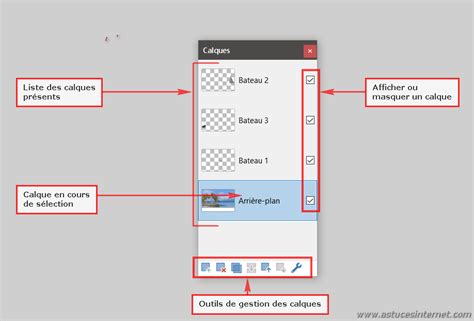
Les calques constituent également un outil essentiel pour organiser vos modèles et objets dans de grands projets. Par défaut, un nouveau projet Lumion dispose de 5 calques. Dans Lumion 12 et les versions antérieures, vous pouvez ajouter jusqu'à 20 calques par projet. Il est recommandé de désélectionner tous les objets avant d'utiliser le bouton "Sélectionner tout dans ce calque". Lorsque l'option "Toujours afficher les calques" est activée, tous les calques disponibles s'affichent en permanence en haut de l'écran Lumion.
Suppression d'objets dans Lumion
La suppression d'objets placés dans une scène Lumion est une opération simple. Par exemple, pour supprimer une moto mal placée dans une scène :
- Sélectionnez la catégorie appropriée (par exemple, "Transport" pour un véhicule).
- Les objets de cette catégorie sont généralement accompagnés d'un petit cercle.
- Pour supprimer un élément, cliquez sur "Supprimer", puis sur le cercle correspondant à l'objet que vous souhaitez retirer de la scène.
Il est important de noter que la suppression d'objets importés est permanente. Lumion empêche la suppression d'objets actuellement présents dans le projet ouvert. Pour une suppression en toute sécurité, il est conseillé d'utiliser un modèle de projet vide, tel que le "New Plain Project", afin de parcourir la bibliothèque et d'identifier les modèles à supprimer.
Il n'est pas possible de restaurer un modèle supprimé via l'interface Lumion ou la corbeille Windows. Les modèles importés sont sauvegardés dans les fichiers de projet (.LS) et copiés dans le dossier de la bibliothèque lors de l'ouverture d'un projet. Il est plus judicieux de purger les anciens projets dont le fichier .LS ne sera pas ouvert prochainement, bien que cela reste optionnel. Vous pouvez choisir de supprimer des modèles plus récents si vous le souhaitez.
L'exception concerne les modèles importés qui font partie de votre bibliothèque commune et que vous souhaitez conserver pour une utilisation dans d'autres projets.
Alternativement, vous pouvez supprimer les fichiers d'un modèle importé via l'Explorateur de fichiers Windows. Cependant, travailler via l'interface de la bibliothèque d'objets importés vous permet de visualiser le modèle que vous envisagez de supprimer.
Optimisation de l'espace disque et des performances
Le dossier "Lumion Library" dans le dossier "Documents" peut occuper un espace disque considérable et ralentir le chargement de la bibliothèque de modèles importés. Il est possible de purger fréquemment les dossiers `\Lumion[version]\Library` sans affecter les liens vers les modèles importés dans d'autres projets, à condition que les modèles à supprimer ne soient pas utilisés dans le projet actuellement ouvert.
L'ouverture d'un projet garantit que vous disposez de l'état le plus récent du modèle. Il est donc plus utile de purger les anciens projets dont le fichier .LS ne sera pas ouvert de sitôt. Cependant, cette action est facultative, et vous pouvez également choisir de supprimer des modèles plus récents.
La seule exception à la suppression de modèles concerne ceux qui font partie de votre bibliothèque commune et que vous souhaitez conserver pour une utilisation dans d'autres projets.
Fonctionnalités de manipulation d'objets
Lumion offre des outils intuitifs pour modifier les objets une fois placés dans la scène. Pour quitter le mode placement, appuyez sur la touche "M" de votre clavier. Vous pouvez également ajuster l'échelle des objets en utilisant la touche "L" et leur rotation avec la touche "R".
Déplacer, Pivoter, Ajuster et Redimensionner vos Objets en Toute Simplicité LUMION PRO - 03
Ces fonctionnalités, combinées à la possibilité de texturer les projets, d'ajouter des végétations et des aspérités, permettent de créer des rendus visuellement riches et réalistes.
Exportation des rendus et accompagnement Lumion
Une fois vos rendus paramétrés, il est temps de les exporter pour les partager ou les publier. Lumion permet de changer le ratio d'image et d'effectuer un retournement de l'image.
Lumion France propose divers types de formations pour vous accompagner dans la prise en main du logiciel, que vous soyez débutant ou expérimenté. Grâce à son interface simplifiée et intuitive, Lumion est accessible à tous, vous permettant de réaliser vos rendus simplement et rapidement. Pour toute question technique ou besoin d'assistance, Lumion France offre des contrats d'accompagnement tout au long de l'année.
tags: #lumion #supprimer #objet