
Gestion des images et des arrière-plans dans Adobe InDesign
La mise en page de documents professionnels tels que les magazines, les périodiques et les catalogues repose sur une combinaison harmonieuse de texte et d'images. Adobe InDesign offre des outils puissants pour organiser ces éléments de manière efficace. Si l'insertion de texte est relativement simple, la gestion des images dans InDesign présente des spécificités importantes par rapport à d'autres logiciels comme Photoshop.
Importation et gestion des images dans InDesign
Contrairement à Photoshop, InDesign n'intègre pas les images directement comme des graphiques rastérisés. Au lieu de cela, il crée un lien vers la source de l'image. Les images importées sont affichées dans le document à l'intérieur de cadres. Ces cadres agissent comme des conteneurs qui permettent de manipuler et d'ajuster l'image indépendamment du cadre lui-même.
Création de cadres pour les images
La création de cadres pour accueillir les images peut s'effectuer de plusieurs manières :
- Outil Cadre photo : En cliquant et en faisant glisser cet outil dans la barre d'outils, vous pouvez dessiner un cadre personnalisé.
- Outil Cadre rectangulaire : Cet outil, représenté par une icône rectangulaire sans croix, fonctionne de manière similaire.
Pour dessiner un cadre, maintenez le bouton gauche de la souris enfoncé et dessinez la forme désirée dans votre document. L'insertion de plusieurs images peut être facilitée par l'utilisation des touches fléchées :
- Appuyez sur la flèche de droite tout en dessinant pour créer deux cadres côte à côte.
- Appuyez sur la flèche vers le haut pour ajouter un cadre supplémentaire au-dessus du premier.
Il est également possible de réduire le nombre de cadres créés en utilisant les touches fléchées :
- La flèche de gauche réduit le nombre de cadres horizontaux.
- La flèche vers le bas réduit le nombre de cadres verticaux.
Pour créer des cadres carrés, maintenez la touche Maj enfoncée tout en faisant glisser les cadres. Les cadres créés seront espacés selon une distance prédéfinie.
Le processus de placement des images
L'importation d'images dans InDesign est souvent appelée placement. Pour ce faire, cliquez d'abord sur un espace libre de votre document, en vous assurant qu'aucun cadre n'est sélectionné. Ensuite, utilisez la combinaison de touches Ctrl + D (Windows) ou Cmd + D (Mac) pour ouvrir la fenêtre de navigation. Vous pouvez alors sélectionner une ou plusieurs images à importer.
Une fois sélectionnées, les images sont attachées au pointeur de la souris. Les images importées apparaissent initialement dans leur taille d'origine, ce qui peut donner l'impression qu'une partie seulement est visible et que l'image n'est pas correctement affichée.
Ajustement des images dans leurs cadres
Pour que l'image s'adapte parfaitement à son cadre, suivez ces étapes :
- Cliquez sur le cadre correspondant.
- Faites un clic droit et sélectionnez la commande "Ajuster le contenu proportionnellement".
- Faites à nouveau un clic droit et choisissez l'option "Ajuster le cadre au contenu" dans le menu "Ajuster".

Gestion de la performance d'affichage
Pour optimiser les performances du logiciel et de l'ordinateur, InDesign affiche par défaut un aperçu à résolution réduite des fichiers importés. Pour visualiser vos images en pleine résolution :
- Sélectionnez l'image concernée.
- Faites un clic droit et choisissez l'option de menu "Performance d'affichage" > "Affichage en haute qualité".
Vous pouvez modifier ces paramètres d'affichage pour une image spécifique ou pour l'ensemble du document en accédant à "Affichage" > "Performance d'affichage".
Gestion des liens d'images
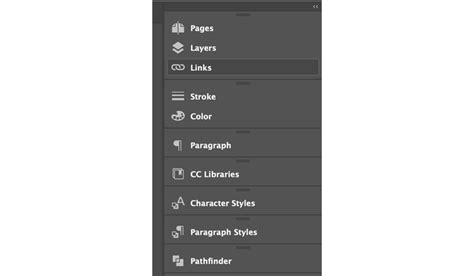
Dans InDesign, les images sont liées à leur emplacement de stockage d'origine pour des raisons de qualité. Le panneau "Liens" (Fenêtre > Liens) vous permet de vérifier et de gérer ces liens. Ce panneau affiche une liste de toutes les images du document, leur emplacement, leur résolution et leur espace colorimétrique. Vous pouvez personnaliser ce panneau pour visualiser l'espace colorimétrique de toutes les images d'un coup d'œil.
Il est crucial de s'assurer que toutes les photos sont correctement liées avant d'exporter un fichier PDF. Un point d'exclamation à côté d'une image dans le panneau Liens indique que le lien est absent ou a été perdu.
Résolution des problèmes d'exportation PDF (lignes blanches/noires)
L'apparition de fines lignes blanches ou noires dans un fichier PDF exporté depuis InDesign peut être due à plusieurs facteurs :
- Interaction entre couleurs quadri et tons directs : Des lignes apparaissent lorsque ces deux types de couleurs interagissent lors de l'aplatissement.
- Image placée derrière des objets avec transparence : Un fichier image situé derrière des objets ou du texte auxquels une transparence (y compris des ombres portées) est appliquée peut causer ce problème.
- Exportation avec compatibilité Acrobat 4 (PDF 1.3) : Cette ancienne version du format PDF ne prend pas en charge la transparence, ce qui entraîne un aplatissement du fichier par InDesign.
Ces lignes sont souvent le résultat de l'anticrénelage d'une application lorsque deux zones se croisent. Désactiver l'anticrénelage dans les préférences d'affichage d'Acrobat peut résoudre ce problème. Si le problème est lié à l'exportation avec compatibilité Acrobat 4, essayez de modifier les paramètres dans les préréglages "Aplatissement de la transparence". La conversion des tons directs en couleur quadri peut également aider InDesign à aplatir l'image sans créer de raccords. Alternativement, repositionner l'objet contenant le ton direct en haut de la pile ou sur un autre calque peut empêcher ces raccords.
Il est important de noter que les lignes blanches sont généralement un problème d'affichage dans Acrobat et ne se voient pas à l'impression. Les lignes noires, en revanche, peuvent apparaître lors de l'impression.
Travail avec du texte et des blocs dans InDesign et InCopy
Dans InDesign, tout le texte et les fichiers graphiques InCopy apparaissent dans des blocs. Pour les documents liés, InDesign gère le positionnement et la conception de ces blocs. Les modifications apportées à un bloc doivent généralement être effectuées dans le document InDesign, sauf s'il s'agit d'un bloc d'image texte, qui peut être déplacé, redimensionné, déformé ou pivoté.
Un article long peut s'étendre sur plusieurs blocs, créant ainsi des articles liés qui commencent sur une page et se poursuivent sur d'autres. L'utilisateur d'InDesign définit la séquence de ces enchaînements. La portion de texte qui ne rentre pas dans l'espace réservé est appelée texte en excès.
InCopy propose des règles de hauteur verticale et des règles horizontales/verticales pour mesurer les mises en page. L'origine de ces règles se trouve par défaut dans le coin supérieur gauche de la page ou de la planche, mais peut être déplacée pour ajuster les mesures.
Unités de mesure et règles
InDesign permet de travailler avec plusieurs unités de mesure standard (picas, points, pouces, millimètres, etc.). Ces paramètres peuvent être modifiés à tout moment. Il est possible de définir des systèmes de mesure différents pour les règles horizontales et verticales. Par exemple, les journaux utilisent souvent les picas pour les mises en page horizontales et les pouces pour le texte vertical.
Les règles sont graduées par défaut en picas (1 pica = 12 points). Vous pouvez personnaliser l'espacement des graduations principales sur une règle. Des unités spécifiques comme le Q et le Ha sont utilisées dans la composition japonaise pour la taille de police et l'interlignage. Les points américains et les points Adobe PostScript® sont également disponibles.
L'origine des règles est le point d'intersection des règles horizontale et verticale. Par défaut, elle se situe en haut à gauche de la première page. Sa position peut être modifiée pour mesurer des distances ou définir un nouveau point de référence.
Vous pouvez définir l'origine des règles et l'étendue de la règle horizontale (largeur de la page, de la planche entière, ou du centre du dos pour les planches à plusieurs pages). Choisir "Planche" place l'origine dans le coin supérieur gauche de chaque planche et étend la règle horizontale sur toute sa longueur. Choisir "Page" fait commencer la règle horizontale à zéro pour chaque page. L'option "Dos" centre l'origine de la règle horizontale sur le dos de reliure.
Grilles et repères
En mode Mise en page, vous pouvez afficher des grilles et des repères pour positionner et aligner précisément les objets. Les grilles et repères sont des outils d'aide à la mise en page, principalement configurés par le graphiste dans InDesign. Bien qu'invisibles sur la sortie imprimée ou exportée, ils sont essentiels pour l'organisation visuelle du document.
Grilles
Vous pouvez définir le décalage d'une grille par rapport au haut de la page ou à la marge supérieure, ainsi que l'espacement entre les lignes de la grille. La zone "Seuil" détermine le facteur d'affichage en dessous duquel la grille devient invisible. Les options "Grilles en arrière-plan" permettent de placer les grilles derrière ou devant tous les autres objets.
Il existe plusieurs types de grilles qui peuvent être affichées ou masquées :
- Grille de ligne de base
- Grille du document
- Grille de mise en page
- Grilles de bloc
Repères
Les repères de règle se distinguent des grilles par leur positionnement libre sur une page ou une table de montage. Il existe deux types de repères :
- Repères de page : N'apparaissent que sur la page où ils sont créés.
- Repères de planche : S'étendent sur toutes les pages et la table de montage des planches îlots.
Par défaut, les repères de règle s'affichent devant les autres objets. Vous pouvez modifier cette préférence pour les afficher en arrière-plan. Il est possible de masquer ou afficher des repères individuels ou tous les repères simultanément.
Calques
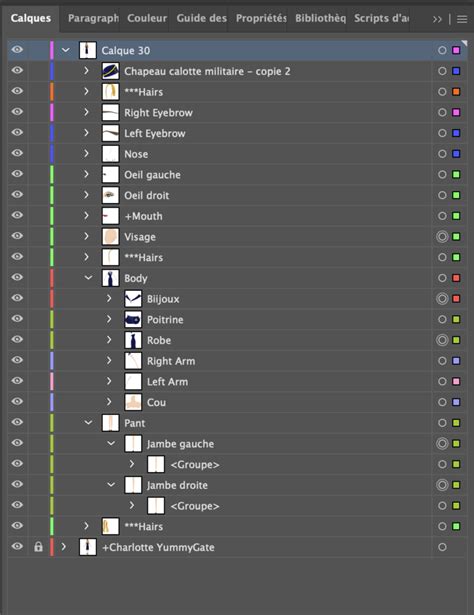
Les calques fonctionnent comme des feuilles transparentes empilées. Seuls les utilisateurs d'InDesign peuvent créer des calques. Les utilisateurs d'InCopy peuvent afficher, masquer ou modifier les paramètres des calques créés par InDesign. Cette fonctionnalité est utile pour gérer des documents complexes, masquer certains éléments pour faciliter la relecture (par exemple, masquer les calques sans texte pour imprimer uniquement le texte) ou accélérer l'impression de documents volumineux.
Les objets des gabarits sont généralement affichés au bas de chaque calque, apparaissant devant les objets de page du document si les gabarits sont sur un calque supérieur. Les calques interagissent avec toutes les pages d'un document, y compris les gabarits. Masquer un calque sur une page le masquera sur toutes les pages, sauf indication contraire.
Pour masquer ou afficher un calque, utilisez l'icône en forme d'œil située à gauche du nom du calque. Vous pouvez également afficher ou masquer des objets individuels ou tous les calques simultanément.
Création d'arrière-plans dans InDesign
De nombreux documents imprimés utilisent un arrière-plan pour ajouter un impact visuel ou mettre en valeur les éléments graphiques principaux. Un arrière-plan peut être créé en dessinant une forme ou en ajustant l'opacité d'une image.
Pour importer une image et l'utiliser comme arrière-plan :
- Dans le menu Fichier, sélectionnez Importer.
- Naviguez jusqu'à l'image souhaitée et double-cliquez sur son nom.
- Placez le curseur à l'endroit désiré dans le document et cliquez.
- Si nécessaire, ajustez la taille de l'image en la sélectionnant avec l'outil Sélection (V) et en tirant les poignées tout en maintenant Ctrl + Maj (Windows) ou Cmd + Maj (Mac).
Pour définir une couleur de fond :
- Assurez-vous que l'élément désiré est sélectionné.
- Ouvrez le panneau Nuancier.
- Cliquez sur le bouton Fond et sélectionnez la nuance souhaitée.
Pour utiliser une couleur d'une image comme fond, sélectionnez l'outil Pipette (I), maintenez la touche Alt enfoncée et cliquez sur la couleur désirée dans l'image.
Pour appliquer une image comme arrière-plan de manière plus structurée :
- Assurez-vous que votre élément est sélectionné.
- Dans la barre du haut, ouvrez le menu Objets, puis cliquez sur Disposition et Arrière-plan.
- Sélectionnez l'image que vous souhaitez utiliser comme arrière-plan.
- Choisissez le mode de fusion et la transparence appropriés.
Tuto InDesign - Les fonds
tags: #indesign #carre #noir #derriere #images