
Maîtriser les formats d'image et les extensions dans GIMP
Introduction aux formats d'image dans GIMP
Vous connaissez probablement GIMP pour ses capacités de retouche photo, mais il peut faire bien d’autres choses. Il permet aussi, grâce à sa grande compatibilité, de passer d’un format d’image à un autre. Avant de savoir comment fonctionnent les formats d’image dans GIMP, il faut comprendre la subtilité de GIMP sur la sauvegarde des fichiers. Enregistrer (menu Fichier > Enregistrer) permet de sauvegarder le projet au format XCF. Si vous avez bien compris le principe, pour changer le format d’une image, vous devez l’ouvrir avec GIMP pour l’exporter dans le format qui vous intéresse. Concrètement, il suffit de choisir le format dans une liste déroulante lors de l’enregistrement du fichier.
Comprendre les formats de fichiers d'image
Il existe des dizaines de formats de fichier pour les images, ces formats pouvant eux-mêmes avoir des variantes. L’idée n’est pas d’être exhaustif, mais de couvrir les formats les plus fréquents. Commençons par le format d’image le plus répandu.
JPG (JPEG)
Le JPG (ou Jpeg) est le format d’échange d’image par excellence. Ce n’est pas le plus qualitatif, mais il offre un très bon compromis entre qualité d’image et poids. C’est possible grâce à la compression avec pertes qui permet, au choix, de privilégier la qualité ou le poids du fichier.
XCF
Format natif de GIMP, il permet de sauvegarder l’intégralité d’un projet GIMP. Il conserve les calques, les masques, les chemins, etc. C’est un format de travail, mais pas d’échange : d’une part, il est très lourd, mais surtout, il a une très faible compatibilité. Pour Photoshop, l’équivalent est le PSD.
RAW
J’ai déjà traité du format RAW. Je le cite ici car il peut faire partie de votre flux de production, mais ce n’est pas un format d’enregistrement. Concrètement, c’est un fichier produit par votre appareil qui est inaltérable : quand vous retouchez un RAW, les modifications sont enregistrées dans un fichier à part afin que l’original ne soit jamais dégradé.
GIF
Le GIF est très présent sur le web car il supporte les animations (via un système de calque) tout en gardant un poids très faible. Le secret de son poids réside dans le nombre de couleurs très limité : 256 couleurs maximum peuvent être utilisées par calque (à titre indicatif, le JPG supporte 16 millions de couleurs par défaut). Si c’est intéressant pour limiter l’espace disque, c’est trop juste pour la photo. Du moins en couleur, car en noir et blanc, les 256 couleurs (donc 256 nuances de gris) sont largement suffisantes.
BMP
Il est loin le temps où Paint était la référence des logiciels de travail d’image (à vrai dire, il ne l’a jamais vraiment été). À moins que votre ordinateur tourne sous Windows 95, passez votre chemin : le BMP est lourd et ne supporte ni les calques, ni la transparence. Son avantage (tout de même) c’est qu’il s’agit d’un format non compressé et donc sans perte.
PNG
Le PNG est un format très répandu qui offre une très bonne qualité d’image grâce à une compression sans perte. Il gère la transparence sur plusieurs niveaux grâce à un canal alpha et permet donc une transparence graduelle (à l’inverse du GIF).
TIFF
Le TIFF n’est pas à proprement parler un format d’image, mais un conteneur. C’est-à-dire que différents algorithmes de compression peuvent être utilisés sous la même extension. Il est possible de compresser des images avec ou sans perte pour des applications spécifiques. Il est utile, par exemple, pour les images à grande dynamique (profondeur de couleur supérieure à 8 bits). Comme il est entièrement paramétrable, il existe une multitude de variantes de fichiers TIFF.
Exporter une image au format JPEG dans GIMP
Dans les faits, vous n’avez pas besoin d’utiliser tous ces formats si vous faites uniquement de la photo « classique ». Pour partager, préférez les formats JPG ou PNG. Ce dernier est un peu plus puissant (pas de perte à la compression) mais un peu plus lourd.
Pour exporter une image au format JPEG, il suffit de suivre ces étapes :
- Ouvrez votre image dans GIMP.
- Allez dans le menu Fichier > Exporter sous...
- Dans la fenêtre d'exportation, choisissez un nom de fichier et sélectionnez le format JPEG (*.jpg, *.jpeg) dans la liste déroulante des types de fichiers.
- Cliquez sur le bouton Exporter.
- Une nouvelle fenêtre s'ouvre, vous permettant de régler la qualité de l'image. Un curseur de qualité (0-100) est disponible. Pour un bon compromis entre qualité et poids, une valeur entre 70 et 85 est généralement recommandée. Vous pouvez également ajuster d'autres options si nécessaire.
- Cliquez sur Exporter pour finaliser l'enregistrement de votre image au format JPEG.
Si le poids du fichier doit être inférieur à 100 ko, baissez la qualité avec le curseur ou en saisissant un chiffre (rarement en dessous de 50).
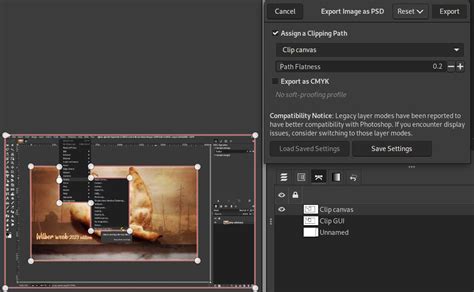
Introduction aux plugins et extensions pour GIMP
Dans le monde dynamique de la retouche photo et de la création graphique, GIMP se distingue par sa flexibilité et sa capacité à être enrichi grâce à des plugins et extensions. Ces outils supplémentaires permettent d'améliorer considérablement les fonctionnalités de GIMP, rendant votre expérience utilisateur plus fluide et productive.
Pourquoi utiliser des plugins et extensions ?
Les plugins et extensions sont des ajouts précieux qui vous permettent d'étendre les capacités de GIMP au-delà de ses fonctionnalités de base. Par exemple, si vous travaillez régulièrement sur des projets nécessitant des effets de calque complexes, un plugin comme Layer Effects peut vous faire gagner un temps précieux en automatisant des tâches répétitives.
- Optimisation du flux de travail : Les plugins comme BIMP (Batch Image Manipulation Plugin) facilitent le traitement par lots, vous permettant de modifier plusieurs images simultanément.
- Amélioration des fonctionnalités : Avec des plugins tels que G'MIC, vous pouvez accéder à une vaste gamme de filtres et d'effets qui ne sont pas disponibles par défaut dans GIMP.
- Personnalisation accrue : Les extensions vous permettent de personnaliser GIMP selon vos besoins spécifiques. Par exemple, si vous êtes spécialisé dans l'animation, le plugin GAP (GIMP Animation Package) vous offre des outils pour créer des animations simples directement dans GIMP.
En intégrant ces plugins, vous optimisez non seulement votre flux de travail, mais vous vous assurez également que GIMP reste un outil compétitif et adapté à vos besoins professionnels. Que vous soyez un débutant cherchant à simplifier vos tâches ou un expert souhaitant explorer de nouvelles techniques, les plugins et extensions de GIMP sont des alliés indispensables pour maximiser votre efficacité et votre créativité.
Comment installer un plugin sur GIMP
Installer un plugin sur GIMP peut sembler intimidant, mais avec un peu de guidance, vous y arriverez sans difficulté. Voici un guide étape par étape pour vous aider à enrichir votre expérience GIMP avec de nouveaux outils.
Étape 1 : Téléchargez le plugin
Commencez par trouver le plugin que vous souhaitez installer. Assurez-vous qu'il est compatible avec votre version de GIMP. Les plugins sont souvent disponibles sur des sites comme GitHub ou le registre officiel des plugins GIMP. Téléchargez le fichier, qui est généralement sous forme de .zip ou .tar.gz.
Étape 2 : Extrayez le fichier
Une fois le fichier téléchargé, extrayez-le dans un dossier de votre choix. Vous pouvez utiliser des outils comme WinRAR ou 7-Zip pour cela. L'extraction révélera souvent un fichier .py (Python) ou .scm (Script-Fu), qui est le plugin lui-même.
Étape 3 : Localisez le dossier des plugins de GIMP
Ouvrez GIMP, puis allez dans Édition > Préférences. Dans le menu de gauche, sélectionnez Dossiers > Plugins. Vous verrez deux chemins : un pour le système et un pour l'utilisateur. Utilisez le chemin utilisateur pour éviter de modifier les fichiers système.
Étape 4 : Déplacez le plugin
Copiez le fichier extrait du plugin dans le dossier utilisateur des plugins que vous avez localisé à l'étape précédente. Assurez-vous que GIMP est fermé pendant cette opération pour éviter tout conflit.
Étape 5 : Redémarrez GIMP
Après avoir déplacé le fichier, redémarrez GIMP. Le plugin devrait maintenant apparaître dans le menu Filtres ou un autre menu approprié, selon le type de plugin.
Si le plugin n'apparaît pas, vérifiez que vous avez copié le bon fichier dans le bon dossier. Assurez-vous également que le plugin est compatible avec votre version de GIMP.
Résolution des problèmes courants
- Vérifiez la compatibilité : Assurez-vous que le plugin est compatible avec votre version de GIMP. Les versions plus anciennes de GIMP peuvent ne pas supporter certains plugins récents.
- Permissions de fichier : Sur certains systèmes, vous devrez peut-être ajuster les permissions du fichier pour qu'il soit exécutable. Faites un clic droit sur le fichier, allez dans Propriétés, puis Permissions, et cochez Autoriser l'exécution du fichier comme un programme.
- Dépendances manquantes : Certains plugins nécessitent des bibliothèques supplémentaires. Consultez la documentation du plugin pour voir si des dépendances doivent être installées.
En suivant ces étapes, vous pourrez enrichir votre GIMP avec de nouvelles fonctionnalités, optimisant ainsi votre flux de travail et vous permettant de réaliser des projets plus complexes.
Les meilleurs plugins pour la retouche photo
G'MIC
G'MIC, ou GREYC's Magic for Image Computing, est un plugin puissant qui enrichit considérablement les capacités de retouche photo de GIMP. En tant qu'utilisateur, vous découvrirez une multitude de fonctionnalités qui vous permettront d'améliorer vos images de manière créative et efficace.
- Filtres variés : G'MIC propose plus de 500 filtres différents, allant des effets artistiques aux corrections de couleur. Par exemple, vous pouvez appliquer un effet de peinture à l'huile pour donner une touche artistique à vos photos.
- Traitement par lots : Grâce à G'MIC, vous pouvez traiter plusieurs images simultanément, ce qui est idéal pour les projets nécessitant des modifications uniformes sur un grand nombre de fichiers.
- Amélioration de la netteté : Utilisez les outils de netteté pour accentuer les détails de vos images, parfait pour les photos de paysages ou de produits.
- Réduction du bruit : G'MIC offre des options avancées pour réduire le bruit numérique, améliorant ainsi la qualité des images prises dans des conditions de faible luminosité.
- Effets 3D : Transformez vos images en ajoutant des effets 3D, ce qui peut être particulièrement utile pour les projets de design graphique.
En intégrant G'MIC dans votre flux de travail GIMP, vous bénéficiez d'une flexibilité accrue et d'une personnalisation poussée. Par exemple, si vous travaillez sur une série de portraits, vous pouvez appliquer un filtre de lissage de peau pour obtenir un rendu professionnel en quelques clics.
L'installation de G'MIC est simple et rapide, et une fois en place, il devient un outil indispensable pour quiconque souhaite tirer le meilleur parti de GIMP. Que vous soyez un photographe amateur ou un graphiste professionnel, G'MIC vous offre les outils nécessaires pour transformer vos idées en réalité visuelle.
Resynthesizer
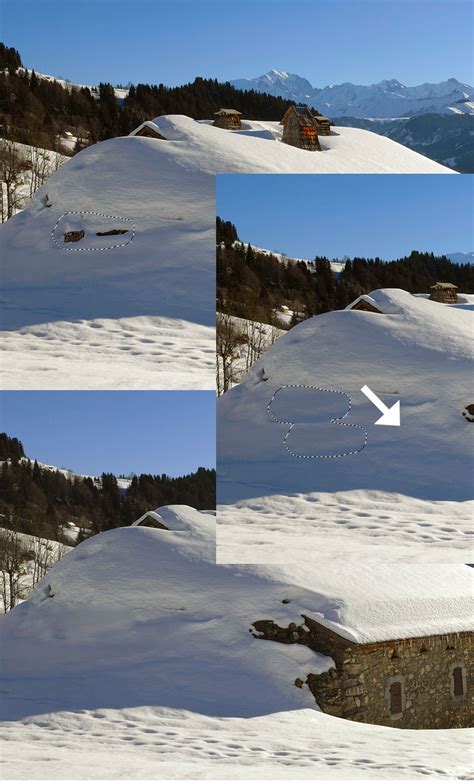
Le plugin Resynthesizer est un outil puissant pour supprimer des objets indésirables dans vos images avec GIMP. Il utilise une technique de synthèse de texture pour remplir automatiquement les zones vides laissées par les objets supprimés, en s'appuyant sur les textures environnantes pour un résultat naturel.
Imaginez que vous avez pris une photo de paysage magnifique, mais qu'un passant s'est glissé dans le cadre. Avec Resynthesizer, vous pouvez facilement sélectionner la personne et la supprimer, laissant le paysage intact. Le plugin analyse les pixels autour de la sélection et les utilise pour recréer la zone, comme si l'objet n'avait jamais été là.
Pour obtenir les meilleurs résultats, assurez-vous que la zone autour de l'objet à supprimer est suffisamment texturée et variée. Cela permet au plugin de mieux synthétiser la texture.
Un autre exemple d'utilisation est la suppression de câbles électriques dans une photo urbaine. Sélectionnez simplement les câbles, appliquez Resynthesizer, et regardez-les disparaître, laissant un ciel dégagé.
Resynthesizer est également utile pour reconstruire des parties manquantes d'une image. Si une partie de votre photo est endommagée ou manquante, vous pouvez utiliser le plugin pour combler ces lacunes de manière cohérente.
Pour les utilisateurs qui souhaitent améliorer leur flux de travail, Resynthesizer offre une solution rapide et efficace pour des retouches photo complexes, sans nécessiter de compétences avancées en édition. C'est un outil indispensable pour ceux qui cherchent à optimiser leur processus de retouche tout en maintenant une qualité professionnelle.
Extensions pour la création graphique
Layer Effects
L'extension Layer Effects pour GIMP enrichit votre palette d'outils en ajoutant une variété d'effets de calque, similaires à ceux que l'on trouve dans des logiciels comme Photoshop. Ces effets permettent de transformer vos créations graphiques en quelques clics, simplifiant ainsi le processus de design.
- Ombre portée : Ajoutez de la profondeur à vos éléments en créant une ombre réaliste.
- Biseautage et estampage : Donnez du relief à vos calques pour un effet 3D saisissant.
- Lueur externe et interne : Créez des halos lumineux autour de vos objets.
- Incrustation de couleur et de dégradé : Appliquez des couleurs ou des dégradés directement sur vos calques.
- Satin : Ajoutez une texture douce et soyeuse à vos calques.
Ces effets de calque vous permettent de gagner du temps en automatisant des tâches qui, autrement, demanderaient des manipulations manuelles complexes. Par exemple, au lieu de créer une ombre portée à la main, vous pouvez simplement appliquer l'effet et ajuster les paramètres selon vos besoins.
En utilisant Layer Effects, vous pouvez expérimenter avec différents styles et ajuster vos créations en temps réel, ce qui est particulièrement utile lorsque vous travaillez sur des projets avec des délais serrés. Cela vous offre également la possibilité de tester plusieurs variantes d'un design sans avoir à repartir de zéro à chaque fois.
En intégrant ces effets dans votre flux de travail, vous optimisez non seulement votre temps, mais vous améliorez aussi la qualité visuelle de vos projets. Que vous soyez un graphiste débutant ou expérimenté, cette extension vous offre des outils puissants pour enrichir vos créations tout en maintenant une approche intuitive et accessible.
BIMP (Batch Image Manipulation Plugin)
Le Batch Image Manipulation Plugin (BIMP) est un outil précieux pour ceux qui cherchent à optimiser leur flux de travail dans GIMP. En facilitant le traitement par lots, BIMP vous permet de gagner un temps considérable, surtout lorsque vous travaillez avec un grand nombre d'images.
BIMP est idéal pour automatiser des tâches répétitives sur plusieurs fichiers à la fois. Avec BIMP, vous pouvez appliquer des modifications telles que le redimensionnement, le recadrage, l'ajustement des couleurs, ou encore l'ajout de filigranes à une série d'images en une seule opération. Par exemple, si vous avez 100 photos de produits à redimensionner pour un site e-commerce, BIMP vous permet de le faire en quelques clics, sans avoir à traiter chaque image individuellement.
Imaginez que vous devez convertir un dossier entier d'images au format PNG en JPEG pour alléger le poids des fichiers sur votre site web. Avec BIMP, il suffit de configurer une fois les paramètres de conversion, puis de les appliquer à l'ensemble du dossier. Cela vous libère du temps pour vous concentrer sur d'autres aspects créatifs de votre projet.
En outre, BIMP offre la possibilité d'enregistrer des préréglages pour vos tâches courantes, ce qui simplifie encore plus le processus. Vous pouvez ainsi créer un préréglage pour le traitement des images de votre blog, incluant le redimensionnement et l'application d'un filtre spécifique, et l'utiliser chaque fois que vous mettez à jour votre contenu.
En somme, BIMP est un allié de choix pour quiconque souhaite rationaliser ses processus de retouche photo, tout en maintenant une qualité constante et professionnelle.
Plugins pour l'optimisation du flux de travail
Save for Web
Optimiser vos images pour le web est une étape clé pour garantir un chargement rapide de vos pages et une expérience utilisateur fluide. Le plugin Save for Web pour GIMP vous aide à atteindre cet objectif en simplifiant le processus de compression et de conversion des images.
Save for Web vous permet de réduire la taille de vos fichiers tout en préservant la qualité visuelle. Il prend en charge plusieurs formats de fichiers, notamment JPEG, PNG, GIF, et WebP, qui sont couramment utilisés sur le web. En ajustant les paramètres de compression, vous pouvez trouver le bon équilibre entre qualité et taille de fichier.
Pour les images avec peu de couleurs, comme les logos, optez pour le format PNG-8. Pour les photos, préférez le JPEG avec une compression ajustée à environ 70-80% pour un bon compromis entre qualité et poids.
Un exemple concret : si vous gérez un site e-commerce, l'utilisation de Save for Web vous permet de compresser vos images de produits, réduisant ainsi le temps de chargement des pages et améliorant le référencement SEO. Cela peut se traduire par une meilleure expérience utilisateur et potentiellement une augmentation des conversions.
En utilisant ce plugin, vous pouvez également prévisualiser les modifications en temps réel, ce qui vous aide à prendre des décisions éclairées sur les ajustements nécessaires. Cela vous offre une flexibilité précieuse pour adapter vos images aux besoins spécifiques de votre site web.
En somme, Save for Web est un outil indispensable pour quiconque souhaite optimiser ses images pour le web, tout en maintenant une qualité visuelle satisfaisante.
GAP (GIMP Animation Package)
En tant que passionné du digital et de l'innovation, je suis ravi de vous présenter le GIMP Animation Package (GAP), un outil puissant pour transformer vos images statiques en animations dynamiques. GAP enrichit GIMP en ajoutant des fonctionnalités d'animation, vous permettant de créer des séquences animées directement dans votre environnement de travail habituel.
GAP offre une gamme de fonctionnalités pour l'animation, notamment la possibilité de créer des animations image par image, d'ajouter des effets de transition entre les images, et de gérer des calques animés. Vous pouvez également utiliser des fonctions de duplication pour créer des mouvements.
Creating Dice animation with GIMP GAP
Fonctionnalités additionnelles et plugins
GIMP peut être considérablement amélioré avec des plugins comme G'MIC, qui propose plus de 500 filtres pour enrichir la retouche photo, et BIMP, qui facilite le traitement par lots pour optimiser le flux de travail. Resynthesizer permet de supprimer des objets indésirables en utilisant la synthèse de texture, tandis que Layer Effects ajoute des effets de calque tels que l'ombre portée et le biseautage. Pour l'animation, GAP offre des outils pour créer des séquences animées.
La gestion des tailles d'image est également simplifiée. Saisissez la largeur ou la longueur voulue dans leur case dédiée. Si la résolution n’est pas de 72, saisissez ce chiffre dans la case Résolution X. Tant que les petits sigles à côté de largeur / hauteur et résolution X / résolution Y sont fermés, GIMP conservera le ratio de votre image. Pour cela, sélectionnez l’outil de découpage dans la partie en haut à gauche de votre écran. Conservez « Fixé » dans le menu déroulant de Proportions et tapez la longueur et la largeur que vous souhaitez (en px) dans la petite fenêtre.
tags: #extension #jpeg #pour #gimp